- Recuperación de la flecha mediante Ctrl+A y configuración del puntero visible durante la presentación.
- Diferencias entre la ocultación automática, el lápiz y el puntero láser para señalar contenido.
- Comprobación del ratón, el panel táctil y la pantalla utilizada antes de revisar controladores.
- Ajustes de visibilidad en Windows y reparación de Office cuando el fallo sigue apareciendo.

Si el puntero desaparece durante una presentación de PowerPoint, empieza por mover el ratón. Si no vuelve a aparecer, pulsa Ctrl+A durante la presentación para cambiar a la flecha. Este atajo corresponde a PowerPoint de escritorio para Windows y puede ayudarte si habías activado otra herramienta o habías ocultado el puntero.
PowerPoint puede ocultarlo automáticamente cuando dejas de mover el ratón, por lo que su desaparición no significa necesariamente que exista una avería. Conviene comprobar primero las opciones de la presentación y revisar el dispositivo o Windows si el problema también aparece fuera de PowerPoint.
Cómo mostrar el puntero durante una presentación de PowerPoint

Durante la presentación puedes elegir si la flecha permanece visible o se oculta. Para revisar su comportamiento en PowerPoint para Windows:
- Inicia la presentación y mueve el ratón sobre la diapositiva.
- Haz clic con el botón derecho y entra en Opciones del puntero.
- Abre Opciones de flecha y selecciona Visible para mantener la flecha en pantalla.
El modo Automático oculta el puntero después de unos segundos de inactividad y vuelve a mostrarlo cuando lo mueves. La opción de ocultarlo lo mantiene fuera de la vista. Los nombres y la disposición de los menús pueden variar según la versión.
Recuerda también que Ctrl+H oculta la flecha y Ctrl+A vuelve a seleccionarla. Utiliza estos atajos con la presentación activa, ya que pueden tener otras funciones mientras editas las diapositivas.
Distingue entre la flecha, el lápiz y el puntero láser
PowerPoint dispone de distintas herramientas para señalar o escribir sobre una diapositiva. Si has activado el lápiz, su aspecto puede resultar menos visible sobre determinados fondos. Puedes volver a la flecha con Ctrl+A o seleccionar otra herramienta desde las opciones del puntero.
Para señalar un dato sin dibujar, utiliza el puntero láser. En PowerPoint para Windows puedes mantener pulsada la tecla Ctrl junto con el botón izquierdo del ratón mientras lo desplazas sobre la diapositiva.
Si el láser no destaca, cambia su color desde Presentación con diapositivas > Configurar presentación con diapositivas > Color del puntero láser. Escoge el que mejor contraste con el contenido. Este ajuste modifica el láser, no el color de la flecha de Windows.
Comprueba si el ratón funciona fuera de PowerPoint
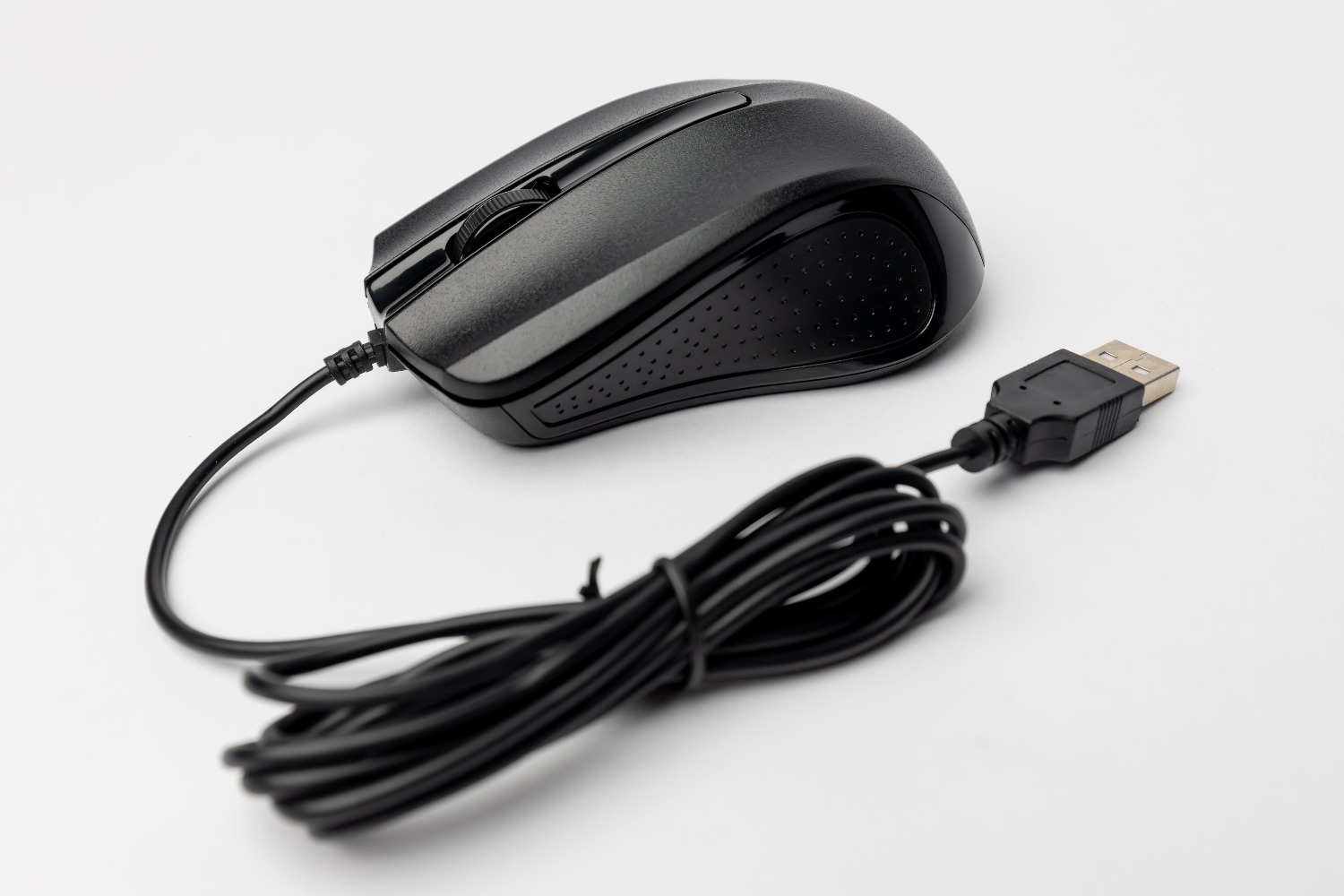
Si la flecha tampoco aparece en el escritorio o no responde en otras aplicaciones, revisa el dispositivo. Guarda los cambios y sal de la presentación con Esc para comprobarlo.
- Ratón USB: desconéctalo y vuelve a conectarlo. Prueba otro puerto y, si utilizas un concentrador, conéctalo directamente al ordenador.
- Ratón inalámbrico: revisa la batería, el interruptor de encendido y la conexión del receptor o de Bluetooth.
- Prueba con otro ratón: te ayudará a comprobar si el fallo está relacionado con el periférico.
Comprueba que el sensor esté limpio y utiliza una superficie adecuada. Un problema de seguimiento puede impedir mover el puntero, aunque no sea PowerPoint quien lo esté ocultando.
Aumenta la visibilidad del puntero en Windows
Si el puntero funciona pero te cuesta localizarlo, en Windows 11 puedes entrar en Configuración > Accesibilidad > Puntero del mouse y entrada táctil para aumentar su tamaño o cambiar su color. Encontrarás más opciones en nuestra guía sobre cómo personalizar el cursor del ratón en Windows 11.
También puedes activar un indicador que señale su ubicación al pulsar Ctrl:
- Abre Configuración > Bluetooth y dispositivos > Mouse.
- Entra en Configuración adicional del mouse.
- Abre la pestaña Opciones de puntero.
- Marca Mostrar la ubicación del puntero al presionar la tecla CTRL y acepta.
Este indicador ayuda a encontrar el ratón en Windows, pero no sustituye las opciones de visibilidad de PowerPoint.
Si usas el panel táctil, comprueba que esté activado en Configuración > Bluetooth y dispositivos > Panel táctil. Algunos portátiles también permiten desactivarlo mediante una tecla específica.
Revisa la pantalla en la que estás presentando
Con un proyector o un segundo monitor, el ratón puede encontrarse en una pantalla diferente de la que estás mirando. Si utilizas la vista Moderador, distingue entre la pantalla con tus notas y la que muestra las diapositivas al público.
Antes de empezar, mueve el puntero hasta la pantalla de la presentación y prueba allí la herramienta que vayas a utilizar. Si además compartes la presentación por videollamada, consulta cómo compartir PowerPoint en Zoom sin mostrar las notas del presentador.
Qué hacer si el fallo persiste
Si ocurre únicamente en PowerPoint, guarda el archivo, cierra la aplicación y prueba con una presentación nueva. Comprueba las actualizaciones desde Archivo > Cuenta > Opciones de actualización > Actualizar ahora, cuando esa opción esté disponible.
Si sigue fallando, puedes intentar una reparación de Microsoft 365 u Office. En Windows 11, abre Configuración > Aplicaciones > Aplicaciones instaladas, localiza el producto y selecciona Modificar. Las opciones dependen de la instalación; en muchas encontrarás Reparación rápida y Reparación en línea. La reparación puede afectar al conjunto de Office.
Cuando el ratón falle también en otras aplicaciones, revisa Windows Update y los controladores del dispositivo. La comprobación clave es distinguir entre un puntero oculto por PowerPoint, uno situado en otra pantalla y un ratón que realmente no responde: cada caso requiere una solución diferente.
Preguntas frecuentes
¿Por qué no veo el cursor del lápiz en el modo presentación?
Esto ocurre frecuentemente porque el puntero cambia a color blanco automáticamente y se camufla con el fondo claro de las diapositivas.
¿Qué hacer si el ratón deja de funcionar en un portátil?
Se debe comprobar si el panel táctil ha sido desactivado accidentalmente desde la configuración de dispositivos o mediante una tecla de acceso rápido.
¿Cómo puedo encontrar el puntero rápidamente si se pierde?
Es posible activar en la configuración de Windows la opción de mostrar la ubicación del puntero cada vez que se presione la tecla CTRL.
¿Sirve de algo actualizar los controladores para este problema?
Sí, ya que los controladores obsoletos o dañados pueden provocar que el dispositivo de entrada deje de comunicarse correctamente con el sistema operativo.
¿El malware puede causar la desaparición del cursor?
Algunos programas maliciosos pueden alterar archivos críticos del sistema o desactivar controladores, provocando fallos en el funcionamiento del ratón.
¿Qué es el comando sfc /scannow y cómo ayuda?
Es una herramienta de Windows que analiza y repara archivos del sistema corruptos que podrían estar afectando la visibilidad o respuesta del puntero.
¿Influye la aceleración de hardware en la visibilidad del cursor?
En algunos casos, la aceleración por GPU puede causar conflictos gráficos que hacen que el cursor parpadee o desaparezca en ciertas aplicaciones.
Índice
- 1 Cómo mostrar el puntero durante una presentación de PowerPoint
- 2 Distingue entre la flecha, el lápiz y el puntero láser
- 3 Comprueba si el ratón funciona fuera de PowerPoint
- 4 Aumenta la visibilidad del puntero en Windows
- 5 Revisa la pantalla en la que estás presentando
- 6 Qué hacer si el fallo persiste
- 7 Preguntas frecuentes
