- Configura bien el teclado y los permisos de micrófono para que el dictado por voz funcione de forma fluida en WhatsApp tanto en iPhone como en Android.
- Habla claro, gestiona la puntuación con comandos de voz y revisa siempre el texto para mejorar la precisión y evitar malentendidos.
- Aprovecha funciones avanzadas de Pixel, asistentes de voz y teclados alternativos para editar, corregir y dictar mensajes largos con mayor comodidad.
- Cuida la privacidad usando teclados fiables, procesado local y controlando qué aplicaciones tienen acceso al micrófono de tu dispositivo.
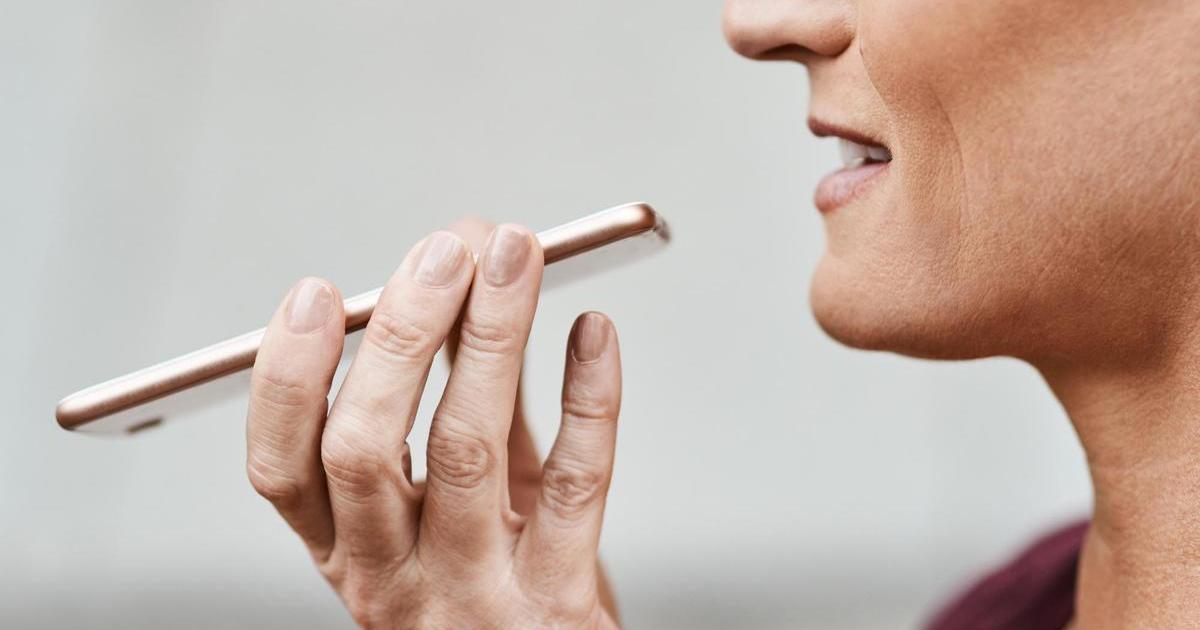
¿Cómo mejorar la detección de voz en WhatsApp al dictar mensajes? Cuando tienes que contar algo largo por WhatsApp, muchas veces da una pereza enorme escribirlo letra a letra. Por eso el envío de audios se ha vuelto tan popular. El problema es que no todo el mundo los soporta: hay quien no puede escucharlos en el trabajo, en el transporte público o simplemente no le apetece tragarse un audio de tres minutos. Ahí es donde entra en juego el dictado por voz: hablas, el móvil lo pasa a texto y el otro puede leerlo al momento.
El dictado está integrado en prácticamente todos los smartphones modernos y, aunque lo uses dentro de WhatsApp, en realidad no es una función propia de la app, sino del sistema operativo y del teclado. Saber configurarlo bien, manejar la puntuación, jugar con los idiomas y corregir errores rápido es la clave para que el texto salga limpio y no tengas que estar borrando cada dos palabras.
Qué es exactamente el dictado por voz en WhatsApp y en qué se diferencia de los audios
Lo primero que conviene aclarar es que el dictado por voz de WhatsApp no es más que la función de “escritura por voz” del teclado de tu móvil aplicada dentro del chat. El teclado escucha lo que dices a través del micrófono, lo procesa y lo transforma en texto en tiempo real, que podrás revisar antes de enviarlo.
Esto es muy distinto a mandar una nota de voz clásica: el audio graba literalmente tu voz y la envía como archivo de sonido. El destinatario tiene que darle al play, escuchar todo y, si quiere buscar luego algo concreto, está perdido entre segundos y minutos de grabación.
Con el dictado de voz, en cambio, todo lo que dices se convierte en texto editable. Lo puedes corregir, copiar, reenviar, buscar palabras concretas… y el receptor lo lee incluso en silencio. Es una especie de punto intermedio: hablas como en un audio, pero el resultado se comporta como un mensaje de texto tradicional.
Además, los sistemas de dictado actuales han dado un salto enorme: reconocen varios idiomas, funcionan sin conexión (si tienes el idioma descargado) y, en algunos móviles, incluso son capaces de detectar automáticamente el idioma en el que estás hablando y añadir puntuación por su cuenta.
Cómo dictar mensajes de WhatsApp en iPhone paso a paso
En iOS, Apple lleva años puliendo el dictado y lo tiene integrado en el teclado oficial. Lo bueno es que, en la mayoría de iPhone, el dictado viene activado de serie y no hay que tocar apenas ajustes. Aun así, merece la pena revisar la configuración para sacarle todo el partido.
Para usarlo dentro de WhatsApp, el proceso es muy sencillo: abres un chat, tocas el cuadro de escritura y, cuando se despliega el teclado, pulsa el icono del micrófono que aparece junto a la barra espaciadora o en la esquina inferior derecha. Sonará un pequeño tono indicando que el dictado está activo y ya puedes empezar a hablar con normalidad.
Mientras hablas, irás viendo cómo el iPhone transcribe en tiempo real lo que vas diciendo. Cuando quieras parar, pulsa el icono del teclado para volver al modo escritura normal o simplemente deja de hablar unos segundos. Antes de mandar el mensaje, puedes editar cualquier palabra que no haya entendido bien.
Si no te aparece el micrófono en el teclado, toca revisar los ajustes del sistema. Entra en Ajustes > General > Teclado y comprueba que la opción “Activar dictado” está encendida. iOS te avisa en esa misma pantalla de que puedes usar dictado sin conexión en el idioma principal que tengas configurado en el teléfono.
Ten en cuenta también que con el dictado del iPhone puedes hacer cosas curiosas: dictar signos de puntuación, pedir saltos de línea e incluso “decir” emojis. Por ejemplo, puedes decir “coma”, “punto”, “signo de interrogación” o “nueva línea”; o pronunciar “emoji de cara sonriente” para que inserte el icono correspondiente. Además, iOS permite editar el texto mientras el dictado sigue activo, algo muy cómodo para ir corrigiendo sobre la marcha sin parar de hablar.
Cómo dictar mensajes de WhatsApp en Android (Gboard y otros teclados)

En Android el funcionamiento es similar, pero depende un poco del teclado que uses. La mayoría de móviles llevan Gboard (el teclado de Google) como opción principal, aunque en algunos modelos viene el teclado de Samsung, SwiftKey u otros. Todos ellos ofrecen dictado por voz, aunque las rutas de menú cambian ligeramente.
Para dictar un mensaje en WhatsApp usando Gboard, basta con abrir un chat, tocar el campo de texto y, una vez desplegado el teclado, pulsar el icono del micrófono que suele aparecer en la barra superior del teclado o compartiendo tecla con la coma (,). Verás el mensaje “Habla ahora” y, a partir de ahí, puedes comenzar a dictar el mensaje con normalidad.
Si el micrófono no se muestra a la primera, puedes acceder a las opciones extras del teclado tocando en el icono del engranaje o los tres puntos, y desde ahí activar “Escritura por voz” o “Dictado por voz de Google”. También conviene revisar en los ajustes del sistema: Ajustes > Sistema > Idiomas y entrada > Teclado en pantalla > Gboard > Escritura por voz, y activar la opción correspondiente.
Es importante confirmar que Gboard tiene permiso para usar el micrófono. Ve a Ajustes > Aplicaciones > Gboard > Permisos y asegúrate de que el acceso al micrófono está permitido. En algunos móviles (sobre todo Xiaomi y capas similares) es habitual haber denegado el permiso sin querer y que luego aparezca el mensaje “sin permiso para habilitar dictado por voz”.
La calidad del dictado con Gboard suele ser muy buena: entiende la mayoría de palabras, permite dictar signos de puntuación (“punto”, “coma”, “nueva línea”, “nuevo párrafo”) y, en teléfonos Pixel modernos, puedes incluso usar funciones avanzadas con IA, como correcciones automáticas, puntuación automática, comandos detallados de edición o inserción de emojis con la voz.
Funciones avanzadas de dictado en móviles Pixel (IA de Google)
Si tienes un Pixel 6 o posterior, Google ofrece un modo avanzado de dictado por voz que lleva la experiencia a otro nivel. En estos modelos, cuando ves el icono de micrófono multicolor en Gboard, significa que estás usando el dictado “inteligente” con IA, no el modo básico.
Con este modo, el móvil es capaz de añadir la puntuación de forma automática mientras hablas, reconocer emojis por su nombre, entender comandos como “borrar la última palabra”, “borrar todo”, “enviar” o “siguiente” para moverte por un formulario, y combinar a la vez el teclado táctil con el dictado sin necesidad de detenerlo.
En Pixel 8 y superiores, Google añade además una función llamada “Corregir” que te permite revisar errores tipográficos, gramaticales o de puntuación en el texto ya dictado. Basta con decir “Corregir” o pulsar la sugerencia que aparece cuando detecta un fallo, y verás propuestas de mejora. Puedes aceptar, pedir “Más correcciones” o deshacer los cambios con un simple comando de voz.
También en Pixel 8 en adelante están disponibles los llamados comandos de edición detallada (por ahora solo en inglés de Estados Unidos), con los que puedes insertar, borrar o reemplazar palabras concretas sin tocar el teclado. Por ejemplo, “inserta Ana después de Emilia”, “borra cerca de casa” o “cambia manzanas por naranjas”. Incluso puedes deletrear: “escribe Cristina con las letras C-R-I-S-T-I-N-A” o pedir que ponga una palabra en mayúscula.
En los Pixel 9 y posteriores, Google va un paso más allá con las “herramientas de escritura” controladas por voz: puedes decir cosas del estilo “reformula el mensaje”, “haz el texto más formal”, “hazlo más informal”, “agrega emojis”, “acorta mi texto” o “haz mi correo más largo”. Todo esto se procesa localmente en el dispositivo, sin enviar tu texto a servidores externos.
Para que estas funciones funcionen bien, debes tener el idioma correspondiente configurado tanto en el móvil como en Gboard. Si usas varios idiomas en Pixel 6 o superior, el dictado avanzado puede detectar y cambiar automáticamente de idioma mientras hablas, aunque siempre puedes desactivar la detección automática en Ajustes > Dictado por voz > Cambiar de idioma automáticamente.
Configurar correctamente la puntuación, emojis e idiomas al dictar
Uno de los puntos más delicados del dictado es la gestión de los signos de puntuación. Ningún sistema interpreta a la perfección dónde va cada coma solo por la entonación, así que debes ayudarle pronunciando los signos, sobre todo si quieres mensajes legibles y sin parrafadas eternas.
Tanto en iOS como en Android puedes decir comandos como “punto”, “coma”, “punto y coma”, “signo de exclamación”, “signo de interrogación”, “nueva línea” o “nuevo párrafo”. Un ejemplo típico sería: “Hola coma voy a ir a recoger a los niños y luego al supermercado punto”. Al principio suena raro, pero en cuanto te acostumbras, el texto sale mucho más limpio.
Eso sí, en español hay una limitación importante: no puedes iniciar una frase con el signo de interrogación o exclamación de apertura usando solo la voz. Lo habitual es que el sistema solo coloque los signos de cierre, así que si quieres “¿” o “¡” tendrás que recurrir al teclado para insertarlos manualmente.
En cuanto a emojis, el dictado del iPhone ya permite decir “emoji de cara sonriente” o similares, mientras que Gboard también reacciona a nombres de emojis en los Pixel con dictado avanzado. Es una forma rápida de añadir un toque visual sin tener que buscar el icono a mano.
Con los idiomas pasa algo parecido. Los motores modernos reconocen multitud de lenguas, de modo que no es obligatorio estar cambiando de teclado cada vez que hablas en inglés, francés, catalán, etc. Sin embargo, si tienes la app en un idioma y dictas constantemente palabras en otro, pueden aparecer errores de interpretación curiosos. Si el dictado se vuelve loco, prueba a cambiar el idioma principal de WhatsApp o del teclado, o a desactivar la detección automática.
Trucos para mejorar la precisión del dictado de voz en WhatsApp
Para que el dictado te entienda a la primera, hay algunos factores que conviene cuidar. El más obvio es la pronunciación: habla claro, vocaliza y evita comerte las palabras. No hace falta que lo hagas como un locutor de radio, pero sí evitar hablar en susurros o a toda velocidad.
El ruido ambiente es otro enemigo clásico. Si estás en la calle con tráfico, en un bar con música o tapando el micrófono del móvil sin darte cuenta, es mucho más probable que el sistema falle. Intenta no cubrir la zona del micrófono (en función del modelo puede estar abajo, al lado del conector, o junto a la cámara frontal) y colócate a una distancia razonable.
Si usas auriculares inalámbricos, la calidad del dictado dependerá mucho de la marca y del modelo. Algunos auriculares Bluetooth dan problemas al enviar el audio al sistema de dictado, de forma que el texto sale lleno de errores o no se escribe nada. Si te ocurre, prueba a desactivar temporalmente los auriculares y dictar directamente al micrófono del teléfono para comprobar si mejora.
Otro truco básico es revisar siempre el mensaje antes de enviarlo. Una lectura rápida te ahorra malentendidos y tener que mandar luego otro mensaje aclarando lo que querías decir. Si ves palabras raras o frases sin sentido, corrige con el teclado o vuelve a dictar la parte conflictiva.
Por último, si notas que el sistema confunde reiteradamente determinadas palabras, puedes aprovechar opciones como el diccionario personal de Gboard, la autocorrección o la personalización local para que el teclado “aprenda” tus términos frecuentes, nombres propios, apodos y demás.
Cómo transcribir audios de WhatsApp usando el dictado del móvil
El dictado de voz también te puede servir como “atajo” para pasar un audio a texto. Por ejemplo, imagina que tu madre te manda una nota de voz con una lista enorme de la compra y quieres tenerla escrita para copiarla al bloc de notas. Una opción es poner el audio en altavoz cerca del micrófono del móvil y activar el dictado en un chat o app de notas.
En la práctica, el procedimiento sería: abres la conversación donde quieres el texto, activas el dictado (micrófono del teclado) y luego reproducres el audio en voz alta para que el sistema lo “escuche” y lo transforme en texto. No es una ciencia exacta, pero suele funcionar razonablemente bien, sobre todo con voces claras.
Eso sí, hay varias limitaciones: el dictado no sabe dónde van los signos de puntuación en ese audio (no puedes ir pidiéndole “coma” o “punto” porque no eres tú quien habla) y el resultado suele ser un bloque de texto largo sin pausas. Aun así, casi siempre resulta más rápido que teclear todo desde cero.
En Android también existen apps específicas como Transcriber para WhatsApp, que nacieron precisamente para convertir mensajes de voz en texto de forma más directa. Suelen funcionar compartiendo el audio con la app, eligiendo idioma (por ejemplo, español o inglés) y dejando que haga la transcripción. Después puedes copiar y pegar el texto en tu chat.
WhatsApp, además, está trabajando en su propio sistema de transcripción de notas de voz, de modo que en un futuro próximo será posible grabar un audio y que el receptor lo vea como texto sin tener que usar el dictado del teclado. Esto hará que mucha gente combine todavía más los audios y el texto según cada situación.
Gestionar palabras malsonantes y lenguaje “sensible”
En algunos teclados, especialmente en Gboard, puedes configurar cómo se tratan las palabras ofensivas. Dentro de los ajustes, en secciones como Corrector ortográfico o “Bloquear palabras ofensivas”, es posible indicar que ese tipo de vocabulario no se muestre en la transcripción aunque tú lo digas.
Esta opción va muy bien si sueles dictar mensajes “serios” para el trabajo o para personas con las que quieres mantener un tono más formal o respetuoso. Si te sale alguna palabrota sin querer mientras dictas, el sistema la sustituirá por asteriscos o directamente la omitirá.
En iPhone, por ahora, el teclado no ofrece un interruptor tan claro para bloquear palabrotas. Aun así, el comportamiento del corrector y de la autocorrección de iOS suele suavizar algunos términos por defecto. En cualquier caso, siempre tienes el recurso de revisar el texto antes de enviarlo y editar manualmente lo que no quieras que aparezca.
Solución de problemas frecuentes con el dictado en WhatsApp
No es raro que, de vez en cuando, el dictado falle o deje de funcionar de golpe. Uno de los errores más típicos es el aviso de que no se tienen permisos para habilitar el dictado por voz. Esto ocurre sobre todo en algunos modelos Android (por ejemplo Xiaomi), donde la gestión de permisos es más agresiva. Si necesitas una guía práctica para estos fallos, consulta cómo solucionar problemas con los mensajes de voz.
En esos casos, lo primero es ir a Ajustes > Aplicaciones > Gboard (o el teclado que uses) > Permisos y comprobar que el micrófono está en “permitido”. Si lo tenías bloqueado, cámbialo y vuelve a probar en WhatsApp. De paso, revisa también en Ajustes > Privacidad > Micrófono que WhatsApp tiene permiso para acceder al micro.
Si los permisos están correctos y sigue sin funcionar, prueba soluciones rápidas: reiniciar el móvil, actualizar el teclado y WhatsApp a la última versión o borrar la caché del teclado. En algunos casos extremos, cambiar de teclado (por ejemplo, instalar Gboard desde Google Play) es lo que acaba resolviendo el problema.
Otro factor a comprobar es la conexión: aunque el dictado sin conexión es posible si tienes el idioma descargado, muchas funciones avanzadas siguen necesitando Internet. Si estás en una zona con poca cobertura o sin datos, el dictado puede ser más lento, impreciso o fallar directamente. Conéctate a una red Wi‑Fi estable y vuelve a intentar.
En los Pixel, si el dictado avanzado no aparece o tarda en funcionar, puede deberse a que el teléfono todavía no ha descargado las actualizaciones necesarias (Android System Intelligence, paquetes de idioma, etc.). Déjalo un rato conectado a Wi‑Fi, cárgalo durante la noche y reinícialo. Suelen ser cuestiones de actualización pendiente.
Cómo desactivar el dictado por voz si no te convence
Puede que pruebes el dictado unos días y decidas que no es para ti, o simplemente no quieras que el micrófono del teclado esté activo. En Android, la forma más radical de desactivarlo es quitar a la app de Google el permiso de acceso al micrófono desde Ajustes > Aplicaciones > Google > Permisos > Micrófono y seleccionar “No permitir”.
Debes tener en cuenta que, al hacer esto, dejarán de funcionar tanto el dictado por voz de Google como otras funciones que dependan del micrófono (por ejemplo, ciertos comandos del Asistente). El sistema te avisará de las consecuencias y tendrás que confirmar que quieres denegar el permiso “de todos modos”.
En iPhone, el proceso es aún más simple: entra en Ajustes > General > Teclado y desactiva el interruptor de “Activar dictado”. En ese momento desaparecerá el icono de micrófono del teclado y no podrás usar esta función en ninguna app hasta que lo vuelvas a activar.
Si solo quieres deshabilitarlo en WhatsApp pero seguir usándolo en otras aplicaciones, revisa el apartado de Privacidad y seguridad > Micrófono en iOS o Android, y quita específicamente el permiso a WhatsApp en lugar de hacerlo de forma global.
Usar asistentes de voz y teclados alternativos con WhatsApp
Más allá del dicado integrado en el teclado, también puedes aprovechar los asistentes de cada plataforma para enviar mensajes sin tocar apenas el móvil. Con el Asistente de Google o con Siri es tan sencillo como invocar el asistente (“Ok Google”, “Oye Siri”) y decir “envía un mensaje de WhatsApp a…” seguido del nombre del contacto.
Si hay varios contactos con el mismo nombre, el asistente te pedirá que indiques a cuál de ellos te refieres. Después, solo tienes que dictar el mensaje, escuchar la lectura previa que hace el asistente y confirmar con un “Enviar”. Es una opción muy cómoda cuando vas con prisas o tienes las manos ocupadas.
Si el teclado que viene de fábrica no te gusta, existen alternativas muy completas que también incluyen escritura por voz y ayudas extra para escribir mejor. Por ejemplo, Typewise ofrece un teclado con teclas hexagonales que, según el desarrollador, reduce un 80 % los errores tipográficos porque aprovecha mejor el espacio de la pantalla.
Otro candidato interesante es Grammarly Keyboard, disponible en iOS y Android, que se centra en corregir gramática, ortografía, estilo y tono del texto. Aunque su fuerte es el inglés, es útil si envías mensajes en ese idioma y quieres que suenen más profesionales o naturales.
También hay soluciones de terceros como Speechify Voice Typing, que se integran como teclado o herramienta de dictado y permiten transcribir voz con puntuación automática, corrección gramatical y eliminación de muletillas, además de ofrecer voces de texto a voz para leer mensajes en múltiples idiomas. Estas opciones pueden complementar el dictado nativo si necesitas funciones adicionales.
Privacidad y seguridad al usar el dictado de voz
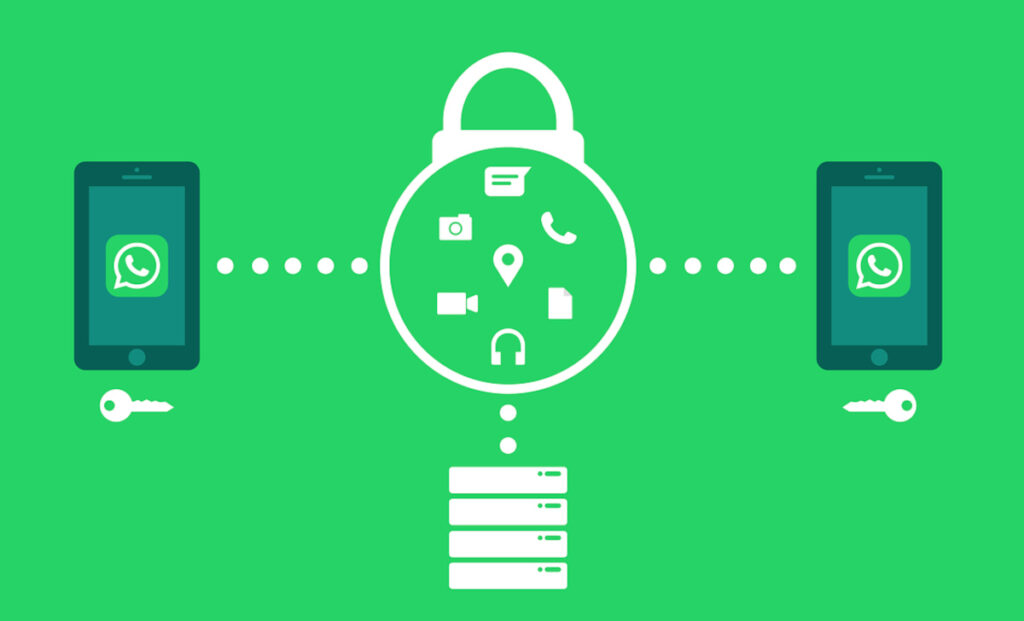
Una duda lógica cuando se usa dictado es qué pasa con lo que decimos. Lo primero que debes saber es que WhatsApp no guarda ni gestiona las grabaciones del dictado: todo lo que hablamos para convertirlo en texto lo procesa el teclado o el sistema operativo, no la aplicación de mensajería.
En Android, por defecto, el responsable suele ser Google a través de Gboard; en iOS, es Apple quien se encarga del reconocimiento. Los fabricantes han ido migrando estas funciones a un procesamiento local en el propio dispositivo, de forma que las transcripciones se generan sin necesidad de mandar el audio continuamente a servidores externos, sobre todo si tienes el idioma descargado.
En algunos modos avanzados (como la función “Corregir” o ciertas ediciones detalladas en Pixel), Google puede enviar fragmentos de texto a sus servidores para procesar la petición, pero especifica que no almacena datos de audio y que el texto no se conserva más allá de lo necesario para la operación. Además, puedes gestionar muchas de estas opciones desde Configuración > Privacidad en Gboard.
Si utilizas teclados de terceros descargados desde fuera de las tiendas oficiales (APKs, repositorios poco fiables), el riesgo se dispara: un teclado malicioso podría registrar todo lo que escribes o dictas. Por eso es fundamental instalar únicamente teclados de confianza, mantenerlos actualizados y revisar con calma qué permisos les concedes.
Como buenas prácticas, es recomendable: revisar a qué apps das acceso al micrófono, descargar los idiomas para usar dictado sin conexión, mantener Android o iOS al día de actualizaciones, pasar de vez en cuando un análisis antivirus y evitar teclados que pidan permisos innecesarios. Con una configuración mínimamente cuidada, el dictado por voz es una función razonablemente segura.
En definitiva, si sabes configurarlo bien y cuidas detalles como la pronunciación, la puntuación, los permisos del micrófono y la elección del teclado, el dictado por voz en WhatsApp se convierte en una herramienta potentísima para mandar mensajes largos en la mitad de tiempo, sin depender de los audios y con mucha más comodidad, tanto si usas Android como si eres de iPhone.


Apasionado de la tecnología desde pequeñito. Me encanta estar a la última en el sector y sobre todo, comunicarlo. Por eso me dedico a la comunicación en webs de tecnología y videojuegos desde hace ya muchos años. Podrás encontrarme escribiendo sobre Android, Windows, MacOS, iOS, Nintendo o cualquier otro tema relacionado que se te pase por la cabeza.