- El archivo oculto .GamingRoot es un marcador legítimo de la app Xbox para indicar en qué unidades se pueden instalar juegos.
- No es un virus ni un componente crítico de Windows; su tamaño real suele ser de apenas unos bytes y no afecta al espacio disponible.
- Puede borrarse sin problema si no usas la app Xbox ni Xbox Game Pass, aunque volverá a crearse si mantienes instaladas estas funciones.
- Si juegas en PC con el ecosistema Xbox, conviene mantener .GamingRoot y centrarte en eliminar juegos o carpetas pesadas para liberar espacio.

Si has estado curioseando por la unidad C: de tu ordenador y te has topado con un archivo oculto llamado .GamingRoot, es normal que te entren dudas. Más de uno se ha llevado un susto pensando que podía ser un virus o algo raro, sobre todo cuando aparece sin haberlo creado uno mismo y justo en la raíz del disco, junto a carpetas como Users o archivos del sistema.
Para colmo, en algunos casos el archivo .GamingRoot ni siquiera muestra un icono reconocible, parece no tener nombre (solo la “extensión” .GamingRoot) y a veces hasta se acompaña de otros ficheros como DumpStack.log. Si además ves que ocupa varios gigas en herramientas como TreeSize, la preocupación sube de nivel. Vamos a desmontar todos esos miedos y a explicarte con calma qué es exactamente este archivo, si es peligroso, por qué puede aparecer tan grande y qué puedes hacer con él.
¿Qué es realmente el archivo .GamingRoot?
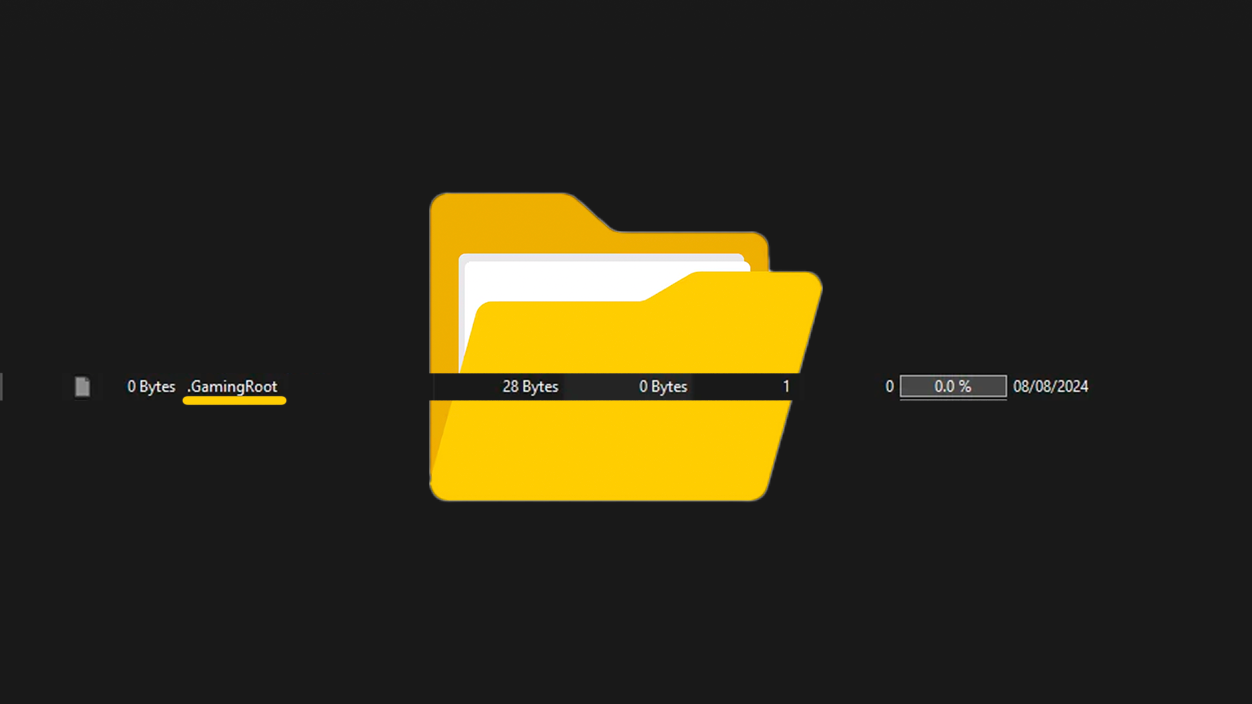
El archivo .GamingRoot es un archivo oculto que crea Windows cuando instalas o usas la aplicación de Xbox en Windows 10 u 11, o cuando utilizas servicios asociados como Xbox Game Pass para PC. Su función principal es muy sencilla: sirve como marcador para indicar en qué unidades de disco se pueden instalar juegos de Xbox.
En cuanto la app de Xbox se instala en tu equipo, el sistema genera una carpeta llamada XboxGames (o similar) y, junto a ella o en la raíz de la unidad, el archivo oculto .GamingRoot. Esto ocurre tanto en la unidad principal (normalmente C:) como en cualquier otro disco donde hayas decidido instalar juegos mediante la aplicación de Xbox o Xbox Game Pass.
Para poder ver este archivo necesitas activar en el Explorador de archivos la opción de mostrar elementos ocultos. Por eso muchas personas se lo encuentran solo cuando tocan esa configuración o cuando pasan un analizador de espacio en disco como TreeSize, MiniTool Partition Wizard u otras herramientas similares.
Varios usuarios han comentado que, al abrir .GamingRoot con el Bloc de notas, aparece un contenido extraño, algo parecido a caracteres rar os seguidos de palabras como XboxGames. Esto es totalmente normal: se trata de datos internos que utiliza la app de Xbox para identificar la unidad como destino válido de instalación, no es un texto pensado para que lo lea el usuario.
¿Es un virus o algo peligroso para el sistema?
Lo primero que hay que dejar claro es que el archivo .GamingRoot no es malware ni un archivo del que tengas que preocuparte en términos de seguridad. Forma parte del ecosistema de aplicaciones de Microsoft, concretamente de la app de Xbox y de funciones relacionadas como la Xbox Game Bar, que viene preinstalada en muchas instalaciones de Windows 10 y 11.
Usuarios que se han encontrado con este archivo han llegado a escanearlo con antivirus, y los resultados han sido claros: no se detecta como amenaza. Además, páginas especializadas en extensiones y tipos de archivo, como FileInfo.com, han verificado que se trata de un formato legítimo vinculado a la plataforma Xbox en Windows.
Es importante distinguir este archivo de otros que pueden aparecer en la misma zona del disco, como DumpStack.log. Este último está relacionado con el sistema (volcados de memoria o información de errores) y tampoco suele ser un virus. El hecho de que aparezcan ambos juntos cerca de la raíz de C: puede resultar inquietante, pero no implica que tu equipo esté infectado.
A nivel de sistema operativo, .GamingRoot no es un archivo crítico para que Windows funcione. No forma parte del arranque de Windows ni de componentes esenciales del sistema, sino que solo tiene sentido en el contexto de la aplicación Xbox y la gestión de la instalación de juegos.
¿Por qué algunas personas ven que ocupa muchos gigas?
Según la documentación de Windows y la mayoría de análisis, el archivo .GamingRoot suele ocupar solo unos bytes (del orden de decenas). De hecho, en muchos equipos su tamaño real es tan ridículo (por ejemplo, 28 bytes) que, a efectos prácticos, es como si no consumiera espacio.
Sin embargo, hay casos en los que usuarios han visto, mediante herramientas como TreeSize, que .GamingRoot parece ocupar decenas de gigabytes. Algunos reportes mencionan tamaños de 17,8 GB, 30 GB o incluso 33 GB, algo que, lógicamente, asusta mucho, sobre todo en discos SSD pequeños donde cada giga cuenta.
Lo que suele ocurrir aquí es una combinación de factores: cómo la herramienta analiza los datos, cómo el sistema representa ciertos espacios reservados y cómo se gestionan internamente las instalaciones de juegos de Xbox. En ocasiones, utilidades de análisis pueden atribuir a un único archivo o punto de montaje el espacio que en realidad corresponde a toda una estructura asociada a la instalación de juegos o a datos vinculados a la plataforma.
Además, algunos usuarios han asociado el crecimiento aparente de este archivo con eventos como un pantallazo azul (BSOD) con errores del tipo IRQL_NOT_LESS_OR_EQUAL mientras jugaban, por ejemplo, con un mando DualShock 4. Aunque es comprensible relacionar ambos sucesos, no hay evidencia de que el archivo .GamingRoot sea el responsable del fallo. Es más probable que el BSOD se deba a controladores, conflictos de hardware o problemas de memoria, y que el archivo de Xbox simplemente estuviera presente en la unidad en ese momento.
En resumen, cuando ves un tamaño enorme asociado a .GamingRoot es muy probable que se trate de una interpretación de la herramienta de análisis o de que se esté contando como parte de una estructura más grande ligada a instalaciones de juegos, no de que ese archivo concreto sea un monstruo que devora tu SSD.
¿Se puede borrar el archivo .GamingRoot sin liarla?
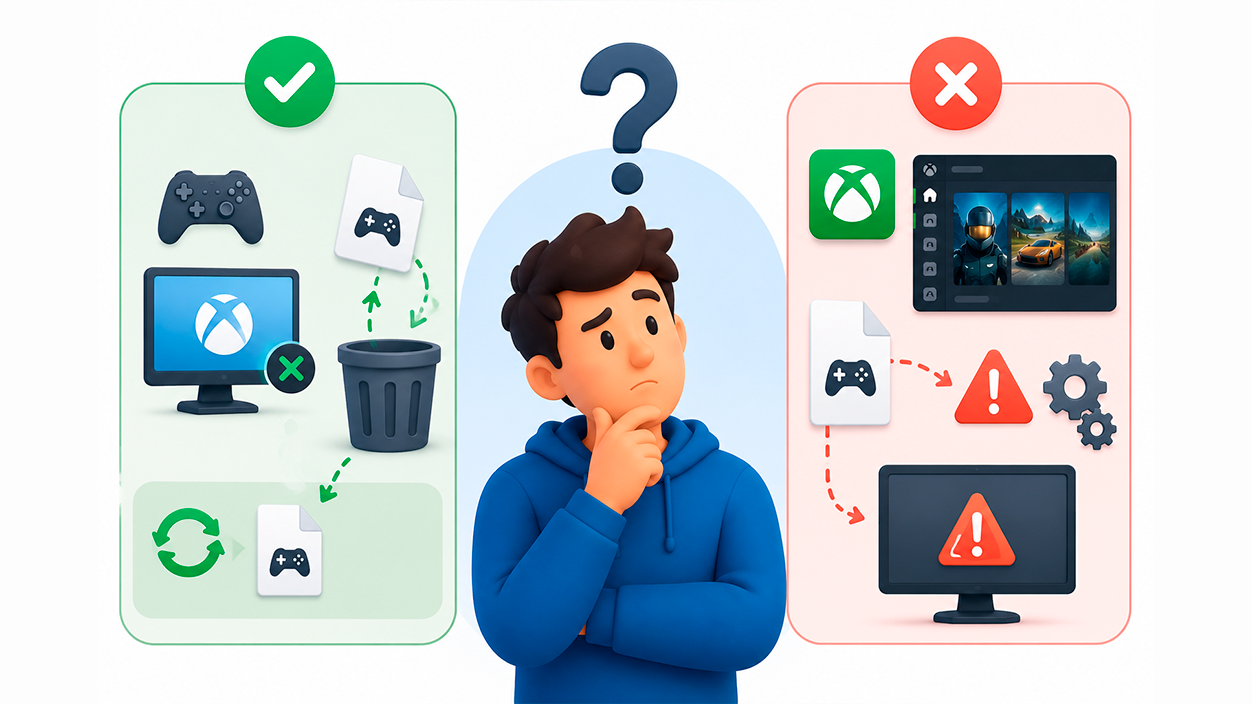
La gran pregunta de muchos usuarios es si se puede eliminar .GamingRoot sin causar problemas. La respuesta depende, sobre todo, de si utilizas o no la app de Xbox para instalar y jugar en el PC.
Si no usas la aplicación de Xbox ni tienes juegos instalados desde Xbox Game Pass para PC, en general puedes borrar el archivo .GamingRoot sin consecuencias graves. Lo peor que puede pasar es que, si la app Xbox o la Xbox Game Bar siguen instaladas, el archivo se vuelva a crear más adelante cuando el sistema vuelva a necesitarlo.
En cambio, si sí usas la app Xbox y tienes juegos instalados desde ahí, eliminar este archivo puede causarte problemas para arrancar algunos juegos o para instalar nuevos títulos. El archivo es uno de los mecanismos con los que la aplicación identifica que esa unidad es un destino válido, así que si lo quitas puedes generar errores de localización de juegos o fallos a la hora de gestionar la biblioteca.
Por tanto, lo más sensato es: si juegas con la app de Xbox, deja el archivo donde está. No va a hacer daño, apenas ocupa espacio y es parte de la configuración normal del entorno de juegos de Microsoft.
¿Qué pasa si lo borro pero sigo teniendo la app Xbox instalada?
Aunque decidas borrar .GamingRoot, si mantienes la aplicación de Xbox instalada en tu equipo, lo más probable es que, al cabo del tiempo, el archivo vuelva a aparecer. La próxima vez que abras la app, o que el sistema vuelva a revisar la configuración de unidades para juegos, se generará de nuevo automáticamente.
Esto significa que, si tu intención es eliminarlo de forma definitiva porque no quieres verlo ni que vuelva, el paso lógico es desinstalar la aplicación Xbox de tu ordenador. Al hacerlo, dejas de usar esa plataforma para instalar juegos, y el sistema ya no necesita el archivo como marcador de unidad.
Ahora bien, en algunos equipos el archivo también puede estar relacionado con la Xbox Game Bar, que viene preinstalada con Windows. Si no tienes la app Xbox pero sí esa barra de juego, es posible que el archivo siga presente. Se puede desinstalar la Xbox Game Bar mediante PowerShell o programas de terceros, pero conviene tener presente que hay usuarios y técnicos que han observado que retirar completamente esa barra puede causar cierta inestabilidad en algunos juegos de PC, sobre todo en lo relacionado con capturas, superposiciones o características integradas de Windows para jugadores.
Por eso, si juegas en PC aunque no uses la app Xbox directamente, no siempre es buena idea eliminar por completo la Xbox Game Bar. En muchos casos, es mejor simplemente dejar el archivo .GamingRoot como está o, si te molesta verlo, usar la opción de ocultar archivos ocultos para no tener que pensar en él.
Cómo identificar qué está ocupando espacio en tu disco
Si quieres saber con precisión qué está comiéndose el espacio de tu unidad, puedes recurrir a herramientas de análisis de disco. Una de las más conocidas es MiniTool Partition Wizard, que incluye un analizador de espacio en disco capaz de mostrar los datos en vistas como Tree View, File View y Folder View.
En la vista de árbol (Tree View) puedes navegar por las carpetas como en el Explorador, pero viendo cuánta capacidad ocupa cada una respecto al total del disco. La vista de archivos (File View) te permite listar los archivos por tamaño y ver rápidamente cuáles son los más grandes. Y la vista de carpetas (Folder View) te enseña qué directorios concentran la mayor cantidad de datos.
Además, el programa muestra información como el porcentaje de la unidad que consume cada archivo o carpeta, lo que ayuda mucho a localizar “tragones” de espacio. Incluso puedes filtrar por tipo de archivo: por ejemplo, centrarte en vídeos, imágenes, instaladores, etc. De ese modo, te será más fácil decidir qué borrar o mover a otra unidad.
Existen también otras alternativas, tanto gratuitas como de pago, que cumplen una función similar: analizan el disco, muestran los archivos ordenados por tamaño y te ayudan a ver qué merece la pena eliminar. En cualquier caso, todas ellas suelen coincidir en lo mismo: .GamingRoot aparece como un archivo diminuto y sin impacto real en la capacidad de tu disco.
Relación entre .GamingRoot, Xbox Game Bar y estabilidad en juegos
Como hemos comentado, aunque no instales la app de Xbox manualmente, Xbox Game Bar viene de serie en muchas instalaciones de Windows. Esta barra proporciona funciones de grabación, captura, superposición en juegos, chat con amigos, etc. Parte de su integración con el sistema de juego puede implicar la creación del archivo .GamingRoot para marcar unidades.
Hay quien se plantea eliminar por completo Xbox Game Bar mediante comandos de PowerShell o programas de desinstalación avanzados, pensando que así se librará de archivos como .GamingRoot y, de paso, de recursos consumidos en segundo plano. Aunque técnicamente es posible, no siempre es lo más recomendable.
Algunos usuarios han reportado que eliminar totalmente la barra puede provocar comportamientos raros en ciertos juegos, sobre todo en lo referente a superposiciones, accesos rápidos o funciones que se apoyan en esta capa de Windows. Si usas tu PC para jugar con cierta frecuencia, puede que te compense más desactivar funciones que no necesites antes que desinstalar a lo bruto todo lo relacionado con Xbox.
Además, incluso si consigues desinstalar la Game Bar y la app Xbox, los juegos ya instalados, sus carpetas y datos seguirán ocupando espacio. El archivo .GamingRoot, por sí solo, no es el culpable del almacenamiento consumido por tus juegos: es solo uno de los indicadores de que esa unidad está o ha estado configurada para instalar títulos de Xbox.
Qué hacer si te inquieta ver el archivo .GamingRoot
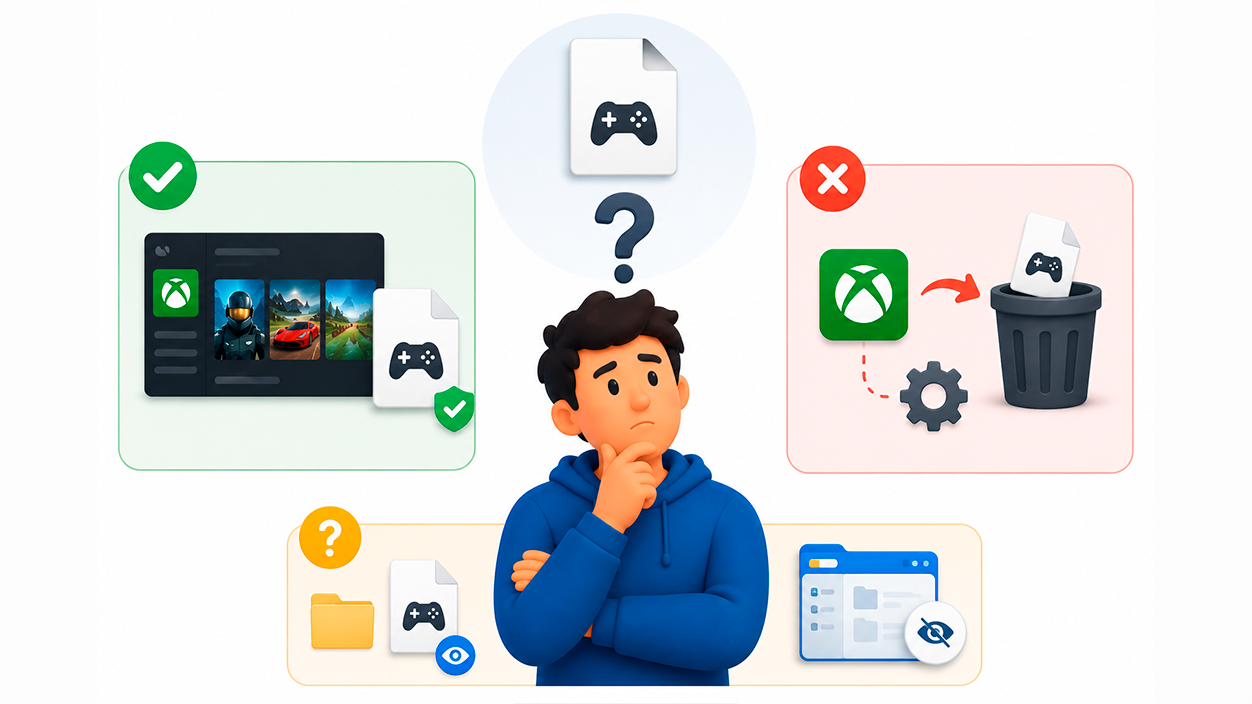
Si la simple presencia de .GamingRoot en C: te incomoda o te genera desconfianza, tienes varias opciones bastante razonables, dependiendo de cómo uses el PC:
- Si usas la app Xbox o Xbox Game Pass habitualmente: lo mejor es no tocar el archivo. Es parte del funcionamiento normal del sistema de juegos en Windows y no te va a causar problemas. Puedes volver a ocultar los archivos ocultos en el Explorador si no quieres verlo.
- Si no usas Xbox en absoluto y no piensas hacerlo: puedes borrar el archivo .GamingRoot y, si quieres ir un paso más allá, desinstalar la app Xbox. De ese modo reducen las probabilidades de que vuelva a generarse. Ten en cuenta que, aunque ganes orden visual, no vas a notar una mejora importante de espacio solo por esto.
- Si tienes dudas sobre si lo necesitas o no: una opción intermedia es dejarlo ahí y simplemente ocultar elementos ocultos. Así te evitas problemas inesperados con juegos y no tienes que preocuparte cada vez que lo veas en la raíz de C:.
En cualquier caso, antes de borrar nada, resulta sensato comprobar si tienes juegos instalados desde la app Xbox y si realmente vas a dejar de usar ese ecosistema. No es lo mismo un equipo que solo usas para ofimática y navegación, que un PC de juegos donde tienes una suscripción a Xbox Game Pass activa.
Después de revisar todo lo que hay detrás de .GamingRoot, lo que queda claro es que estamos ante un archivo oculto legítimo creado por la integración de Xbox en Windows, que sirve básicamente como marcador de dónde pueden instalarse juegos y que, por sí solo, ni es un virus, ni se lleva por delante tu espacio en disco ni es crítico para el arranque del sistema; si juegas con la app Xbox, lo más prudente es dejarlo tranquilo, y si nunca has tocado nada de Xbox y te molesta verlo, puedes borrarlo (y desinstalar la app) sabiendo que el verdadero ahorro de espacio llegará cuando revises y elimines juegos, carpetas pesadas y restos como Windows.old, no cuando persigas un pequeño fichero oculto en la raíz de tu C:.


Soy un apasionado de la tecnología que ha convertido sus intereses «frikis» en profesión. Llevo más de 10 años de mi vida utilizando tecnología de vanguardia y trasteando todo tipo de programas por pura curiosidad. Ahora me he especializado en tecnología de ordenador y videojuegos. Esto es por que desde hace más de 5 años que trabajo redactando para varias webs en materia de tecnología y videojuegos, creando artículos que buscan darte la información que necesitas con un lenguaje entendible por todos.
Si tienes cualquier pregunta, mis conocimientos van desde todo lo relacionado con el sistema operativo Windows así como Android para móviles. Y es que mi compromiso es contigo, siempre estoy dispuesto a dedicarte unos minutos y ayudarte a resolver cualquier duda que tengas en este mundo de internet.