
¿Te gustaría aprender a mover una fila de una tabla de Word sin copiar y pegar? Hacerlo, te ayudará a reordenar datos en un documento largo sin perder tiempo, alterar los bordes ni la alineación original de la tabla. Hoy te enseñamos algunas técnicas de arrastre de filas más elegantes, rápidas y limpias. Así podrás moverlas como todo un profesional, sin mirar para nada el portapapeles.
Cómo mover una fila de una tabla de Word sin copiar y pegar
Mover una fila de una tabla de Word sin copiar y pegar permite agilizar tu trabajo si, después de mucho esfuerzo, te das cuenta de que pusiste una fila donde no iba. Lo que hacemos casi por instinto es seleccionar la fila, presionar Ctrl + C, hacer clic donde queremos, presionar Ctrl + V para pegar y luego borramos la fila original. Si bien este método funciona, la verdad es que lleva más tiempo y es más propenso a sufrir errores de formato.
El problema de copiar y pegar una fila de una tabla de Word para moverla es que Word intenta mantener el formato de origen (bordes, sombreado, fuentes). Y con frecuencia, terminamos con una fila que no coincide totalmente con las demás. Encima, si tu tabla tiene numeración automática, es posible que al copiar y pegar se desajusten las secuencias.
Por todo eso, la técnica de arrastre es la mejor opción para mover una fila de una tabla de Word sin copiar y pegar. Con ella, puedes mover la fila y su contenido totalmente, integrándola en la nueva ubicación sin duplicar la información temporalmente ni alterar los datos plasmados en ella. A continuación, te enseñamos dos métodos prácticos, rápidos e infalibles (y una tercera alternativa si usas portátil). Veamos.
Método 1: Arrastra la fila con el ratón
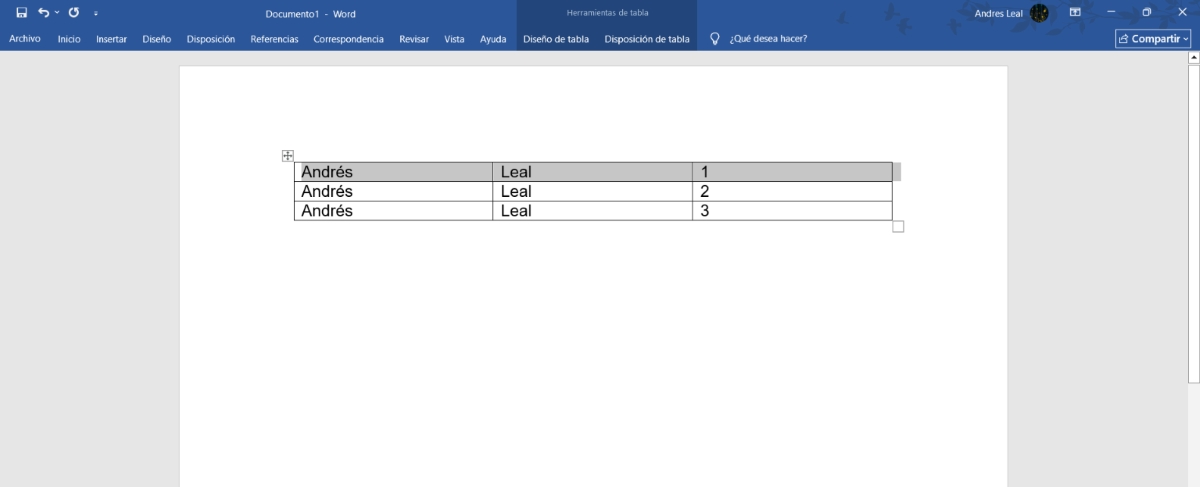
El primer método para mover una fila de una tabla de Word sin copiar y pegar es muy intuitivo y visual. Basta con que utilices el ratón con un pulso firme. Para lograrlo, si estos pasos:
- Selecciona la fila que quieres mover: Coloca el cursor fuera del margen izquierdo de la fila que deseas mover. Verás que el puntero cambia de una flecha a una flecha blanca inclinada hacia la derecha. Haz clic una vez para seleccionar toda la fila.
- Haz clic y mantén presionado el botón izquierdo del ratón. Verás que aparece una línea punteada horizontal que te muestra dónde se insertará las filas y sueltas el botón.
- Arrastra la fila hacia arriba o hacia abajo hasta la posición deseada y suelta el botón.
Tip extra: Este método es ideal para mover filas dentro de la misma tabla. Eso sí, si la tabla tiene muchas filas y el destino está fuera de la vista (la hoja en la que está la tabla), mantén presionado el botón del ratón y usa la rueda de desplazamiento para subir o bajar por el documento. Word hará scroll automáticamente mientras mantienes la fila agarrada y la sueltas donde quieres.
Método 2: El atajo mágico (Alt + Shift + Flechas)
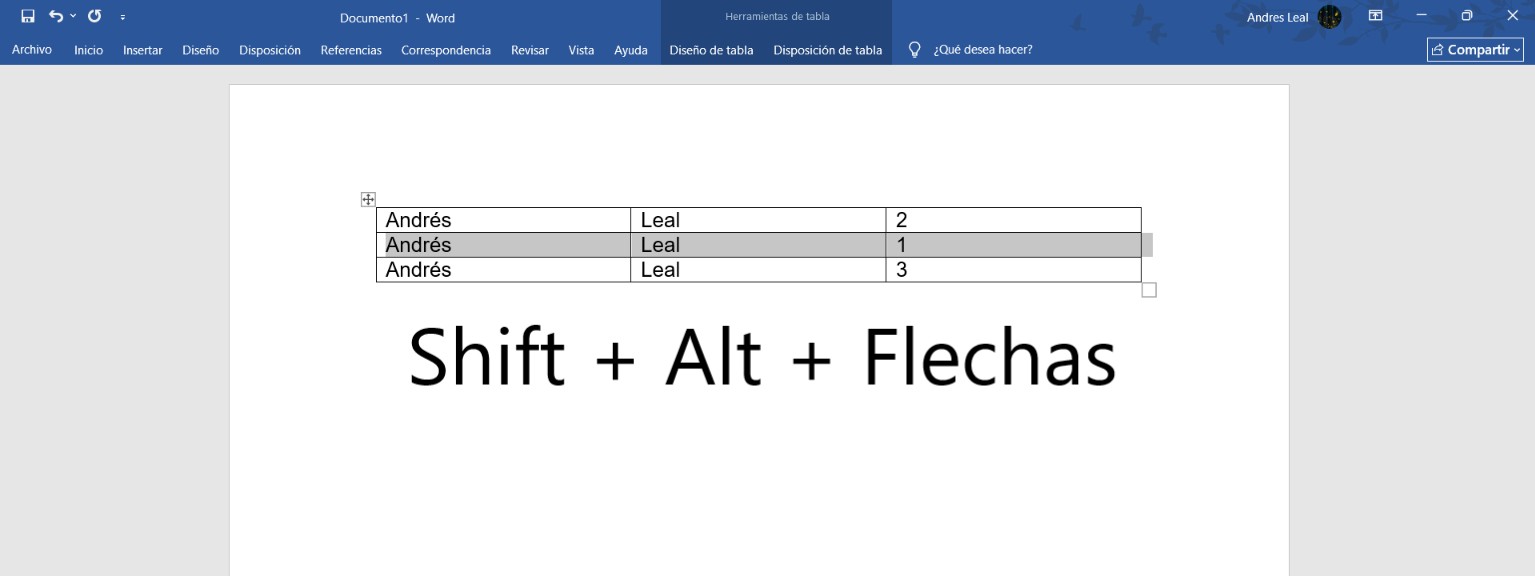
Si te gustan los comandos de teclado, este método es perfecto para ti. Mover una fila de una tabla de Word con esta técnica será mucho más rápido y preciso de lo que te imaginas. Además, es ideal si la tabla que quieres modificar es larga. Este es el paso a paso que debes seguir:
- Selecciona la fila: Igual que con el método del ratón, haz clic en fuera del margen izquierdo para seleccionar la fila completa. (Aunque también funciona si solo tienes el cursor en una celda, seleccionar la fila es más seguro para no correr el riesgo de mover solo el párrafo interno)
- Presiona Alt + Shift + Flecha Arriba o Abajo: Simplemente usa la combinación de teclas para mover la fila una posición hacia arriba (Alt + Shift + Flecha Arriba) o para moverla hacia abajo (Alt + Shift + Flecha abajo).
Este método es infinitamente superior si quieres mover una fila de una tabla de Word sin copiar y pegar. Por un lado es muy preciso, la fila se mueve exactamente a una posición por cada pulsación. Además, no hay riesgo de soltar la fila en el lugar equivocado. Y por último, el formato de la tabla se mantiene intacto y los datos en su interior también.
Eso sí, ten presente que, si usas esta combinación dentro de una celda con mucho texto, Word puede interpretar que quieres mover el párrafo dentro de la celda. Por eso, siempre es recomendable seleccionar la fila completa antes de usar el atajo de teclado. Con todo, este es el método que mejor funciona para las filas de tablas con precisión.
Método 3: La solución si usas portátil
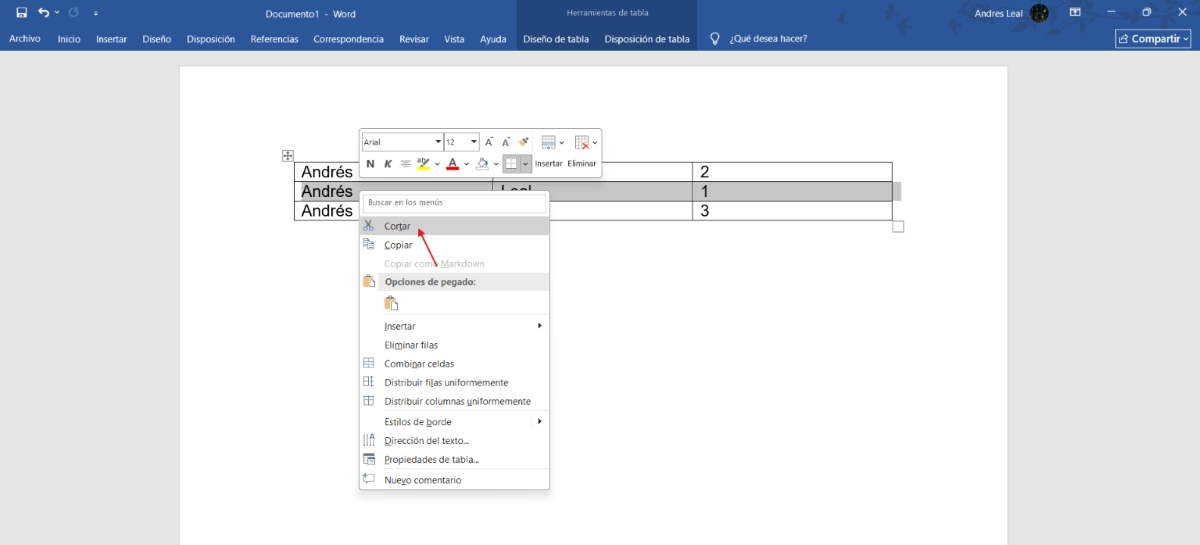
Ahora bien, si usas un portátil, el touchpad (el panel táctil) de tu equipo seguramente no es tan preciso como el ratón. Por eso, si el Método 1 te resulta muy incómodo, el Método 2 sigue siendo el mejor para ti. Con todo, hay un truco intermedio que te puede servir: Cortar y Pegar en la misma tabla. Es verdad que dijimos «sin copiar y pegar», pero el «Cortar y pegar» es distinto. No deja copias residuales y es más limpio.
¿Cómo se usa para mover una fila de una tabla de Word?
- Selecciona la fila.
- Presiona Ctrl + X (Cortar).
- Haz clic en la fila donde quieres que aparezca la fila movida (o justo encima de ella, dependiendo de si quieres insertar antes o después).
- Presiona Ctrl + V (Pegar).
Este método es útil, pero toma más tiempo y puede desajustar el ancho de las columnas si la tabla tiene anchos irregulares. Por eso, el arrastre y el atajo del teclado Alt + Shift sigue siendo tu mejor opción.
Cómo solucionar un problema común al mover una fila de una tabla de Word
Incluso si se usa la mejor técnica, pueden surgir algunos problemas al mover una fila de una tabla de Word. Por ejemplo, si no puedes arrastrar la fila, asegúrate de que no estás en el modo de «Vista de Lectura» o «Diseño Web». Cambia a «Diseño de impresión» (Vista – Diseño de impresión).
En conclusión, ya no tienes que ponerte a forcejear con tu ratón para mover una fila de una tabla de Word sin copiar y pegar. Si aprendes a dominar el atajo de teclado Alt + Shift + Flechas, eliminas la necesidad de crear copias temporales, reduces el riesgo de desajustar el formato de tu tabla y ahorras segundos valiosos que se convertirán en horas de productividad.
Índice
