¿Te gustaría poder elegir el volumen con el que se abre VLC? Puede resultar molesto o hasta incómodo cuando abres un archivo y VLC lo reproduce con un volumen ensordecedor. ¿Hay forma de impedirlo? En esta entrada te mostramos cómo ajustar este comportamiento en las versiones más recientes del reproductor.
Cómo elegir el volumen con el que se abre VLC
¿Te pasa que abres un archivo en VLC y el reproductor arranca a un volumen ensordecedor o, por el contrario, casi imperceptible? Esto es así porque VLC está configurado por defecto para recordar el último nivel de volumen utilizado. Igualmente, pueden aparecer cambios bruscos de volumen entre sesiones dependiendo del sistema operativo y el módulo de salida de audio.
Afortunadamente, VLC media player es uno de los reproductores más personalizables de escritorio. Entre muchas otras opciones, permite elegir el volumen con el que se abre VLC, sin importar con qué nivel de volumen se cerró la última vez. A continuación te explicamos paso a paso cómo configurar este ajuste y qué hacer si el reproductor ignora tu preferencia.
Paso a paso: cómo elegir el volumen inicial en las preferencia de VLC
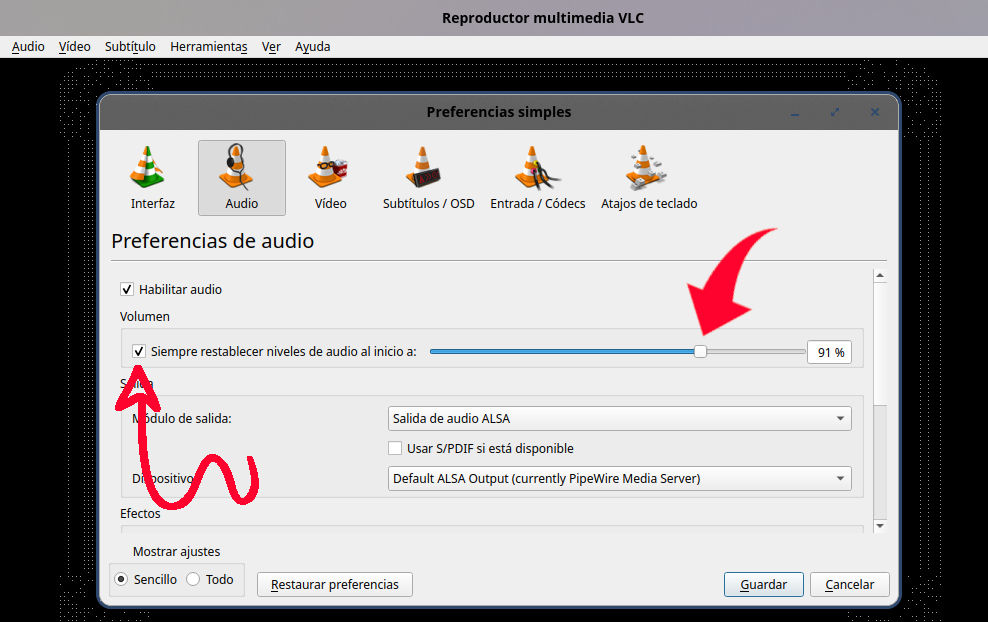
La forma más rápida y limpia de elegir el volumen con el que se abre VLC es a través de su menú de preferencias básicas. Valga decir que no hace falta tener ningún vídeo reproduciéndose para realizar el cambio. Sigue estos pasos:
- Abre VLC media player en tu equipo.
- En la barra superior, haz clic en Herramientas y selecciona Preferencias. También puedes abrir esta ventana directamente con el atajo de teclado Ctrl + P en Windows o Linux (o Cmd + Mayús + P en macOS).
- En la parte superior (o en la columna lateral, según la versión y el tema), entra en la sección Audio.
- Asegúrate de que la casilla Habilitar audio esté marcada.
- Bajo el apartado Volumen, marca la casilla Siempre restablecer niveles de audio al inicio a:.
- Ahora mueve el control deslizante que aparece justo al lado hasta el porcentaje que prefieras.
- Pulsa el botón Guardar en la esquina inferior derecha y cierra y vuelve a abrir VLC para comprobar que el nuevo nivel se aplica al iniciar.
Qué hacer si la opción «Siempre restablecer niveles de audio al inicio a» aparece deshabilitada
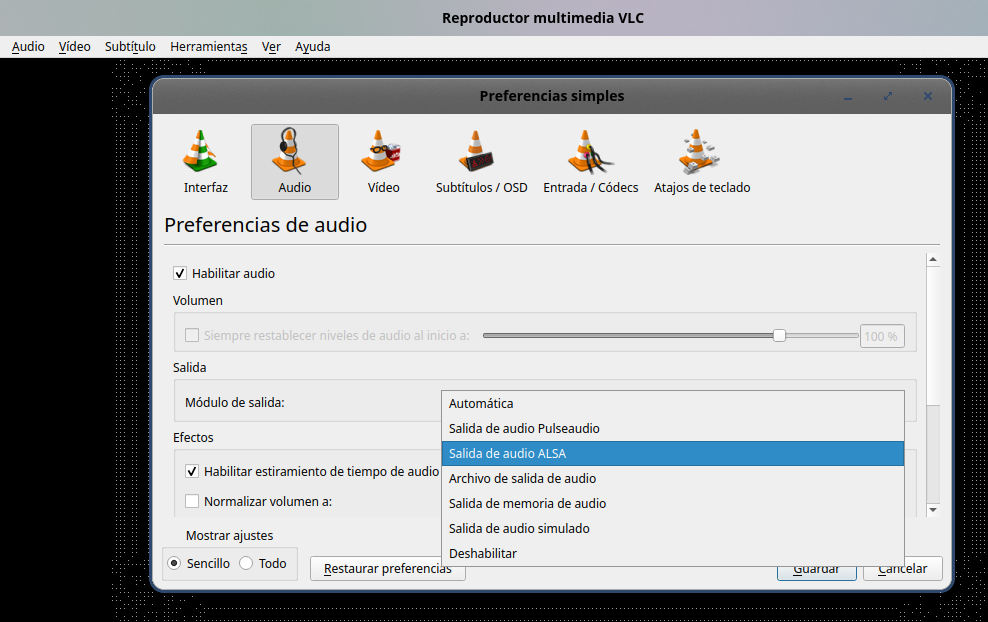
Ahora bien, ¿qué hacer si la opción «Siempre restablecer niveles de audio al inicio a» aparece deshabilitada? Puede que la casilla y el control deslizantes aparezcan en gris y no puedas seleccionar ni marcar el nivel de volumen. ¿Por qué? La causa casi siempre es que el módulo de salida de audio que tienes seleccionado no es compatible con esa función.
En otras palabras, el control del volumen lo tiene un módulo de salida de audio específico, lo que impide que VLC gestione su propia ganancia interna. ¿Solución? La más efectiva es cambiar el módulo de salida de audio a uno que sea compatible con el control de volumen de VLC. Sigue estos pasos:
- Abre VLC y entra en Herramientas – Preferencias – Audio.
- En la siguiente pantalla, asegúrate de que la casilla superior Habilitar audio esté marcada.
- En la sección Salida ves el apartado Módulo de salida y una pestaña desplegable que por defecto está en Automática. Despliégala para seleccionar una salida específica compatible con el control de volumen de VLC.
- Si estás en Windows, elige Salida de audio DirectX o Salida de audio WaveOut de Win32 (en lugar de Salida de audio de Windows Multimedia Device, que suele delegar el control al mezclador de Windows).
- En Linux, selecciona Salida de audio ALSA o Salida de audio PulseAudio.
- En macOS, elige Salida de audio auHAL.
- Hecho esto, la casilla Siempre restablecer niveles de audio al inicio a pasa de gris a negro y permite ser marcada.
- Por último, activa la casilla Siempre restablecer niveles de audio al inicio a, ajusta el porcentaje deseado en el deslizador y pulsa Guardar.
- Reinicia VLC para aplicar el nuevo módulo.
Esta casilla es la clave para elegir el volumen con el que se abre VLC. Si la marcas y estableces un valor, por ejemplo, 60%, VLC ignorará el último volumen guardado y siempre abrirá cada archivo nuevo con ese nivel exacto. Eso sí, ten en cuenta que esto solo aplica a cada nueva reproducción; si estás dentro de una lista de reproducción, el volumen se mantendrá entre pistas. Pero, al reiniciar el reproductor, volverá al valor fijado.
¿Qué porcentaje elegir según tu uso habitual de VLC?

Ahora que ya sabes cómo elegir el volumen con el que se abre VLC, ¿qué porcentaje conviene elegir? En la mayoría de los casos, no es buena idea establecer el volumen de inicio por encima del 100 %. Hacerlo no solo te expone a sustos innecesarios, sino que también puede introducir distorsión o saturación en pistas ya exigidas.
Un punto de partida equilibrado para uso general en escritorio o portátil con altavoces integrados es entre 40 % y 60 %. Así puedes oír con claridad sin que un salto de volumen te tome por sorpresa. En cambio, si usas auriculares sensibles, trabajas de noche o sueles alternar con llamadas y notificaciones del sistema, entre 20 % y 35 % estaría bien.
Por otro lado, elegir el volumen con el que se abre VLC entre el 75 % y el 100 % estaría bien si prefieres regular la potencia final desde el control general del sistema operativo. En definitiva, será el uso habitual que le des al reproductor el que te ayude a decidir el volumen inicial para cada nueva reproducción.
Elegir el volumen con el que se abre VLC: el factor externo
Ya por último hay que recordar que VLC no está solo en el ecosistema sonoro de tu ordenador. El volumen que percibes es una combinación del volumen interno de VLC y el volumen general del sistema operativo. Así, si VLC está al 100 % pero el volumen de Windows está al 10 %, escucharás muy bajo.
Por eso, si tu objetivo es un arranque silencioso, no basta con configurar VLC; también debes asegurarte de que el mezclador de volumen del sistema no está en un nivel alto. Claro, puedes empezar por elegir el volumen con el que se abre VLC desde las preferencias del reproductor; después, puedes jugar con el volumen general.
Índice
