- Uso de la aplicación HP Smart para digitalizar documentos directamente en dispositivos iOS y Android.
- Configuración y gestión del escaneo a través del HP Printer Assistant en ordenadores Windows.
- Posibilidad de utilizar software alternativo de código abierto como NAPS2 para evitar registros obligatorios.
- Importancia de la correcta alineación del documento y la actualización de controladores según el modelo.

Hoy en día, contar con un equipo multifunción en casa o en la oficina es prácticamente imprescindible. En este artículo vamos a ver cómo escanear con una impresora HP desde el navegador del ordenador. Y es que la capacidad de digitalizar documentos rápidamente nos ahorra un montón de tiempo y agiliza los procesos de trabajo que antes eran un auténtico quebradero de cabeza, permitiéndonos tener todo organizado en el ordenador o el móvil sin complicaciones.
Si tienes una máquina de la marca HP, existen diversas rutas para conseguir que ese papel se convierta en un archivo digital. Dependiendo de si prefieres usar el PC, el smartphone o incluso buscar alternativas externas, el camino varía, pero lo importante es que existen múltiples métodos de escaneado adaptados a cada necesidad y dispositivo.
Digitalización mediante dispositivos móviles (iOS y Android)
Para quienes buscan la máxima comodidad, la opción más directa es utilizar la tecnología móvil. El primer paso fundamental es contar con la aplicación HP Smart instalada, la cual se puede obtener sin problemas desde la App Store o Google Play. Una vez que tienes la app, debes vincular tu equipo seleccionando la opción de añadir impresora para que ambos dispositivos se reconozcan.
Cuando ya estén conectados, coloca el papel en el cristal del escáner. En el caso de usar un iPhone, deberás marcar el escáner de la impresora como la fuente de origen; si usas Android, simplemente elige el modelo de tu máquina y concede los permisos necesarios. Si necesitas retocar la resolución o el tamaño del papel, puedes entrar en el apartado de ajustes antes de lanzar el proceso.
Al terminar la captura, la herramienta te permitirá personalizar el nombre del archivo y elegir el formato en el que quieres guardarlo. Lo más práctico es que, desde ahí mismo, puedes compartir el documento por correo o imprimirlo si fuera necesario, todo desde la palma de tu mano.
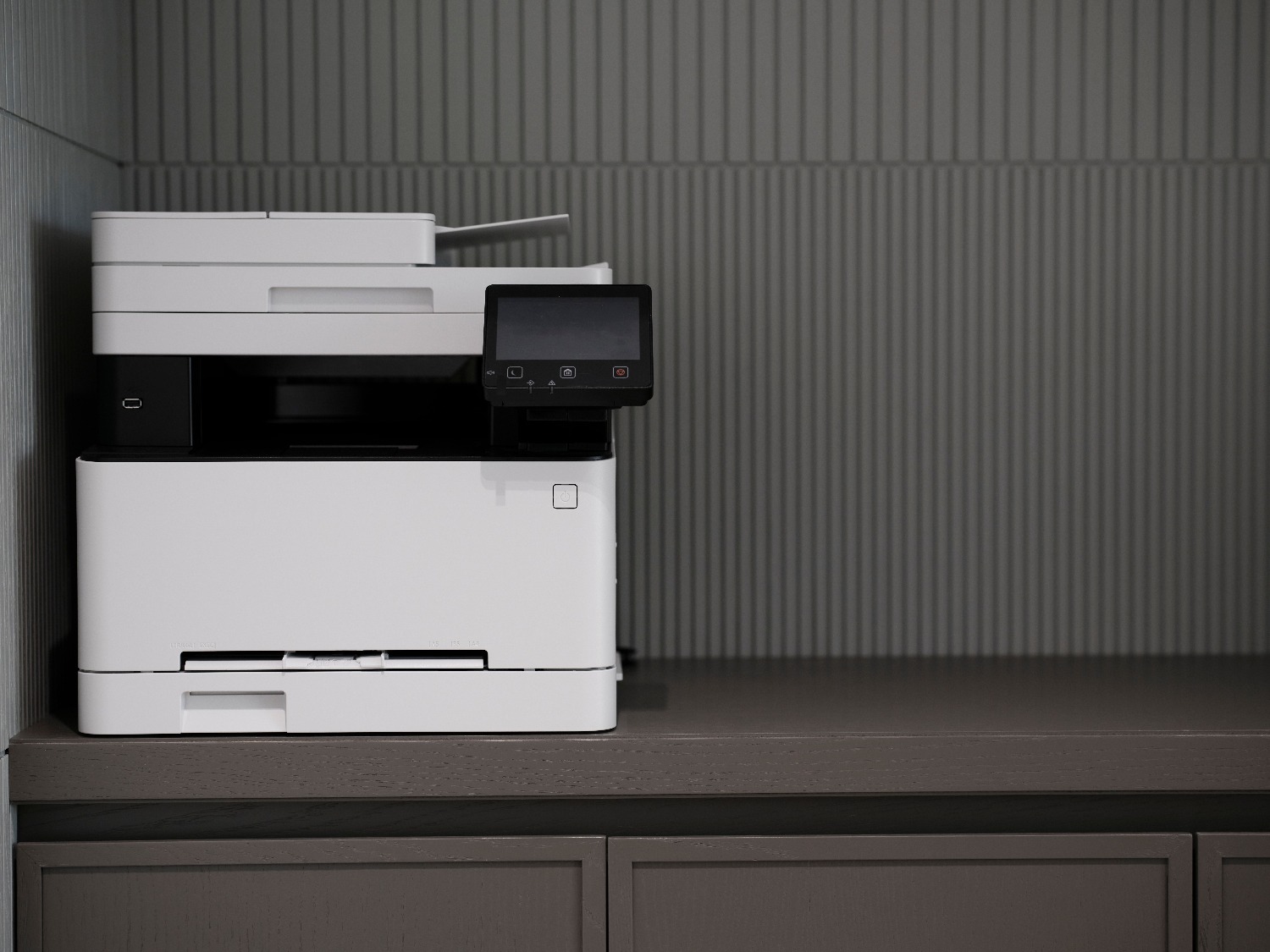
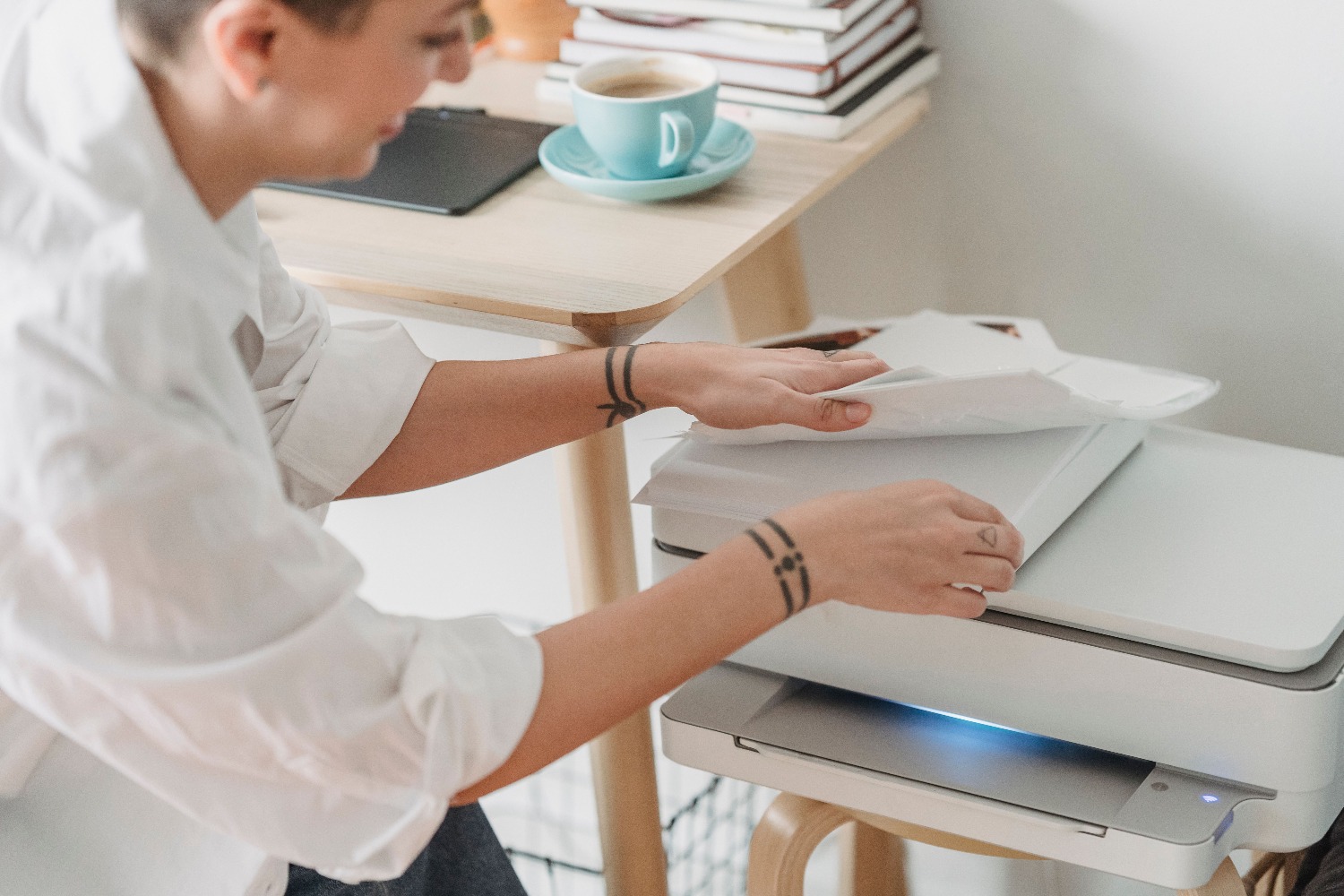
Si prefieres la pantalla grande, el proceso de escanear con una impresora HP desde el navegador del ordenador es muy similar, pero con algunas herramientas distintas. Lo primero es asegurar que tanto el PC como la impresora estén encendidos y conectados a la misma red Wi-Fi o mediante un cable USB. Abre la tapa superior y coloca el documento alineándolo con la marca de la esquina superior izquierda para que el escaneo salga centrado.
Para gestionar la operación, lo ideal es utilizar el HP Printer Assistant. Si no lo tienes, puedes bajar los controladores y el software específico desde la web de soporte oficial de HP. Dentro del asistente, simplemente navega hasta la sección de escaneo y haz clic en la opción de digitalizar un documento o una fotografía.
Antes de darle al botón final, puedes jugar con las preferencias. Es muy útil activar la casilla de mostrar visor después de escanear para comprobar que todo se ve bien. También puedes decidir si quieres el resultado en un PDF o un JPG, y ajustar la calidad en el menú de configuración avanzada.
Una vez que el proceso finaliza, el programa te deja editar el resultado. Si tienes varias páginas, puedes usar el botón de agregar páginas para crear un único archivo PDF con todo el contenido. Finalmente, solo queda guardar el archivo en la carpeta que prefieras de tu disco duro.
Alternativas y soluciones a problemas comunes
No todo es color de rosa a la hora de escanear con una impresora HP desde el navegador del ordenador. Es posible que te topes con algunas piedras en el camino. Hay usuarios que encuentran el ecosistema de HP Smart un poco engorroso debido a la obligatoriedad de crear una cuenta personal y pasar por verificaciones constantes que pueden resultar tediosas y quitar tiempo.
Si sientes que el software oficial es demasiado pesado o te da errores constantes, existe una salida muy eficaz. Puedes instalar NAPS2, un software de código abierto y gratuito que ofrece casi todas las funciones de HP pero de una forma mucho más ligera y directa, evitando así el registro de datos personales y las actualizaciones forzosas.
Para que todo funcione como la seda, recuerda siempre mantener los controladores actualizados según el modelo exacto de tu impresora. Si el equipo es antiguo, es posible que el asistente cambie de nombre o apariencia, pero la lógica de colocar el papel y ejecutar el software sigue siendo la misma en cualquier generación de hardware.
Aprender a escanear con una impresora HP desde el navegador del ordenador nos permite Ttner el control total sobre cómo digitalizamos nuestra documentación. Todo depende de elegir la herramienta adecuada, ya sea la app oficial para móviles, el asistente de Windows para un control detallado o programas independientes para evitar complicaciones con las cuentas de usuario, asegurando siempre que la conexión entre el PC y la máquina sea estable.
Preguntas frecuentes
¿Qué aplicación necesito para escanear con HP desde el móvil?
Se debe utilizar la aplicación HP Smart, disponible tanto en la App Store para iOS como en Google Play para Android.
¿Cómo puedo escanear un documento en HP si no quiero crear una cuenta?
Una alternativa eficaz es instalar el software gratuito y de código abierto NAPS2, que permite escanear sin necesidad de registrarse en los servicios de HP.
¿Dónde coloco el papel en el escáner de una HP?
El documento debe situarse sobre el cristal del escáner, alineándolo específicamente con la marca que aparece en la esquina superior izquierda.
¿Es posible guardar varios documentos en un solo archivo PDF?
Sí, utilizando el asistente de HP en el ordenador se puede añadir más páginas al proceso antes de guardar el archivo final.
¿Qué hago si el software de escaneo de HP no funciona en mi PC?
Se recomienda descargar los controladores y asistentes actualizados desde la página de soporte oficial de HP según el modelo exacto de la máquina.
¿Puedo cambiar la resolución del escaneo en la app móvil?
Sí, dentro de la aplicación HP Smart existe un apartado de ajustes donde se puede modificar la resolución y el tamaño de la imagen.
Índice
