- El proceso de activación de protectores de pantalla en Windows 11 se realiza a través del menú de Personalización y Pantalla de bloqueo.
- Para obtener temáticas de Halloween, es posible descargar archivos SCR específicos o utilizar temas y fondos de pantalla desde la Microsoft Store.
- Es fundamental ajustar la configuración de energía para que la pantalla no se apague antes de que el salvapantallas tenga tiempo de ejecutarse.
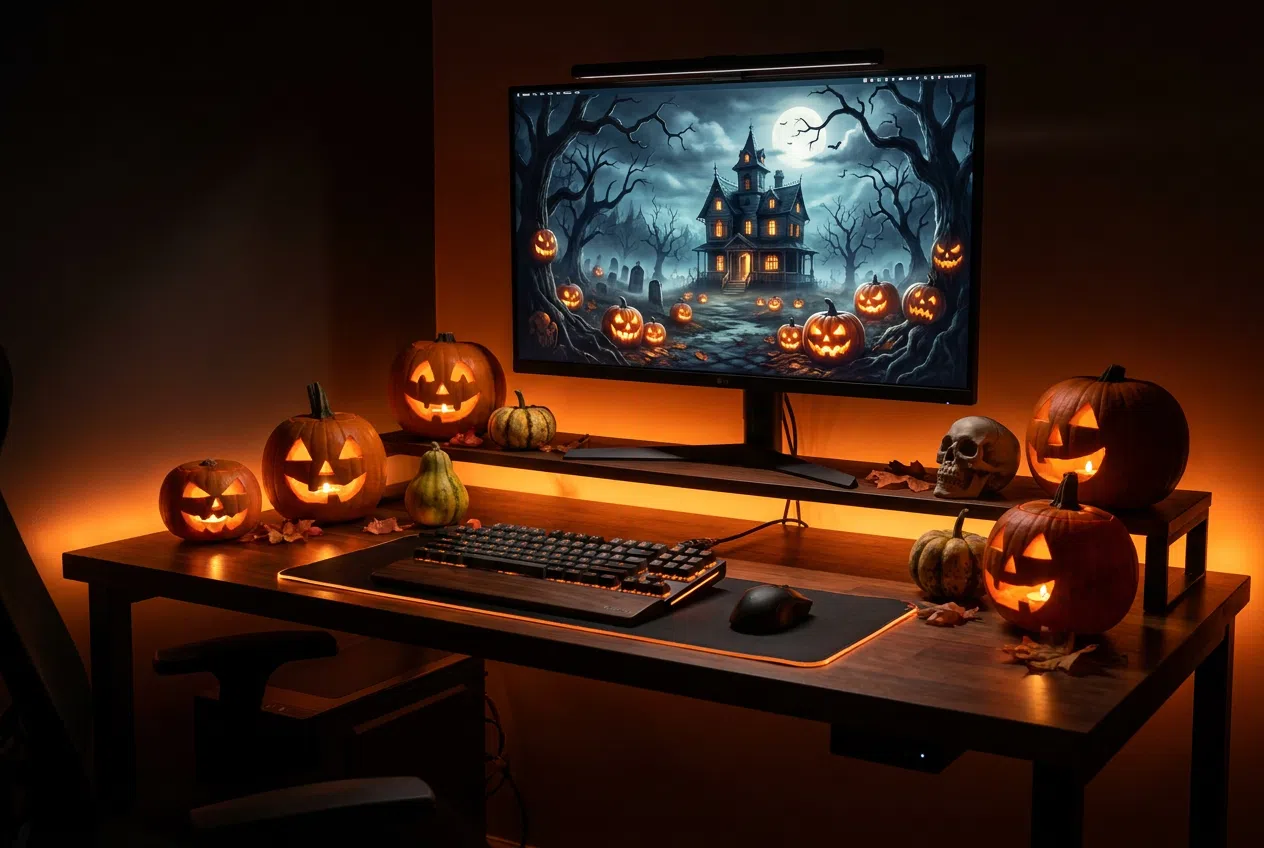
Llega esa época del año en la que nos flipa darle un aire misterioso y oscuro a nuestro entorno, y ¿por qué dejar fuera al ordenador? Cambiar la apariencia de tu PC para celebrar Halloween es una forma genial de entrar en el espíritu de la fiesta, convirtiendo una herramienta de trabajo aburrida en un espacio visualmente tenebroso y mucho más personal.
Aunque mucha gente piensa que los protectores de pantalla son cosas de la prehistoria informática, la verdad es que siguen siendo una opción estupenda para darle un toque estético al equipo mientras no lo usamos. Ya sea que busques algo que dé miedo de verdad o algo más caricaturezco y divertido, Windows 11 nos permite hacer estos ajustes sin complicarnos la vida.
¿Para qué sirve realmente un salvapantallas hoy en día?
Si nos ponemos técnicos, los protectores de pantalla nacieron para salvar los viejos monitores CRT, esos trastos enormes que podían sufrir el llamado «quemado» de imagen si dejabas algo estático mucho tiempo. En los monitores actuales, ya sean LED o LCD, este riesgo es casi nulo, aunque en las pantallas OLED sigue siendo recomendable evitar imágenes fijas prolongadas para cuidar la vida útil del panel.
Dicho esto, hoy en día los usamos principalmente por postureo o seguridad. Son ideales para personalizar el escritorio con animaciones que encajen con nuestras fechas favoritas y, además, podemos configurarlos para que, al volver al equipo, nos pida la contraseña, añadiendo así una capa extra de privacidad cuando nos levantamos de la silla.
Pasos para activar un protector de pantalla en Windows 11
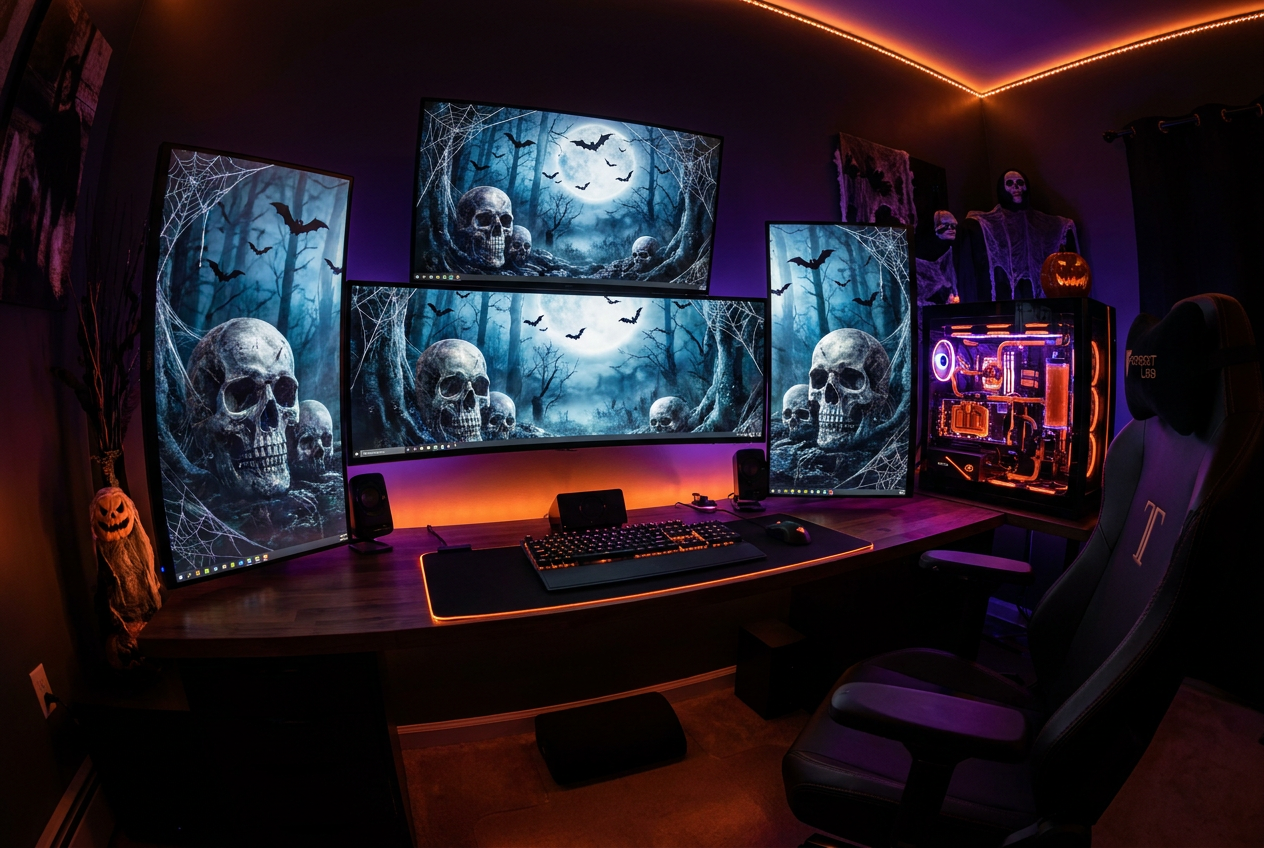
Si quieres poner uno de los que ya vienen instalados o uno que hayas bajado de internet, el camino es bastante sencillo. Lo primero es abrir la aplicación de Configuración y navegar hasta el apartado de Personalización y luego Pantalla de bloqueo. Si quieres ir más rápido, puedes simplemente escribir «Salvapantallas» en la barra de búsqueda de Windows y darle al primer resultado que aparezca.
Una vez que tengas abierta la ventanita de configuración, verás un menú desplegable donde puedes elegir el diseño. Si el protector lo permite, puedes pulsar en el botón de Configuración para ajustar detalles específicos, como el texto que aparece en el modo 3D o las carpetas de fotos que quieres mostrar. No olvides definir el tiempo de espera en minutos; es decir, cuánto tiempo debe estar el PC inactivo antes de que empiece la magia.
Un truco importante: si notas que el salvapantallas nunca llega a salir, es probable que la configuración de energía esté mandando la pantalla a dormir demasiado rápido. Tienes que ir a los ajustes de energía y asegurarte de que el apagado del monitor ocurra después de que se active el protector de pantalla.
Cómo conseguir y poner temáticas de Halloween
Como Windows no trae protectores de pantalla de calabazas o fantasmas por defecto, tenemos que recurrir a fuentes externas. Para los salvapantallas animados, necesitas buscar archivos con extensión .SCR en webs fiables como ScreensaversPlanet. Una vez que descargues el archivo, solo tienes que hacer clic derecho sobre él y seleccionar la opción Instalar, para que luego aparezca en la lista de selección que vimos antes.
Si lo que prefieres es cambiar el fondo o instalar un tema completo, tienes varias rutas. En la Microsoft Store puedes buscar temas como «Pumpkin Season» que vienen con estupendas galerías de imágenes de calabazas. También existen packs de fondos HD con casas encantadas, tablas ouija o escenas de videojuegos de terror que puedes establecer haciendo clic derecho sobre la imagen y eligiendo Establecer como fondo de escritorio.
Otras opciones de personalización terroríficas
Para los que quieren ir un paso más allá, existen temas más completos que no están en la tienda oficial. Hay colecciones llamadas «Scary Halloween Theme» o «Cute Halloween Theme» que ofrecen decenas de imágenes en alta definición. Estas se pueden configurar para que vayan rotando automáticamente, haciendo que tu escritorio cambie de aspecto cada pocos minutos sin que tengas que mover un dedo.
Si te gusta más el humor que el terror, hay fondos de pantalla con personajes cómicos de la festividad que rompen un poco con la estética oscura. La clave está en combinar un buen fondo con un protector de pantalla animado para que la experiencia sea total y tu PC se convierta en el centro de atención de cualquier fiesta de Halloween.
Configurar tu equipo para estas fechas es un proceso sencillo que mezcla el acceso a la configuración de pantalla de bloqueo con la descarga de archivos .SCR o temas HD. Ajustando correctamente los tiempos de espera y la energía del sistema, puedes lucir desde fondos de calabazas hasta animaciones tenebrosas, manteniendo además la seguridad de tu sesión y protegiendo la salud de tu monitor. Ahora ya sabes cómo poner un salvapantallas de Halloween en Windows 11.

Apasionado de la tecnología desde pequeñito. Me encanta estar a la última en el sector y sobre todo, comunicarlo. Por eso me dedico a la comunicación en webs de tecnología y videojuegos desde hace ya muchos años. Podrás encontrarme escribiendo sobre Android, Windows, MacOS, iOS, Nintendo o cualquier otro tema relacionado que se te pase por la cabeza.