- Windows ofrece varias formas de desactivar u ocultar Copilot sin depender solo del botón de la barra de tareas.
- Es posible ir más allá y bloquear los componentes de IA con directivas de grupo, registro y scripts especializados.
- Copilot también se integra en apps como Edge, Bloc de notas u Office, donde puede desactivarse desde sus propias opciones.
- La clave está en combinar ajustes de Windows, scripts y alternativas de software clásico para reducir al mínimo la IA forzada.

Si has llegado hasta aquí es porque estás cansado de ver Copilot en la búsqueda, la barra de tareas y medio Windows 11. Entre barras laterales, sugerencias «inteligentes» y botones que no has pedido, es normal que quieras recuperar un sistema más limpio, ligero y, sobre todo, bajo tu control.
En las últimas grandes actualizaciones, Microsoft ha apostado fuerte por su asistente y por todo tipo de funciones de Inteligencia Artificial, tanto en Windows 11 como en algunas versiones de Windows 10. El problema es que, para muchos usuarios, Copilot se parece más al viejo clip de Office: siempre asomando la cabeza cuando menos te interesa. Vamos a ver, con detalle, cómo desactivarlo, ocultarlo, e incluso eliminar buena parte de la IA integrada.
El cansancio con la IA en Windows 11 y por qué quieres quitar Copilot
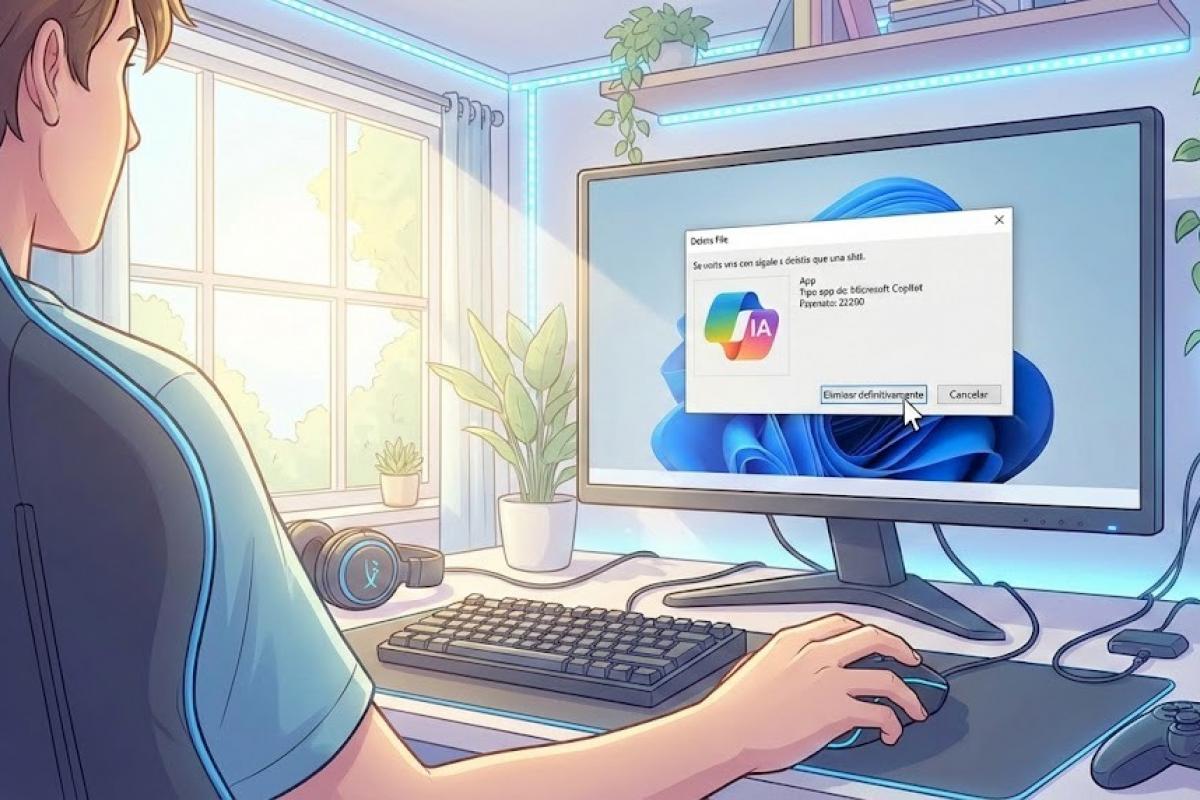
En muy poco tiempo hemos pasado de la curiosidad a una auténtica saturación de funciones de IA integradas en Windows 11. Cada actualización parece traer un nuevo panel, un botón distinto o una integración «mágica» que, al final, solo consume recursos y distrae de lo importante: que el sistema operativo sea una base sólida para trabajar o jugar.
Muchos usuarios echan de menos la filosofía de Windows 7: un sistema robusto, estable y discreto, que no se pone constantemente en medio de tu flujo de trabajo. Copilot, Recall y compañía van justo en la dirección contraria, con procesos en segundo plano, recopilación de datos y avisos por todas partes.
Si tú también piensas que tu PC debería ser una herramienta a tu servicio y no un escaparate de servicios de Microsoft, tiene todo el sentido que quieras desactivar o quitar Copilot de la búsqueda de Windows 11 y, ya de paso, del resto del sistema.
Eso sí: hay que distinguir muy bien entre ocultar el icono de Copilot y deshabilitar realmente el asistente y otros módulos de IA. Quitar el botón de la barra de tareas no significa que deje de funcionar en segundo plano.
Métodos oficiales: ocultar, desactivar o desinstalar Copilot en Windows 11
Microsoft, presionada por regulaciones y por la propia opinión de los usuarios, ha tenido que separar Copilot como aplicación en muchas ediciones de Windows 11. Eso abre la puerta a desinstalarlo como si fuera cualquier otra app, especialmente en las últimas compilaciones de Windows 11.
Quitar Copilot desde Configuración de Windows 11
En muchas instalaciones recientes, Copilot aparece como aplicación independiente dentro de las Apps de Windows. Si es tu caso, esta es la forma más sencilla de dejarlo fuera de juego:
1. Abre la aplicación de Configuración de Windows (puedes usar Win + I).
2. En el menú lateral, entra en Aplicaciones > Aplicaciones instaladas.
3. En la lista, busca la entrada llamada Copilot (o Windows Copilot) y haz clic en los tres puntos que aparecen a la derecha.
4. Elige la opción Desinstalar y confirma el proceso.
Con este método se elimina el ejecutable de Copilot del sistema, igual que si fuera cualquier otra app de la Microsoft Store o una herramienta de terceros. Dejarás de verlo en la barra de tareas y no podrá arrancar de forma normal. Si alguna vez te arrepientes, siempre podrás volver a instalarlo desde Microsoft Store, tanto en su variante para Windows 11 como en Windows 365.
Eliminar el botón de Copilot de la barra de tareas
Si lo que te molesta es sobre todo ver el botón de Copilot en la barra de tareas, pegado al buscador, pero no quieres desinstalar nada, basta con tocar la configuración de la barra de tareas:
1. Abre Configuración con Win + I y entra en Personalización > Barra de tareas.
2. En la sección de elementos que pueden aparecer anclados (Buscar, Vista de tareas, Widgets, etc.), localiza la entrada Copilot.
3. Desactiva el interruptor para que deje de mostrarse.
En cuanto quites el interruptor, el icono de Copilot desaparecerá de la barra de tareas sin necesidad de reiniciar. Ten en cuenta, eso sí, que el servicio puede seguir activo en segundo plano, por lo que esto es solo un cambio visual.
Ocultar el botón modificando el registro de Windows
Si prefieres hacerlo «a la fuerza» o quieres aplicar el cambio de forma más técnica, también puedes ocultar el botón de Copilot modificando el registro de Windows. Antes de nada, haz una copia de seguridad del registro por si necesitas deshacer algo:
1. Abre el cuadro de búsqueda de Windows y escribe regedit, ejecuta el Editor del Registro y acepta el aviso.
2. Navega hasta la ruta:
HKEY_CURRENT_USER/Software/Microsoft/Windows/CurrentVersion/Explorer/Advanced
3. En el panel derecho, busca el valor ShowCopilotButton.
4. Haz doble clic sobre él y cambia su valor a 0 (cero).
5. Cierra el Editor del Registro y reinicia el equipo.
Con ese valor a 0, Windows dejará de mostrar el botón de Copilot. Si en el futuro quieres recuperarlo, solo tienes que volver a cambiar el valor a 1 o usar otra vez el interruptor de Configuración.
Desactivar por completo Windows Copilot con directiva de grupo y registro

Si no te basta con ocultarlo y quieres que Windows Copilot quede realmente inhabilitado, puedes recurrir a dos vías principales: directiva de grupo (gpedit.msc) o el registro de Windows. La opción disponible depende de tu edición del sistema.
Usar directiva de grupo (Windows 11 Pro, Educación, Enterprise)
Las ediciones profesionales de Windows 11 incluyen el Editor de directivas de grupo local, que permite aplicar políticas a nivel de usuario o equipo. Entre ellas está precisamente la que apaga Windows Copilot.
Para desactivarlo mediante directiva de grupo:
1. Abre el cuadro de búsqueda y escribe gpedit.msc, ejecuta «Editar directiva de grupo».
2. Navega por la ruta: Configuración de usuario > Plantillas administrativas > Componentes de Windows > Windows Copilot (en algunos sistemas figura como Windows Copilot o Copilot de Windows).
3. En el panel derecho, haz doble clic en la política Turn off Windows Copilot o Desactivar Windows Copilot.
4. Marca la opción Habilitada. Es un poco confuso, pero habilitar esa directiva significa habilitar la desactivación de Copilot.
5. Pulsa en Aplicar y después en Aceptar, y reinicia el PC.
Después del reinicio, Copilot quedará completamente deshabilitado. No solo desaparecerá el acceso directo, también dejarán de funcionar atajos de teclado vinculados al asistente. Para revertirlo, vuelve a la misma política y cambia el estado a Deshabilitada o No configurada.
Qué hacer si no tienes gpedit.msc (Windows 10/11 Home)
En Windows 10 Home y Windows 11 Home, la cosa se complica porque no se incluye el Editor de directivas de grupo de forma oficial. Si intentas ejecutar gpedit.msc, te saltará un error diciendo que el componente no existe.
Hay usuarios que recurren a scripts de terceros para añadir gpedit.msc en ediciones Home. Un ejemplo muy conocido es el paquete que se distribuye en sitios de reputación aceptable como MajorGeeks, que incluye un archivo por lotes para instalar los componentes necesarios. Miles de personas lo han usado con éxito, pero siempre existe cierto riesgo al instalar elementos no oficiales en el sistema.
Otra alternativa más moderna es Policy Plus, una herramienta de código abierto que imita la interfaz de gpedit y permite aplicar políticas directamente editando las claves de registro correspondientes. Algunos creadores de contenido, como ThioJoe, la recomiendan para esos casos en los que gpedit no guarda bien los cambios.
En cualquier caso, si decides seguir ese camino, conviene tener claro que estas utilidades no son oficiales. Lo ideal es usarlas solo si tienes cierta experiencia y, sobre todo, si has hecho previamente un punto de restauración o una copia de seguridad de tu sistema.
Desactivar Copilot modificando el registro de Windows
Si no quieres tocar directivas de grupo (o no las tienes disponibles), puedes lograr un efecto muy similar creando una clave de política en el registro. Este método es válido especialmente para Windows 11 Home:
1. Abre el Editor del Registro (regedit) desde el buscador de Windows y acepta el control de cuentas de usuario.
2. Navega hasta la ruta:
HKEY_CURRENT_USER/Software/Policies/Microsoft/Windows/WindowsCopilot
3. Si la clave WindowsCopilot no existe, créala con botón derecho > Nuevo > Clave y escribe ese nombre.
4. Dentro de esa clave, en el panel derecho, crea un nuevo valor DWORD (32 bits) llamado TurnOffWindowsCopilot.
5. Asigna al valor TurnOffWindowsCopilot el dato 1.
6. Cierra regedit y reinicia el equipo.
Al arrancar de nuevo, Windows interpretará esa clave como una política que ordena desactivar Copilot, del mismo modo que lo haría la directiva de grupo oficial. Si más adelante quieres volver a activarlo, borra el valor TurnOffWindowsCopilot o la propia carpeta WindowsCopilot y reinicia.
Quitar Copilot con PowerShell y eliminarlo para todos los usuarios
Hay situaciones en las que Copilot ni siquiera aparece en la lista de aplicaciones instaladas, pero sigue funcionando e incluso mostrando su icono. En esos casos, una forma eficaz de borrarlo es usar PowerShell con privilegios de administrador.
Para eliminar Copilot mediante PowerShell y aplicarlo a todos los usuarios de la máquina:
1. Usa la búsqueda de Windows para localizar PowerShell.
2. Haz clic con el botón derecho y selecciona Ejecutar como administrador.
3. En la ventana azul de PowerShell, introduce el siguiente comando y pulsa Enter:
Get-AppxPackage -AllUsers *WindowsCopilot* | Remove-AppxPackage -AllUsers
4. Espera a que el proceso termine y, cuando vuelva a aparecer el prompt, reinicia el PC.
Con este comando, PowerShell desinstala el paquete de Copilot para todos los usuarios configurados en el sistema. Así evitas que vuelva a surgir al cambiar de cuenta o al crear un nuevo perfil de usuario. Eso sí, futuras actualizaciones importantes de Windows podrían intentar reinstalarlo, por lo que conviene combinar este método con políticas de grupo o cambios en el registro.
RemoveWindowsAI: limpieza profunda de Copilot y de la IA en Windows
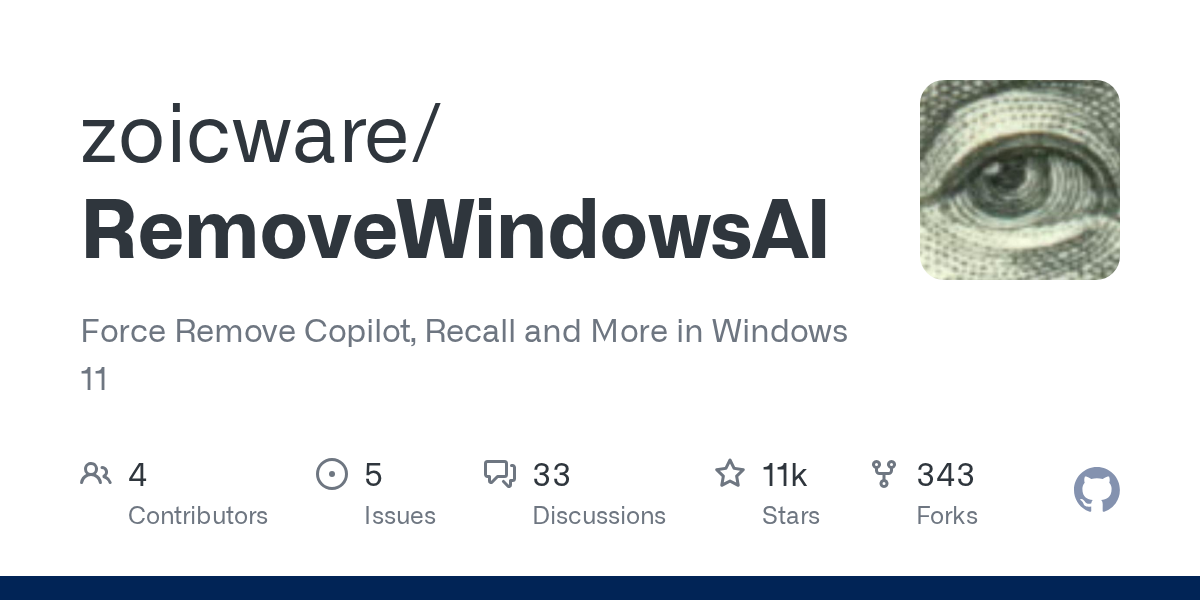
Cuando quieres ir más allá de Copilot y barrer buena parte de la IA integrada en Windows 11, lo más cómodo es recurrir a herramientas comunitarias que automatizan cambios de registro, políticas y eliminación de paquetes. Una de las más completas es el script de código abierto RemoveWindowsAI.
Este script no se limita a esconder un botón: apunta directamente a los componentes de Inteligencia Artificial que Microsoft tiende a reactivar en futuras actualizaciones. Entre otras cosas, puede:
- Desactivar la reinstalación de componentes de IA a través de claves de registro y políticas.
- Deshabilitar Input Insights y la recopilación de datos de escritura.
- Bloquear Copilot en Microsoft Edge y sus paneles laterales.
- Eliminar o inutilizar el creador de imágenes en Paint y otras funciones de IA locales.
- Desactivar el servicio AI Fabric y las acciones de IA a nivel de sistema.
- Desactivar o reducir la IA en la búsqueda y en la app de Configuración.
- Limitar funciones como Recall y otros módulos específicos de los Copilot+ PC.
La ventaja es que todo esto se gestiona desde una interfaz gráfica sencilla, sin tener que ir tocando el registro a mano o recordando comandos complejos.
Cómo usar RemoveWindowsAI desde PowerShell
Para ejecutar el script de forma segura, basta con seguir unos pasos básicos:
1. Abre PowerShell como administrador desde el buscador de Windows (clic derecho > Ejecutar como administrador).
2. En la consola, copia y pega este comando y pulsa Enter:
& ([scriptblock]::Create((irm ‘https://kutt.it/RWAI’)))
3. Es posible que tu antivirus salte, porque es un script que modifica componentes del sistema y el registro. Si confías en la herramienta (código abierto, revisado por la comunidad), tendrás que pausar temporalmente la protección o añadir una excepción.
4. Se abrirá una ventana con varias opciones coloreadas, cada una con su explicación. Puedes pasar el ratón o pulsar el botón de ayuda para ver qué hace cada una.
Para una limpieza intensa, suelen ser clave opciones del tipo Disable Copilot Policies, Remove Appx Packages, Remove Recall Feature y Remove AI Files. Aun así, la recomendación es no pulsar el botón de “hacerlo todo” sin leer. Ve opción por opción, comprueba qué elimina exactamente y decide si lo usas en tu caso.
Cuando termine el proceso elegido, reinicia el equipo para que se apliquen todos los cambios. RemoveWindowsAI destaca porque, además de borrar archivos y paquetes, configura políticas para que Windows Update no reinstale estas funciones de IA de inmediato.
Desactivar Copilot y la IA en aplicaciones concretas
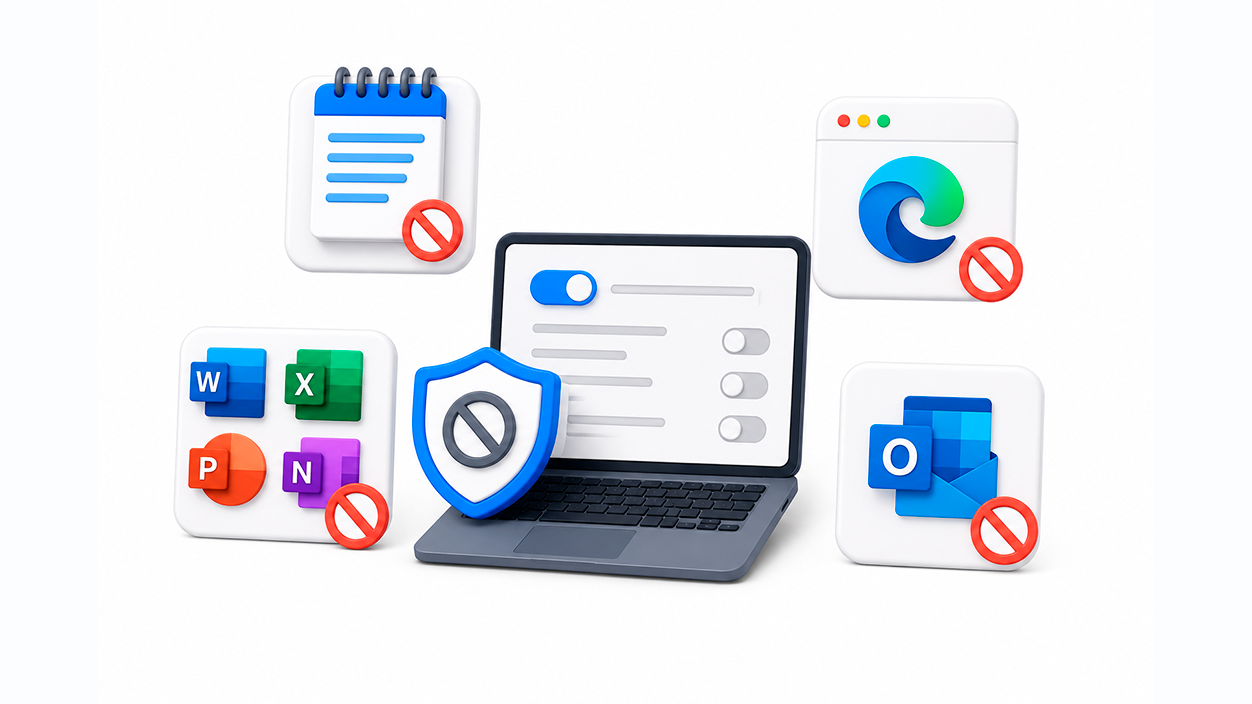
Más allá de Windows como sistema, Copilot se ha incrustado en un montón de aplicaciones de Microsoft: Bloc de notas, Microsoft 365 (Word, Excel, PowerPoint, Outlook, OneNote), Microsoft Edge… Si no lo quieres en la vida, toca ir apagándolo aplicación por aplicación.
Quitar Copilot del Bloc de notas (Notepad)
El humilde Bloc de notas, que siempre había sido una app minimalista, ha recibido funciones de reescritura y sugerencias vía Copilot. Si solo lo quieres para editar texto plano y archivos de configuración, puedes devolverle su sencillez en segundos:
1. Abre el Bloc de notas en Windows.
2. Haz clic en el icono del engranaje (Configuración), normalmente en la esquina superior derecha.
3. Busca el apartado relacionado con Copilot y desactiva el interruptor.
4. Cierra y vuelve a abrir Notepad si quieres asegurarte de que ya no aparezcan sugerencias.
Al hacerlo, desaparecen los menús contextuales de IA y las opciones de reescritura, manteniendo el Bloc de notas como una herramienta ligera y nada intrusiva. RemoveWindowsAI también incluye esta opción, pero saber hacerlo a mano nunca está de más.
Desactivar Copilot en Microsoft Edge
Edge se ha convertido en el escaparate principal de Copilot, con un panel lateral omnipresente. Aunque no puedes desinstalarlo como tal del navegador, sí es posible esconderlo bastante bien:
1. Abre Microsoft Edge y pulsa en el menú de los tres puntos de la esquina superior derecha.
2. Entra en Configuración y ve a la sección Copilot y barra lateral (el nombre puede variar ligeramente según versión).
3. En Configuración de aplicaciones y notificaciones, busca la entrada de Copilot.
4. Desactiva la casilla Mostrar el botón de Copilot en la barra de herramientas. Verás que, al hacerlo, se deshabilita también la siguiente opción relacionada.
De este modo, el botón de Copilot deja de aparecer en la interfaz de Edge. Aunque Microsoft seguirá impulsando su IA dentro del navegador, al menos tú no tendrás el icono recordándotelo constantemente.
Desactivar Copilot en Microsoft 365 (Word, Excel, PowerPoint, OneNote)
En las versiones modernas de Microsoft 365, las aplicaciones de escritorio incluyen una casilla específica para habilitar o deshabilitar Copilot en ese programa. Eso te da un control bastante preciso sobre dónde quieres usar la IA y dónde no.
En dispositivos Windows, a partir de las versiones recientes (por ejemplo, Word 2412, Excel 2501, PowerPoint 2501 y OneNote 2502), puedes hacer lo siguiente:
1. Abre la aplicación que quieras limitar (por ejemplo, Excel).
2. Ve a Archivo > Opciones > Copilot (el nombre puede aparecer como apartado propio o dentro de configuración avanzada, según build).
3. Desmarca la casilla Habilitar Copilot.
4. Pulsa en Aceptar, cierra la aplicación y vuelve a abrirla.
La casilla es independiente por aplicación y por dispositivo: si desactivas Copilot en Word en tu PC, seguirá activo en Word de otro ordenador salvo que repitas la operación allí. Además, al cambiarla se desactiva Copilot para cualquiera que use esa instalación en ese dispositivo concreto.
En Mac, desde versiones como Word 16.93, Excel 16.93.2 y PowerPoint 16.93.2, el procedimiento es similar, pero se hace desde el menú de la aplicación:
1. Abre, por ejemplo, Word para Mac.
2. Desde el menú superior, entra en algo como Herramientas > Preferencias > Edición y corrección > Copilot (la ruta exacta puede variar ligeramente).
3. Desactiva la casilla Habilitar Copilot.
4. Cierra y reinicia la app.
Si solo quieres que no se vea el icono de Copilot en la cinta pero no te importa que siga disponible por otros caminos, también puedes personalizar la cinta de opciones y quitar el botón manualmente. Eso no lo apaga, solo lo esconde.
Desactivar Copilot en Outlook (botón de alternancia)
Outlook va un poco por libre. En lugar de una casilla por aplicación y dispositivo, dispone de un botón de alternancia Activar Copilot cuya configuración se sincroniza entre dispositivos asociados a la misma cuenta.
En plataformas como Android, iOS, Mac, Outlook Web y el nuevo Outlook para Windows, encontrarás una opción de este estilo:
- En móviles: en Ajustes > Configuración rápida > Copilot suele aparecer la palanca de activación.
- En Mac y en la versión web: en Configuración > Copilot podrás deshabilitar el asistente a nivel de cuenta.
- En el nuevo Outlook para Windows: también figura dentro de Configuración > Copilot.
Cuando apagas Copilot ahí, se desactiva en Outlook para esa cuenta en todos los dispositivos donde la uses. Esto es útil si no quieres estar repitiendo el ajuste una y otra vez.
Desactivar Copilot mediante configuración de privacidad
Si todavía no ves la casilla Habilitar Copilot en tus aplicaciones de Office, existe una vía más general: cambiar la configuración de privacidad relacionada con las “experiencias conectadas que analizan el contenido”. Esto no solo apaga Copilot, también deshabilita otras características inteligentes.
En Windows:
1. Abre, por ejemplo, PowerPoint.
2. Ve a Archivo > Cuenta > Administrar la configuración de privacidad.
3. En el apartado Experiencias conectadas, desactiva la casilla Activar experiencias que analizan el contenido.
4. Acepta, cierra y vuelve a abrir la aplicación.
En Mac:
1. Abre, por ejemplo, Word para Mac.
2. Desde el menú de la aplicación, accede a algo como Preferencias > Privacidad > Experiencias conectadas > Administrar.
3. Desmarca la casilla Activar experiencias que analizan el contenido.
4. Cierra y reinicia la app.
Con estos cambios, no solo se corta Copilot, también funciones como predicciones de texto, respuestas sugeridas en Outlook, Designer de PowerPoint o la generación automática de texto alternativo para imágenes. Es una decisión más drástica, pero muy alineada con quienes quieren minimizar el procesamiento de sus datos en la nube.
Copilot+ PC, Recall y otros extras de IA que conviene revisar
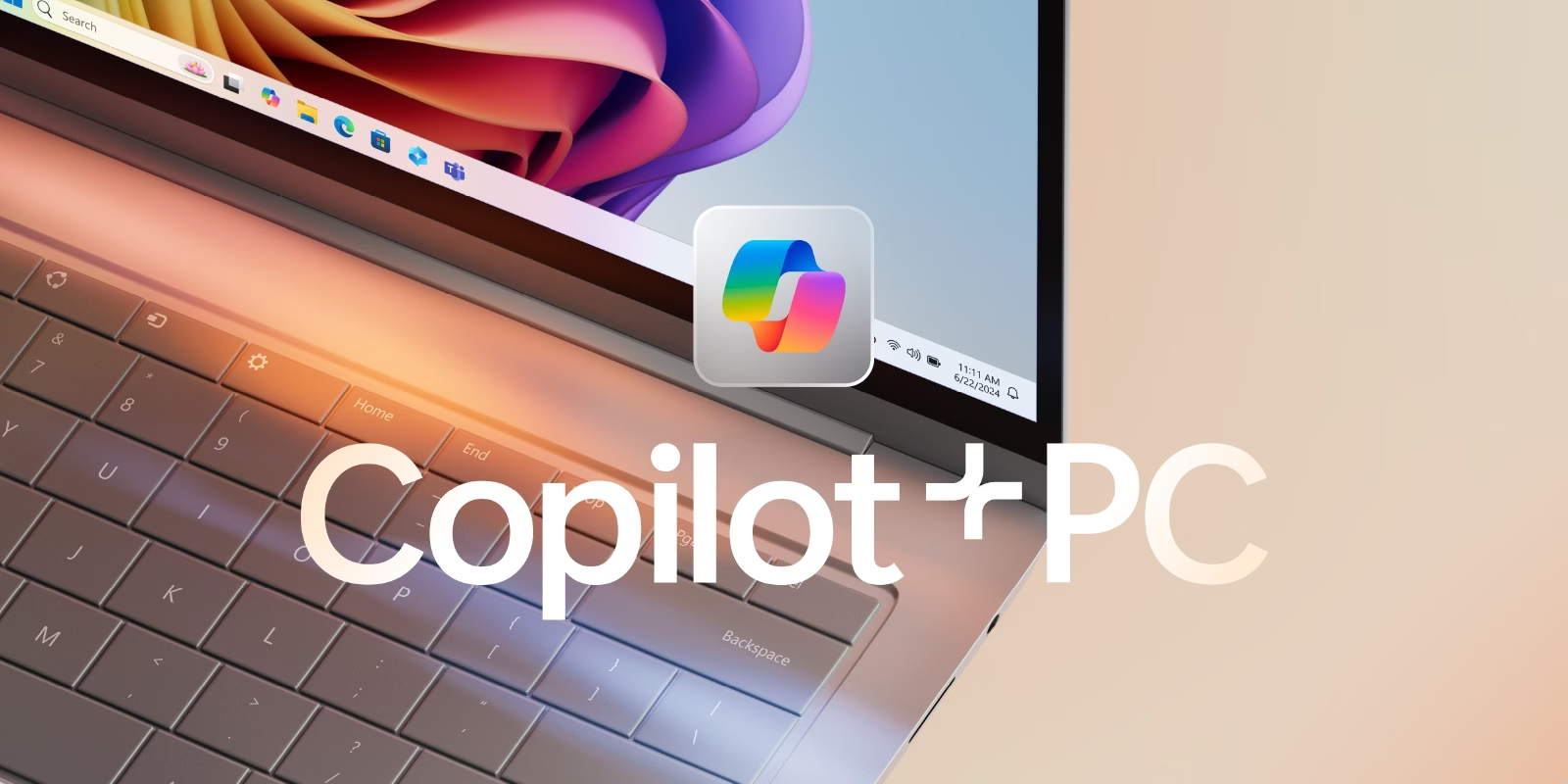
Si tienes uno de los llamados Copilot+ PC, tu equipo cuenta con una NPU y funciones de IA extra que se ejecutan de forma local, como Recall o Windows Studio Effects. RemoveWindowsAI puede ayudar a recortar muchas de estas características, pero hay algunos puntos que merece la pena comprobar manualmente.
Para reducir la intrusión de la IA en estos equipos, revisa:
- Gaming Copilot en Xbox Game Bar: entra en la configuración de la Game Bar y desactiva cualquier asistente o función de IA que no uses, además de revisar permisos de privacidad relacionados.
- Reconocimiento facial de OneDrive: desde la web de OneDrive o la configuración de tu cuenta Microsoft, dentro del apartado de Personas o similar, desactiva la identificación automática de caras en tus fotos en la nube si no la quieres.
- Windows Studio Effects: en Configuración > Sistema > Sonido y Vídeo (o en la configuración de tu cámara), asegúrate de que los efectos de desenfoque de fondo, contacto visual artificial o filtros de voz estén apagados si no quieres que la NPU procese continuamente la imagen y el audio.
Además, Microsoft ha añadido una sección en Ajustes llamada Componentes del sistema o Componentes de IA, normalmente dentro de Sistema. Es una especie de listado central de módulos de IA que el sistema puede instalar. Merece la pena echarle un ojo después de cada gran actualización: a veces puedes desinstalar desde ahí extensiones que se han colado sin que nadie te pregunte demasiado.
Estrategias prácticas: ignorar lo que no molesta y volver a apps clásicas
Hay un detalle importante: no toda la IA integrada es igual de intrusiva. Muchas funciones, como ciertos generadores de imágenes en Paint o pequeños módulos locales, no consumen recursos si no las usas y no están constantemente conectadas a la nube.
Por eso, si ya has eliminado Copilot de la búsqueda, de la barra de tareas y de las apps clave, quizá no compense obsesionarse con borrar hasta el último rastro de IA de funciones que no abres nunca. A veces la estrategia más sana es, sencillamente, ignorarlas.
Donde sí puedes marcar la diferencia es dejando de usar las versiones modernas “vitaminadas” de las aplicaciones de Microsoft. Muchas están llenas de extras que no necesitas. Existen proyectos y webs que permiten recuperar herramientas clásicas, como:
- Versiones antiguas del Visor de fotos de Windows 7, la calculadora clásica o incluso WordPad, que funcionalmente siguen siendo más que suficientes.
- Alternativas como Notepad++, que sustituyen al Bloc de notas con un editor de texto mucho más potente y cero intrusivo.
En el terreno de los navegadores, Edge es probablemente el peor sitio si quieres huir de Copilot. Chrome también ha empezado a integrar IA poco a poco. En cambio, Vivaldi ha declarado abiertamente que no quiere llenar su interfaz de IA basura, y Firefox mantiene sus experimentos de IA como algo opcional y fácilmente desactivable, lo que los convierte en refugios interesantes para usuarios que buscan tranquilidad.
Al final, todo esto va de recuperar el control sobre tu entorno de trabajo. Si con scripts, directivas de grupo, cambios de registro y eligiendo bien tus apps consigues que Windows 11 vuelva a sentirse ligero y silencioso, la batalla estará bastante ganada. Y si aun así la filosofía actual del sistema no te convence, siempre existe la posibilidad de explorar alternativas como Zorin OS u otras distribuciones Linux, donde el nivel de intromisión suele ser bastante menor.
Después de repasar todos estos métodos, desde la simple ocultación del botón de Copilot en la barra de tareas hasta la desactivación total por políticas, scripts y ajustes de privacidad, queda claro que todavía tienes muchas herramientas para poner freno a la IA forzada en Windows 11 y en sus aplicaciones; se trata de combinar los cambios que mejor encajan con tu nivel de conocimientos y con lo radical que quieras ser, de modo que tu PC vuelva a comportarse como un sistema que trabaja para ti y no como una demo permanente de las últimas ocurrencias de Microsoft.

Soy un apasionado de la tecnología que ha convertido sus intereses «frikis» en profesión. Llevo más de 10 años de mi vida utilizando tecnología de vanguardia y trasteando todo tipo de programas por pura curiosidad. Ahora me he especializado en tecnología de ordenador y videojuegos. Esto es por que desde hace más de 5 años que trabajo redactando para varias webs en materia de tecnología y videojuegos, creando artículos que buscan darte la información que necesitas con un lenguaje entendible por todos.
Si tienes cualquier pregunta, mis conocimientos van desde todo lo relacionado con el sistema operativo Windows así como Android para móviles. Y es que mi compromiso es contigo, siempre estoy dispuesto a dedicarte unos minutos y ayudarte a resolver cualquier duda que tengas en este mundo de internet.