- Permite personalizar cada chat individualmente con colores, temas y fondos de pantalla propios o predefinidos.
- Los cambios estéticos son privados y solo visibles para el usuario que los configura.
- Es imprescindible tener activada la función RCS para poder acceder a estas opciones de personalización.
- La disponibilidad de la función es progresiva y depende de las actualizaciones del servidor de Google.

Si estás harto de que todas tus conversaciones en Google Messages se vean exactamente iguales, tenemos buenas noticias para ti. La aplicación de mensajería de Google ha decidido darle un giro a su estética, permitiéndonos personalizar la apariencia de los chats para que cada hilo tenga su propia personalidad y no nos liemos al escribir.
Esta funcionalidad, que llega para poner a Google al nivel de gigantes como WhatsApp o Telegram, permite ajustar desde los colores de las burbujas hasta el fondo completo. Lo mejor de todo es que puedes asignar estilos diferentes a cada contacto o grupo, lo que ayuda un montón a identificar visualmente dónde estamos metidos antes siquiera de leer el primer mensaje.
¿Qué es exactamente lo que podemos tunear en nuestros chats?
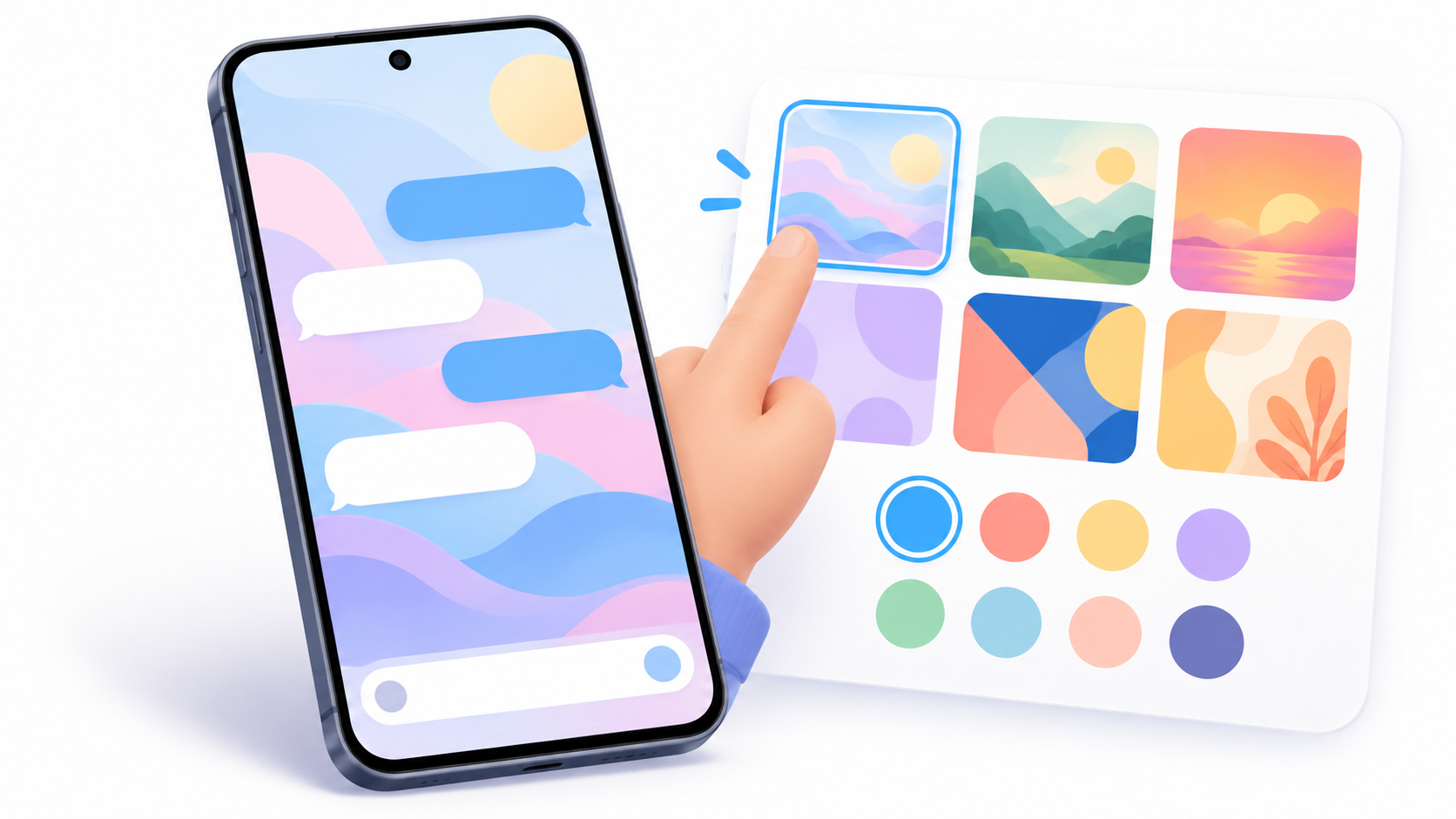
La nueva herramienta, denominada técnicamente como «Tema del chat», es un salto importante respecto a las opciones antiguas. Ahora no solo nos limitamos a cambiar el color de los globos de texto, sino que podemos configurar fondos de pantalla completos. Google ha incluido una librería de imágenes curadas organizadas por categorías, donde encontramos opciones de espacio, paisajes, arquitectura, animales, texturas, fotografía macro y hasta opciones en blanco y negro.
Si las imágenes que vienen de serie no te convencen, no pasa nada, porque tienes la libertad de subir tus propias fotos desde la galería del móvil. Un detalle muy ingenioso es que, al elegir un fondo o un patrón específico, la aplicación es capaz de ajustar automáticamente los colores de las burbujas para que haya un contraste adecuado y el texto se lea perfectamente, aunque siempre puedes retocar el color a mano si no te cuadra el resultado.
Guía paso a paso para cambiar el fondo y el tema

Para dejar tus conversaciones a tu gusto, el proceso es bastante sencillo y directo. Solo tienes que seguir estos pasos en tu dispositivo Android:
-
- Entra en la aplicación Google Messages y abre el chat específico que quieras decorar.
- Dirígete a la parte superior y toca el nombre del contacto o del grupo. Si no te aparece, puedes pulsar el icono de los tres puntos verticales (Más) situado en la esquina superior derecha.
- Busca y selecciona la opción «Tema del chat».
- Aquí es donde ocurre la magia: puedes elegir una paleta de colores predefinida o ir a la sección de Wallpapers para seleccionar una foto propia o una de las categorías de Google.
- Comprueba cómo queda el diseño y pulsa «Aplicar» para guardarlo.
Si en algún momento te cansas del diseño o te has pasado de creativo y quieres volver a la normalidad, solo tienes que regresar al menú de Tema del chat, seleccionar la opción de «Restablecer al predeterminado» y confirmar el cambio.
Cuestiones importantes que debes saber

Hay un punto fundamental que suele generar confusión: la visibilidad de estos cambios. A diferencia de lo que ocurre en algunos sistemas, la personalización es local. Esto significa que solo tú verás el fondo y los colores que hayas elegido; la otra persona seguirá viendo el chat con su propia configuración. Esto es genial porque evita imponer gustos ajenos y te permite usar fotos privadas como fondo sin que el destinatario las reciba.
El tema se configura desde cada conversación en Mensajes de Google. No conviene presentar RCS como un requisito indispensable: la guía actual de Google no lo exige en los pasos para cambiar el fondo. Si la opción no aparece, comprueba primero que la aplicación esté actualizada.
¿Por qué no me aparece la opción de cambiar el fondo?
Si has seguido los pasos y no ves la opción de «Tema del chat», no te desesperes. Google está lanzando esta función de forma gradual mediante actualizaciones del lado del servidor. Esto implica que, aunque tengas la última versión de la app descargada de la Play Store, es posible que tu cuenta aún no haya sido activada para esta función.
Algunos usuarios que forman parte del programa beta de Google Messages ya lo tienen desde hace tiempo, pero la función ya está saliendo del periodo de pruebas para llegar al público general. Lo más recomendable es mantener la app actualizada y reiniciar la aplicación de vez en cuando para forzar la activación de las novedades.
Diferencias con Google Chat y Gmail
Es importante no confundir Google Messages (la app de SMS/RCS) con Google Chat. En el caso de Google Chat para ordenador, la personalización es distinta y se gestiona desde el menú de Configuración > Aspecto. Allí puedes cambiar el modo (claro, oscuro o sistema) y la densidad de la interfaz (cómoda o compacta), pero no permite poner fotos personalizadas de fondo como ocurre en la versión de mensajería móvil.
Tener la capacidad de diferenciar cada conversación mediante colores y fondos convierte a Google Messages en una herramienta mucho más versátil y visual. Al ser un ajuste privado y depender del protocolo RCS, se logra un equilibrio entre la estética personalizada y la funcionalidad, permitiéndonos organizar nuestros chats de manera intuitiva sin alterar la experiencia de los demás usuarios.

Soy un apasionado de la tecnología que ha convertido sus intereses «frikis» en profesión. Llevo más de 10 años de mi vida utilizando tecnología de vanguardia y trasteando todo tipo de programas por pura curiosidad. Ahora me he especializado en tecnología de ordenador y videojuegos. Esto es por que desde hace más de 5 años que trabajo redactando para varias webs en materia de tecnología y videojuegos, creando artículos que buscan darte la información que necesitas con un lenguaje entendible por todos.
Si tienes cualquier pregunta, mis conocimientos van desde todo lo relacionado con el sistema operativo Windows así como Android para móviles. Y es que mi compromiso es contigo, siempre estoy dispuesto a dedicarte unos minutos y ayudarte a resolver cualquier duda que tengas en este mundo de internet.