- Verificación de la conexión física y permisos del sistema operativo para asegurar que el dispositivo es visible.
- Ajustes internos de Calibre, como la revisión de dispositivos ignorados y la actualización del software.
- Alternativas de transferencia inalámbrica y gestión manual de archivos mediante carpetas USB.

A veces, uno intenta organizar su biblioteca digital y, de repente, el Kindle se resiste a ser reconocido por Calibre. Es una situación frustrante, sobre todo cuando ayer todo iba sobre ruedas y hoy, sin haber tocado nada aparente, el programa actúa como si el lector no estuviera ni enchufado. Este tipo de fallos suelen ser más comunes de lo que parecen y, aunque parezca un drama, la mayoría de las veces tiene un arreglo bastante sencillo.
No hace falta entrar en pánico ni lanzarse directamente a formatear el dispositivo. El problema puede estar en cualquier sitio: desde un cable que ha dicho basta, pasando por permisos caprichosos de Windows o macOS, hasta alguna configuración interna de Calibre que se ha vuelto loca. En este artículo vamos a desgranar todas las posibilidades para que puedas volver a pasar tus lecturas al dispositivo sin tirar el Kindle por la ventana.
Primeros pasos: Lo básico que suele fallar
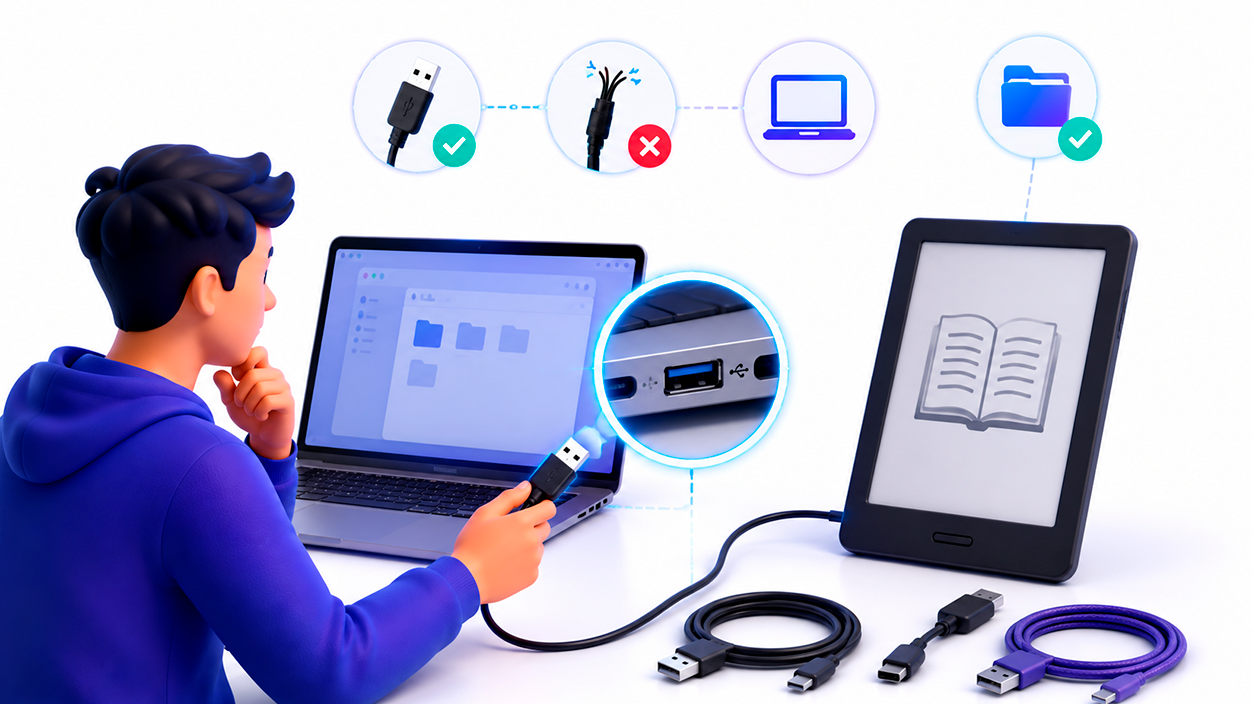
Antes de meterse en líos técnicos, conviene revisar lo más elemental. A menudo, el problema es que el sistema operativo no ve el lector. Si Windows o macOS no detectan la unidad USB, Calibre jamás podrá interactuar con ella. Asegúrate de que el dispositivo aparece en el Explorador de Archivos o en el Finder. Un truco que nunca falla es probar con otro cable USB, ya que hay cables que solo sirven para cargar la batería y no transmiten datos, o que simplemente se han desgastado.
Otro punto crítico es no conectar varios dispositivos compatibles a la vez. Si tienes un iPhone o un iPad enchufados mientras intentas conectar el Kindle, Calibre podría confundirse. Lo ideal es dejar un solo dispositivo conectado para evitar conflictos de controladores. Además, es fundamental comprobar que estás usando la versión más reciente de Calibre, ya que las actualizaciones suelen corregir errores de compatibilidad con los nuevos modelos de Amazon.
Reiniciar el Kindle y Calibre puede resolver más problemas de los que parece
Aunque pueda sonar demasiado simple, reiniciar tanto el Kindle como Calibre suele solucionar muchos problemas de detección. En ocasiones, el lector mantiene procesos USB bloqueados o el sistema operativo conserva información incorrecta sobre dispositivos conectados previamente.
Lo recomendable es cerrar completamente Calibre, expulsar el Kindle de forma segura, reiniciar el lector manteniendo pulsado el botón de encendido durante varios segundos y volver a conectarlo una vez que el sistema haya arrancado por completo.
Si utilizas Windows, también puede ayudar reiniciar el ordenador para forzar la recarga de los controladores USB y eliminar posibles conflictos temporales que impidan la comunicación entre ambos dispositivos.
Revisión de la configuración interna de Calibre
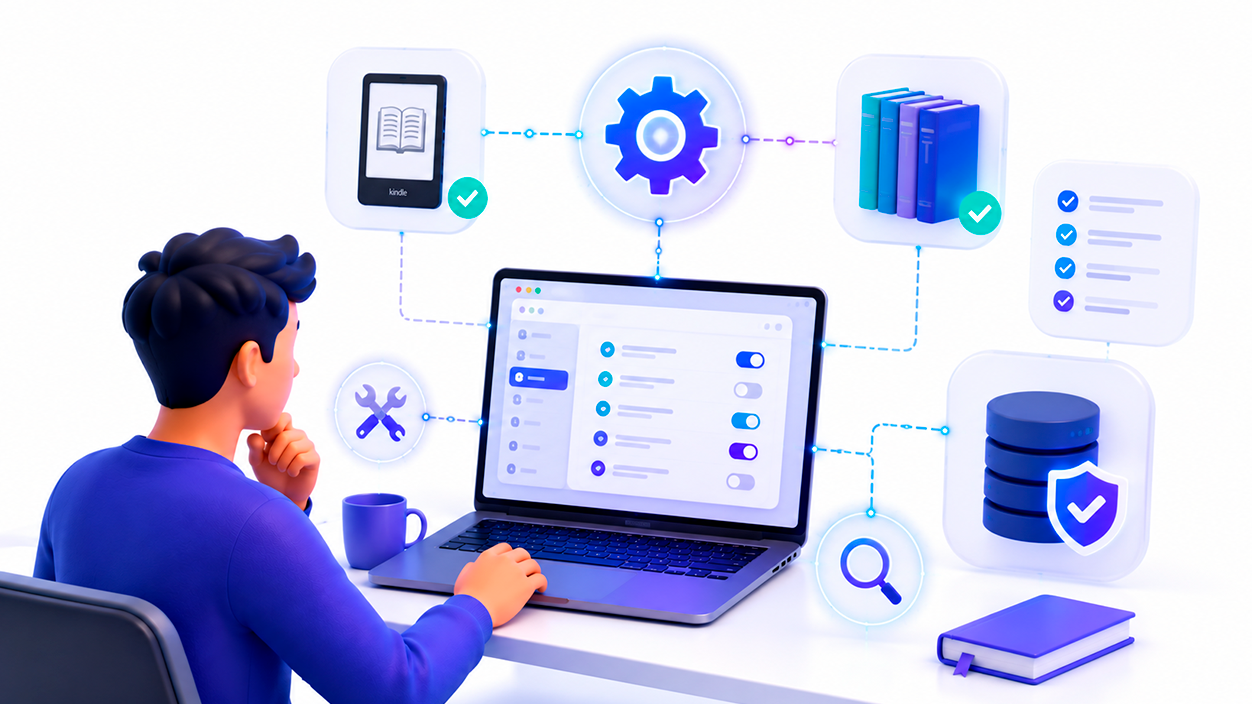
Si el ordenador reconoce la unidad pero Calibre sigue ignorando el Kindle, es posible que el dispositivo haya acabado en la lista de dispositivos ignorados. Puedes comprobar esto y revertirlo entrando en el menú de Preferencias, donde existe un apartado específico para gestionar qué hardware debe omitir el programa. A veces, por un error puntual, el software marca el dispositivo como no compatible y deja de buscarlo.
Si nada de esto funciona, Calibre ofrece una herramienta de depuración de detección de dispositivos en el menú de Miscelánea. Esta función genera un informe técnico que permite ver exactamente qué está pasando durante el proceso de conexión. Si el problema persiste, este archivo es el que debes adjuntar al informar de un error al soporte técnico para que puedan escribir un controlador específico si tu modelo es muy inusual.
Problemas de permisos y errores en Linux y macOS
En el mundo de macOS, es habitual encontrarse con bloqueos de seguridad y privacidad. Si el sistema te lanza un error de permiso, debes dirigirte a la configuración de Seguridad y Privacidad y asegurarte de que Calibre tiene acceso a los archivos y carpetas del sistema. Sin este permiso explícito, el programa no puede leer el contenido del Kindle aunque esté físicamente conectado.
Para los usuarios de Linux, la cosa puede ser más peliaguda. A veces, el sistema monta la unidad en modo solo lectura si detecta errores en el sistema de archivos. En casos más raros, puede haber conflictos en el archivo fstab, donde una regla de montaje antigua podría estar asignando permisos solo al administrador para la primera partición USB detectada, impidiendo que el usuario normal acceda al Kindle. Limpiar estas líneas obsoletas suele ser la solución definitiva para recuperar el control total sobre la unidad.
Alternativas cuando el USB no quiere colaborar
Si el cable USB sigue siendo un problema, recuerda que no es la única vía. Calibre tiene un servidor de contenidos integrado que permite enviar libros de forma inalámbrica. Solo necesitas activar el servidor en las preferencias y entrar desde el navegador del Kindle usando la dirección IP de tu ordenador. Eso sí, ten en cuenta que algunos modelos antiguos de Kindle no aceptan el puerto 8080 y tendrás que cambiarlo al puerto 80 en la configuración.
También existe la opción de conectar a una carpeta. Si el Kindle se ve como un disco USB normal en tu PC, puedes decirle a Calibre que trate esa carpeta específica como si fuera el dispositivo, saltándose la detección automática. Por último, el envío por correo electrónico a través de la cuenta de Amazon sigue siendo un salvavidas, aunque Amazon se ha vuelto más exigente con los formatos, prefiriendo ahora el EPUB sobre el antiguo MOBI.
Gestión de formatos y portadas
Un problema recurrente no es que no se detecte el dispositivo, sino que los libros enviados no aparecen o no tienen portada. Esto suele ocurrir porque el indexador del Kindle se ha colgado o porque Amazon intenta descargar una portada de sus propios servidores y, al fallar, pone una genérica. Para solucionar esto, a veces es necesario convertir el libro de MOBI a AZW3 o marcarlo como documento personal activando la casilla de compartición de contenido en las opciones de salida de Calibre.
Es importante recordar que el formato PDF es pésimo para convertirlo; si tienes problemas de maquetación, lo mejor es buscar la fuente original en un formato más flexible o intentar pasar un PDF a Kindle optimizado. En cuanto a la organización, no intentes forzar tu propia estructura de carpetas dentro de la biblioteca de Calibre, ya que el programa gestiona sus propios directorios para evitar la pérdida de metadatos y asegurar que la base de datos sea robusta.

Soy un apasionado de la tecnología que ha convertido sus intereses «frikis» en profesión. Llevo más de 10 años de mi vida utilizando tecnología de vanguardia y trasteando todo tipo de programas por pura curiosidad. Ahora me he especializado en tecnología de ordenador y videojuegos. Esto es por que desde hace más de 5 años que trabajo redactando para varias webs en materia de tecnología y videojuegos, creando artículos que buscan darte la información que necesitas con un lenguaje entendible por todos.
Si tienes cualquier pregunta, mis conocimientos van desde todo lo relacionado con el sistema operativo Windows así como Android para móviles. Y es que mi compromiso es contigo, siempre estoy dispuesto a dedicarte unos minutos y ayudarte a resolver cualquier duda que tengas en este mundo de internet.