- Los metadatos EXIF, IPTC y XMP describen la captura, ayudan a organizar fotos y pueden incluir ubicación.
- Copiar el archivo original suele conservar sus datos; exportar o compartir puede modificarlos según la aplicación.
- Con Lightroom, respalda el catálogo y conserva junto a cada RAW sus archivos auxiliares, si existen.
- Antes de publicar, elimina la ubicación de una copia y comprueba también nombres y detalles visibles.

Una foto guarda más información de la que aparece en pantalla. Además de la imagen, el archivo puede incluir la fecha de captura, los ajustes de la cámara, datos de autoría e incluso las coordenadas del lugar donde se tomó. Esa información, conocida como metadatos, resulta muy útil para ordenar una colección o trabajar con fotografías, pero merece una revisión antes de compartir archivos personales.
La clave está en distinguir dos tareas: conservar los metadatos en tus originales y decidir cuáles quieres incluir en las copias que envías o publicas. Vamos a ver cómo hacerlo sin perder fechas, ajustes ni información de autoría por el camino.

Qué son los metadatos de una foto y para qué sirven

Los metadatos son información asociada a una imagen. Algunos se generan al disparar: fecha y hora, modelo de cámara, objetivo, sensibilidad ISO, apertura o velocidad de obturación. Si el dispositivo tenía activada la localización, también pueden aparecer coordenadas GPS.
Otros datos se añaden después. Por ejemplo, un fotógrafo puede incorporar un título, palabras clave, su nombre o información sobre el uso permitido de la imagen. También existen valoraciones y etiquetas que ayudan a organizar el trabajo en determinadas aplicaciones.
No todos los archivos contienen los mismos campos, y un programa puede mostrar menos información que otro. Además, la fecha de captura almacenada en la foto no equivale necesariamente a la fecha de creación que muestra el sistema de archivos: esta última puede cambiar al copiar o descargar el archivo.
EXIF, IPTC y XMP: las diferencias que conviene conocer
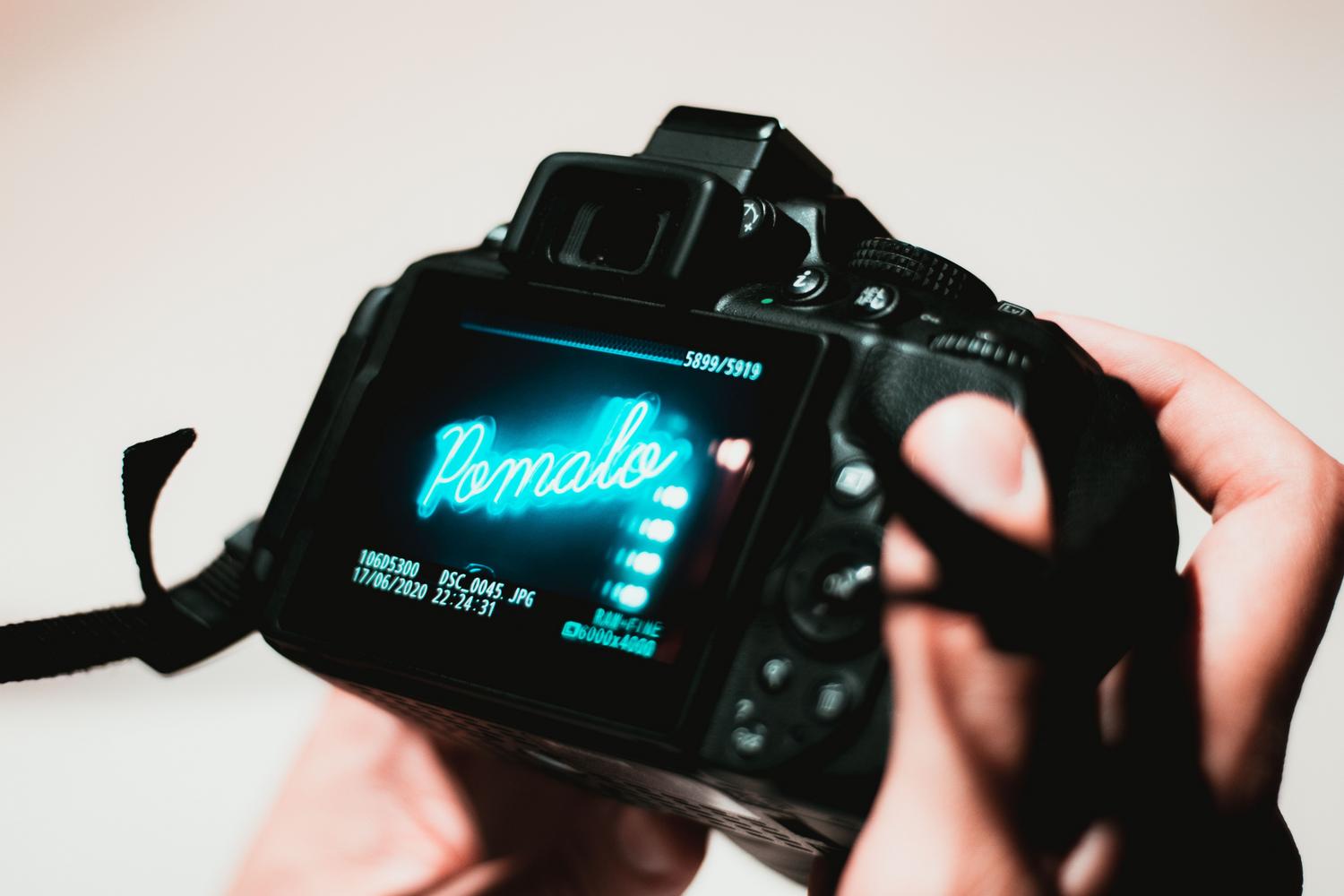
Estos tres nombres aparecen con frecuencia al consultar los detalles de una imagen, pero no son tres compartimentos independientes:
- EXIF: reúne principalmente datos de la captura, como ajustes de cámara, fecha, dispositivo y, cuando existe, información GPS.
- IPTC: define campos útiles para identificar y describir fotografías, como autor, contacto, pie de foto y derechos de uso. Incluir una mención de copyright ayuda a comunicar esa información, pero escribirla en el archivo no crea por sí solo la autoría.
- XMP: es una tecnología para almacenar e intercambiar metadatos. Puede incorporar información descriptiva o de edición dentro del archivo o, según el formato y el programa, en un archivo auxiliar.
Por eso es posible encontrar campos IPTC almacenados mediante XMP. En fotografía RAW también son habituales los archivos auxiliares o sidecars, que acompañan al original sin modificarlo directamente.
Cómo ver los metadatos antes de mover o editar una foto
Lo más sencillo es comprobar primero qué información tiene una imagen original y utilizarla después como referencia:
- Windows: haz clic derecho sobre el archivo y abre Propiedades > Detalles. Podrás consultar los campos que el Explorador reconozca.
- macOS: selecciona la imagen en Fotos y abre el panel Información. Finder y Vista Previa también muestran parte de los datos, aunque no necesariamente los mismos campos.
- iPhone: abre la imagen en Fotos y desliza hacia arriba o toca el botón de información para revisar, entre otros datos, la fecha y la ubicación disponible.
- Android: abre la foto en tu galería o en Google Fotos y busca el panel de información. Los nombres de los controles pueden variar según el fabricante.
Si gestionas muchas fotografías, Lightroom Classic permite añadir información descriptiva y aplicar ajustes de metadatos a varias imágenes. Antes de exportarlas, revisa también el apartado Metadatos de la ventana de exportación: puedes incluir todos los datos, limitar los campos o quitar la información de posición.
Cómo conservar los metadatos al copiar y exportar fotos

Si quieres conservar la información de captura, empieza por guardar el archivo original. Una copia directa que mantiene el mismo archivo —por ejemplo, desde una tarjeta de memoria o por cable— conserva sus metadatos incrustados. Compruébalo abriendo los detalles de una foto antes y después de transferirla.
La situación cambia cuando una aplicación crea una versión nueva: puede reducir la imagen, convertir su formato o exportarla con una selección de metadatos. Lo mismo ocurre al descargar una versión optimizada en lugar del original. Por eso conviene conservar una copia maestra y comprobar el resultado de cada método de exportación o envío que vayas a usar habitualmente.
En Lightroom Classic hay otro detalle importante. Los cambios se guardan en el catálogo por defecto. Si necesitas que otros programas lean determinados ajustes y metadatos, puedes activar Escribir cambios automáticamente en XMP en la configuración del catálogo o usar Foto > Guardar metadatos en archivo. Al mover fotografías RAW fuera de Lightroom, copia también sus archivos auxiliares .xmp y, si se han creado, .acr. Mantén igualmente una copia de seguridad del catálogo: los archivos auxiliares no sustituyen toda la información que contiene.
Si vas a trasladar una fototeca completa desde un servicio en la nube, prueba primero con unas pocas imágenes. Verifica fechas, ubicación, archivos auxiliares y calidad de descarga antes de borrar los originales. Este paso también resulta útil si estás pensando en migrar Google Fotos a un NAS.
Cómo quitar la ubicación antes de compartir una imagen

Para compartir una foto, trabaja con una copia destinada al envío y conserva intacto el original. Así podrás mantener en tu archivo la fecha, la ubicación y los demás datos que sí te sirven para organizarlo.
En iPhone, al compartir desde Fotos, toca Opciones y desactiva Ubicación si no quieres incluirla en ese envío. En la app Fotos del Mac también puedes revisar la ubicación y gestionarla desde el menú Imagen > Ubicación.
En Windows, abre Propiedades > Detalles > Quitar propiedades e información personal y utiliza la opción de crear una copia con las propiedades que el sistema pueda eliminar. Revisa después esa copia: la disponibilidad del borrado depende del formato y de los campos presentes.
En Android, busca una opción de privacidad o de eliminación de ubicación en la galería y comprueba el archivo resultante. Los controles cambian entre dispositivos. Si envías fotografías por WhatsApp, puedes ampliar los pasos según el dispositivo en nuestra guía para quitar metadatos antes de compartir archivos por WhatsApp.
Google Fotos permite controlar si se incluye información de ubicación al compartir, pero no conviene dar por hecho que todos los servicios o formas de envío se comportan igual. Si adjuntas imágenes mediante Proton Mail, el servicio ofrece una opción para quitar sus metadatos antes de enviarlas; es una función que debes seleccionar o configurar, no una razón para dejar de revisar el archivo.
Por último, eliminar el GPS no oculta lo que aparece en la fotografía. Una dirección, una matrícula, un documento, un reflejo o un lugar reconocible pueden revelar información. El nombre del archivo también puede contener una fecha: revísalo si necesitas evitar esa pista.
Comprueba la copia final antes de publicarla
Una comprobación breve evita los dos errores más frecuentes: perder información útil en el archivo que vas a guardar y compartir información personal en la versión pública. Abre la copia final y revisa su fecha de captura, campos de autoría y ubicación con el mismo método que utilizaste para inspeccionar el original.
Si tu objetivo es archivar fotografías, conserva los originales, los archivos auxiliares que correspondan y las copias de seguridad de tus catálogos. Si vas a publicarlas, exporta una copia con los metadatos que realmente quieras incluir y verifica el resultado. Así tendrás una colección completa para ti y una versión adecuada para compartir.

Soy un apasionado de la tecnología que ha convertido sus intereses «frikis» en profesión. Llevo más de 10 años de mi vida utilizando tecnología de vanguardia y trasteando todo tipo de programas por pura curiosidad. Ahora me he especializado en tecnología de ordenador y videojuegos. Esto es por que desde hace más de 5 años que trabajo redactando para varias webs en materia de tecnología y videojuegos, creando artículos que buscan darte la información que necesitas con un lenguaje entendible por todos.
Si tienes cualquier pregunta, mis conocimientos van desde todo lo relacionado con el sistema operativo Windows así como Android para móviles. Y es que mi compromiso es contigo, siempre estoy dispuesto a dedicarte unos minutos y ayudarte a resolver cualquier duda que tengas en este mundo de internet.