- Causas principales relacionadas con la conexión a internet, el ahorro de batería y la caché corrupta.
- Pasos específicos para Android centrados en la sincronización de cuentas y datos en segundo plano.
- Ajustes necesarios en iOS para habilitar la actualización de la app en segundo plano.
- Soluciones para escritorio mediante la limpieza de cookies y la gestión de extensiones del navegador.

Abres Google Keep en el móvil para consultar una nota que escribiste en el ordenador y no aparece. O haces un cambio en el teléfono, vuelves a keep.google.com y sigues viendo la versión anterior. Antes de tocar los datos de la aplicación, conviene averiguar en qué dispositivo está la versión más reciente y si esa nota ha llegado a tu cuenta de Google.
Los fallos pueden deberse a la conexión, a una cuenta distinta, a la sincronización de Android o a un conflicto entre cambios hechos sin conexión. También hay notas que parecen haber desaparecido porque se archivaron o se eliminaron. Te explicamos cómo distinguir estos casos y qué revisar en Android, iPhone y el ordenador sin perder por el camino una nota que aún no se haya sincronizado.
Primero, comprueba si tus notas están en la web de Keep
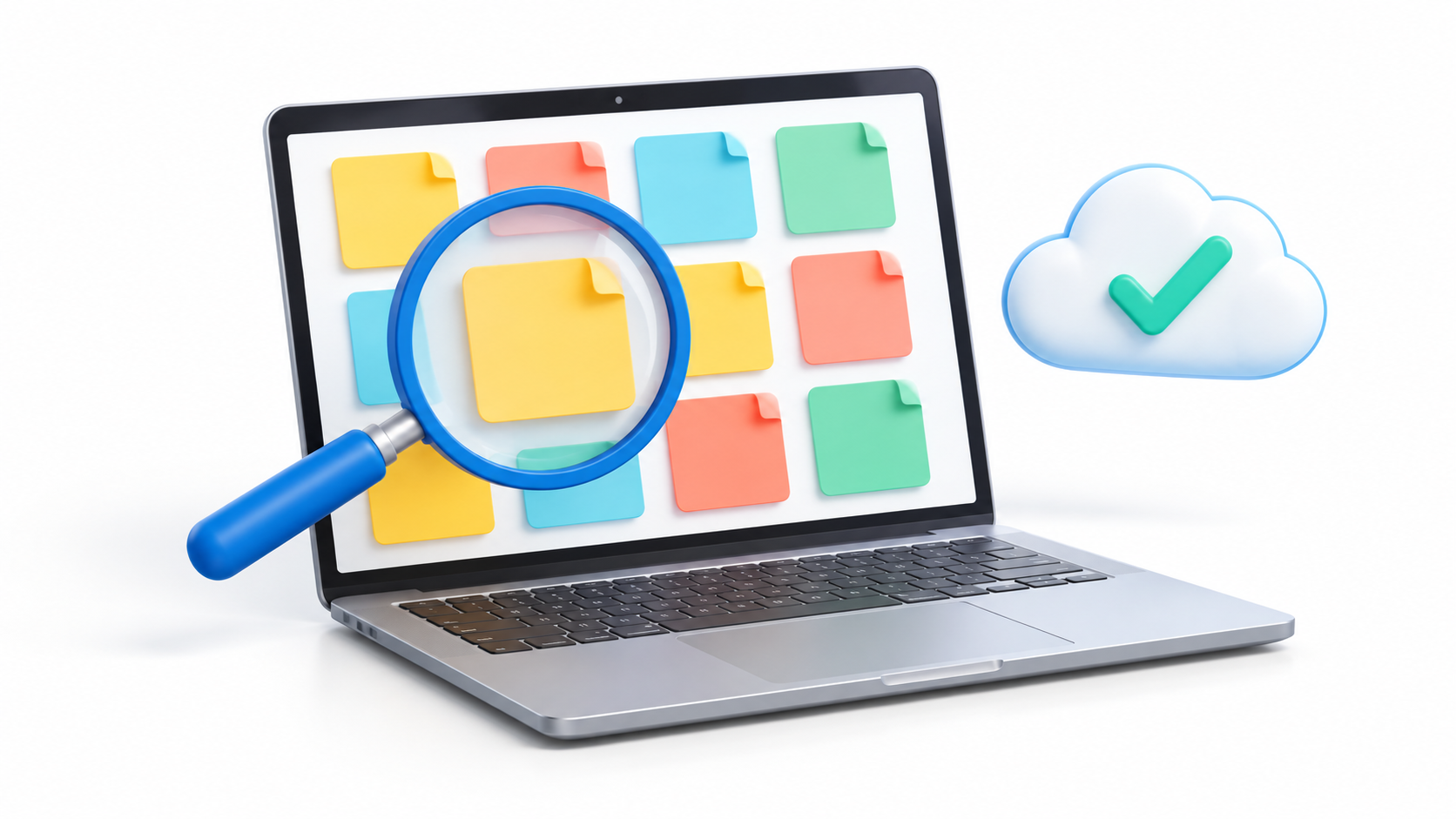
Abre keep.google.com en un navegador y selecciona la misma cuenta de Google que utilizas en el móvil. Busca allí una nota reciente. Esta prueba permite separar dos situaciones: si la nota aparece en la web pero no en el teléfono, hay que revisar la aplicación o el dispositivo; si solo aparece en el móvil, puede que sus últimos cambios todavía no hayan llegado a la cuenta.
Si tienes varias cuentas personales o de trabajo, cambia entre ellas antes de concluir que faltan notas. Revisa también el menú Archivar. Si crees que eliminaste una por error, entra en Papelera: Google permite restaurar las notas eliminadas durante siete días. Una nota compartida puede dejar de aparecer si estás usando otra cuenta o si su propietario ha dejado de compartirla contigo.
Si una nota importante solo existe en el dispositivo afectado, conserva una copia de su contenido antes de borrar datos, quitar la cuenta o desinstalar Keep. Puedes copiar su texto a otro lugar o utilizar la opción de enviar la nota a otra aplicación. Comprueba que la copia se puede abrir antes de continuar con las pruebas.
Soluciones rápidas para comprobar el fallo

Comprueba que el dispositivo tiene conexión a internet abriendo otra página o aplicación. Si usas datos móviles, prueba también una red Wi-Fi; no necesitas una conexión especialmente rápida, pero sí que funcione de forma estable. Después, cierra y vuelve a abrir Keep y espera unos momentos para comprobar si las notas aparecen.
En el ordenador, actualiza keep.google.com y verifica qué cuenta está seleccionada. Si Google Keep te pide volver a cargar la aplicación, sigue el aviso con una conexión estable y dale tiempo a descargar las notas. Google advierte que, tras la recarga, pueden tardar en volver a aparecer todas en ese dispositivo.
Si una nota concreta sigue sin mostrarse, búscala por una palabra de su contenido y revisa Archivar y Papelera. Este paso evita modificar ajustes del sistema cuando el problema no es realmente de sincronización.
Cómo revisar la sincronización de Google Keep en Android
En Android, abre Ajustes, entra en el apartado de Cuentas y selecciona la cuenta de Google donde guardas las notas. En las opciones de sincronización, busca Keep y comprueba que esté activado. Los nombres de los menús pueden variar según el fabricante; si no encuentras esa ruta, utiliza el buscador de Ajustes para localizar «sincronización de cuenta».
Revisa después en Play Store si hay una actualización de Google Keep. Si la aplicación no consigue conectarse cuando utilizas datos móviles, comprueba en los ajustes del teléfono que Keep tenga permitido el acceso a la red. El modo de ahorro de datos o de batería puede retrasar la actividad en segundo plano; prueba temporalmente sin esas restricciones y verifica si las notas vuelven a actualizarse. No es necesario dejar «Sin restricciones» activado de forma permanente si la aplicación funciona con los ajustes normales.
Si el problema persiste, puedes probar a borrar únicamente la caché de Keep desde Ajustes > Aplicaciones > Google Keep > Almacenamiento, si tu móvil ofrece esa opción. No pulses «Borrar datos» ni reinstales la aplicación mientras haya notas recientes que solo puedas ver en ese teléfono. Primero confirma que ya existen en la web o guarda una copia de su contenido.
Qué comprobar en iPhone y iPad
En iPhone o iPad, empieza por actualizar Google Keep desde la App Store y comprobar que has iniciado sesión con la cuenta donde están las notas. Si se trata de una nota compartida, utiliza la cuenta a la que enviaron la invitación: el propietario también puede haber dejado de compartirla.
Si el problema ocurre sobre todo al usar datos móviles, revisa en los Ajustes del iPhone que Keep pueda utilizarlos. Los modos de bajo consumo y de datos reducidos limitan las actualizaciones en segundo plano, por lo que también conviene desactivarlos temporalmente para hacer una prueba. Esto puede explicar que los cambios tarden en aparecer, pero no permite asegurar por sí solo cuál es la causa del fallo.
Evita quitar la cuenta o reinstalar Keep como primer paso. Si hay cambios recientes que aparecen en el iPhone pero no en keep.google.com, guarda antes una copia de esas notas. Cuando hayas comprobado que todo lo importante está en la web, podrás valorar medidas adicionales sin depender de datos que solo estén en la aplicación.
Si el problema ocurre en el ordenador

Abre keep.google.com y confirma la cuenta. Si las notas se ven en el móvil y no en el ordenador, prueba primero a actualizar la página y después a abrirla en otro navegador o en una ventana con las extensiones desactivadas. Así podrás comprobar si el problema se limita a una sesión del navegador.
Si Keep no carga correctamente, verifica que el navegador esté actualizado y que tenga cookies y JavaScript habilitados. Borrar las cookies o los datos del sitio puede cerrar tu sesión; reserva ese paso para después de comprobar qué notas y cambios se han guardado en la cuenta. Una extensión puede interferir con una página web, pero tampoco conviene dar por hecho que es la causa sin hacer antes una prueba en otra sesión.
Si necesitas conservar una copia de las notas que ya están guardadas en tu cuenta, Google permite exportar los datos de Keep. Esa exportación sirve como respaldo de los datos disponibles en la cuenta; no recupera automáticamente una edición que todavía solo exista en un móvil sin sincronizar.
Qué hacer si aparecen dos versiones de una nota
Cuando editas la misma nota en varios dispositivos y uno de ellos está sin conexión, Keep puede mostrar un aviso de cambios en conflicto. Ábrelo antes de seguir editando: podrás comparar las versiones y elegir cuál conservar. Si ambas contienen información útil, selecciona la opción para guardar las dos y combina el contenido después con calma.
Si las notas siguen sin coincidir entre dispositivos, vuelve al diagnóstico inicial: comprueba la cuenta, localiza la versión más reciente en cada equipo y protege cualquier contenido que solo aparezca en uno de ellos. A partir de ahí, revisa la sincronización de Android, la conexión del iPhone o la sesión del navegador según dónde se encuentre el fallo.
La forma más segura de resolver un problema de sincronización de Google Keep es localizar primero las notas y conservar los cambios pendientes. Después puedes probar la conexión, la cuenta, las actualizaciones y los ajustes del dispositivo. Así evitarás que un intento de reparación elimine precisamente la información que estabas tratando de recuperar.

Soy un apasionado de la tecnología que ha convertido sus intereses «frikis» en profesión. Llevo más de 10 años de mi vida utilizando tecnología de vanguardia y trasteando todo tipo de programas por pura curiosidad. Ahora me he especializado en tecnología de ordenador y videojuegos. Esto es por que desde hace más de 5 años que trabajo redactando para varias webs en materia de tecnología y videojuegos, creando artículos que buscan darte la información que necesitas con un lenguaje entendible por todos.
Si tienes cualquier pregunta, mis conocimientos van desde todo lo relacionado con el sistema operativo Windows así como Android para móviles. Y es que mi compromiso es contigo, siempre estoy dispuesto a dedicarte unos minutos y ayudarte a resolver cualquier duda que tengas en este mundo de internet.