- El Apple Watch requiere un iPhone para gestionar y sincronizar la mayoría de sus notificaciones.
- Las alertas suelen aparecer en un solo dispositivo a la vez para evitar redundancias.
- La configuración de aplicaciones de terceros depende de que los banners estén activos en el iPhone.
- La conexión estable de Bluetooth y Wi-Fi es imprescindible para que los avisos lleguen al reloj.
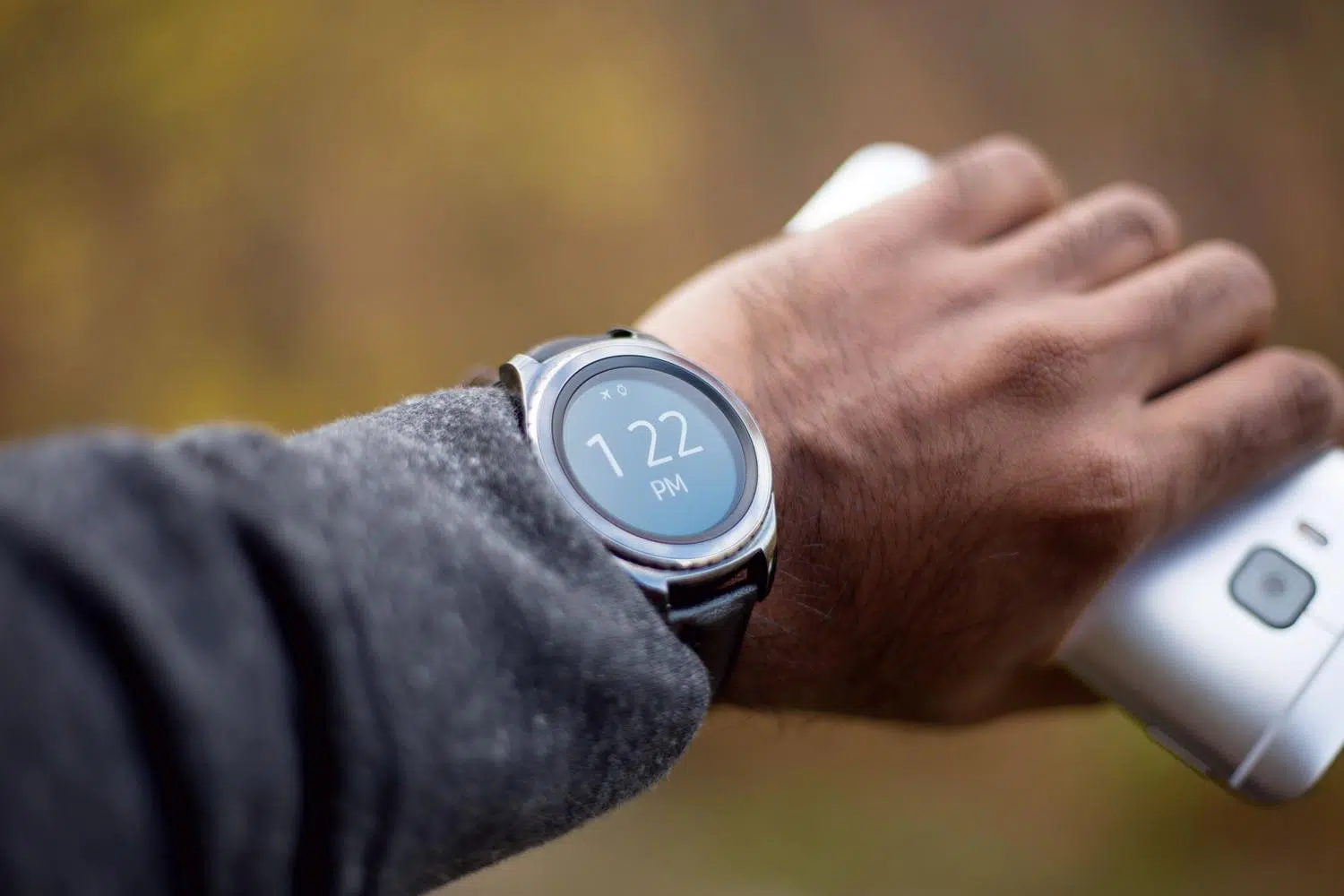
¿Cómo recibir las notificaciones de un móvil HONOR en un Apple Watch? Si te has pasado a un Apple Watch pero sigues usando tu móvil HONOR, es normal que te sientas un poco perdido con el tema de los avisos. Lo primero que debes saber es que el ecosistema de Apple está diseñado para funcionar a pachas con el iPhone, por lo que intentar conectar un dispositivo Android, como un HONOR, para recibir notificaciones no es algo que venga configurado de serie y no es compatible de forma nativa.
Aun así, mucha gente busca la forma de hacer que estos dos mundos se entiendan. Aunque el reloj dependa totalmente de un iPhone para su configuración y gestión de alertas, entender cómo funciona la maquinaria de las notificaciones en el Apple Watch te ayudará a gestionar mejor tus avisos una vez que tengas el ecosistema vinculado, evitando que te vuelvas loco con tantos pitidos en la muñeca.
Cómo se gestionan las alertas en el Apple Watch
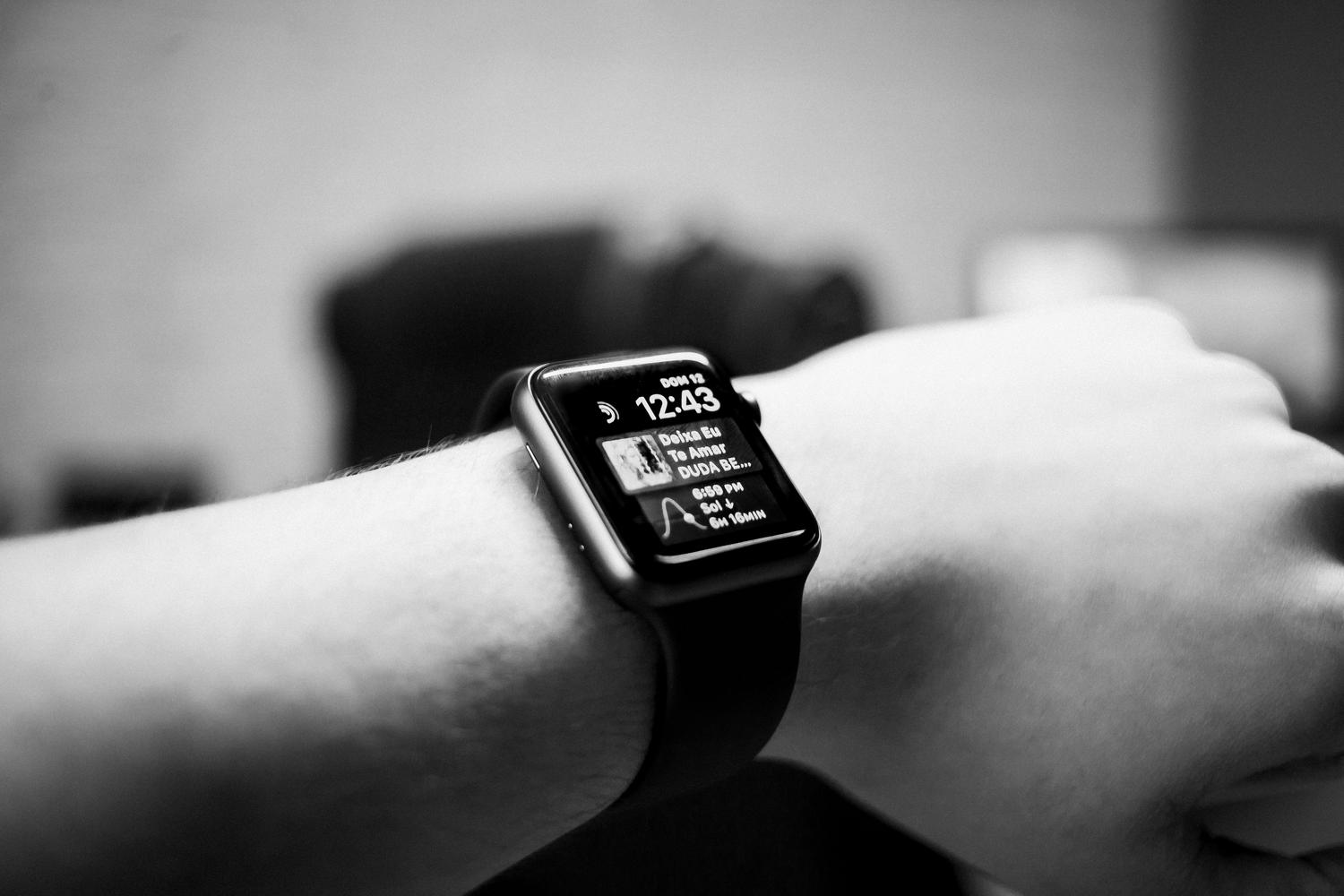
El sistema de avisos de Apple es bastante peculiar porque juega al juego del «uno o el otro». Por lo general, las notificaciones saltan en el reloj o en el teléfono, pero rara vez en ambos a la vez. Hay excepciones, como algunas aplicaciones que solo existen para el reloj, en cuyo caso el iPhone ni se entera de que ha llegado algo.
Si ves un pequeño punto rojo en la parte superior de la esfera, es que tienes mensajes pendientes. Si te molesta ese indicador, puedes quitarlo fácilmente entrando en la app de Apple Watch en tu iPhone, yendo al apartado de Notificaciones y desactivando el interruptor correspondiente. Además, ten en cuenta que si borras un aviso desde el reloj, desaparecerá automáticamente del iPhone, ya que ambos están sincronizados en tiempo real.
Trucos para manejar el Centro de Notificaciones
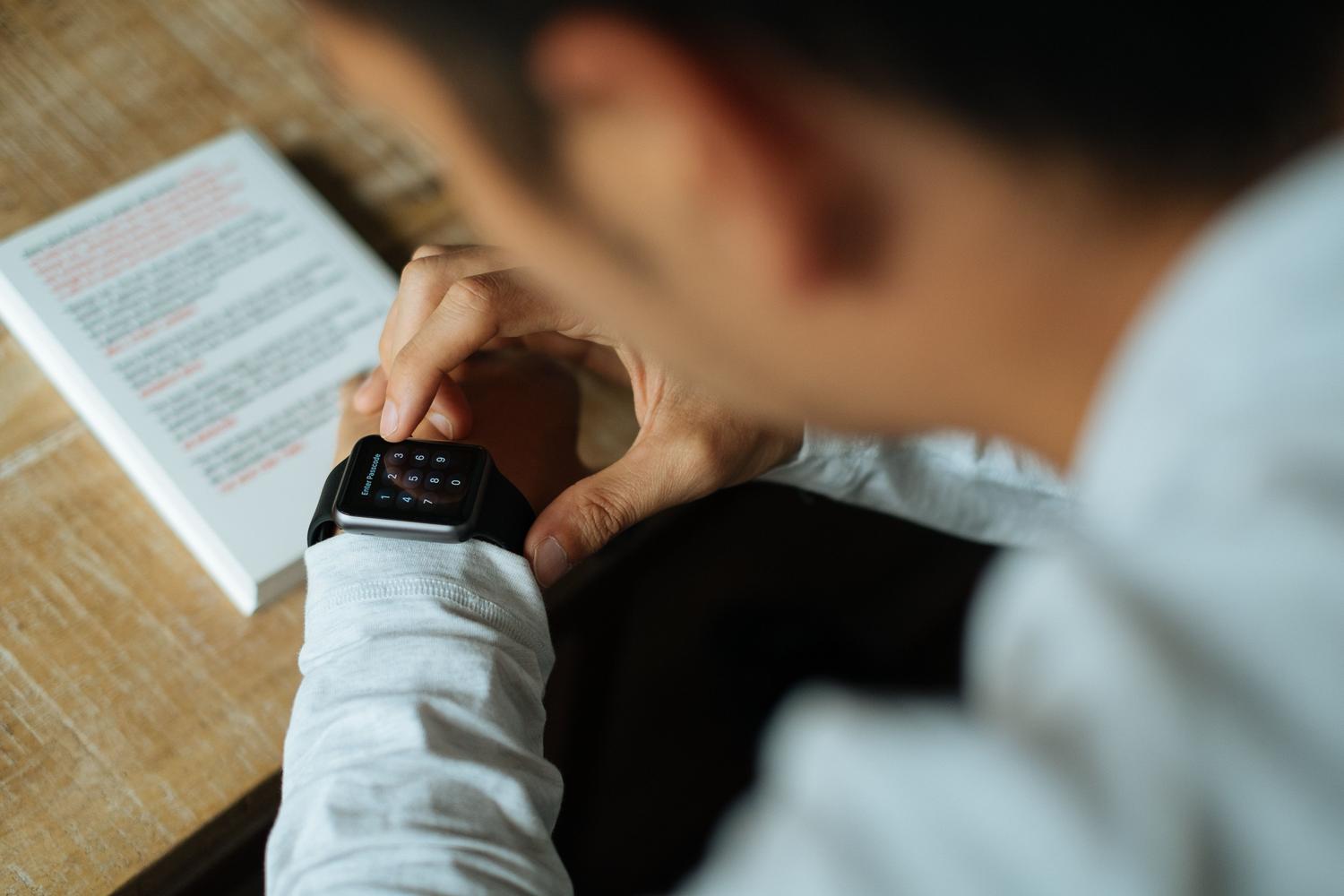
Para no perderte nada, puedes acceder al historial de avisos manteniendo pulsada la parte superior de la esfera del reloj. Una vez ahí, solo tienes que deslizar hacia abajo y usar la Digital Crown para navegar por la lista. Si tienes demasiadas cosas acumuladas, puedes darle a «Borrar todo» para empezar de cero y limpiar la pantalla.
Si hay alguna aplicación que te esté dando la brasa, puedes silenciarla deslizando hacia la izquierda sobre la notificación y seleccionando «Más». Aquí podrás elegir si quieres callar la app durante una hora, el resto del día o desactivarla por completo para que no te moleste más.

Configuración detallada desde el iPhone
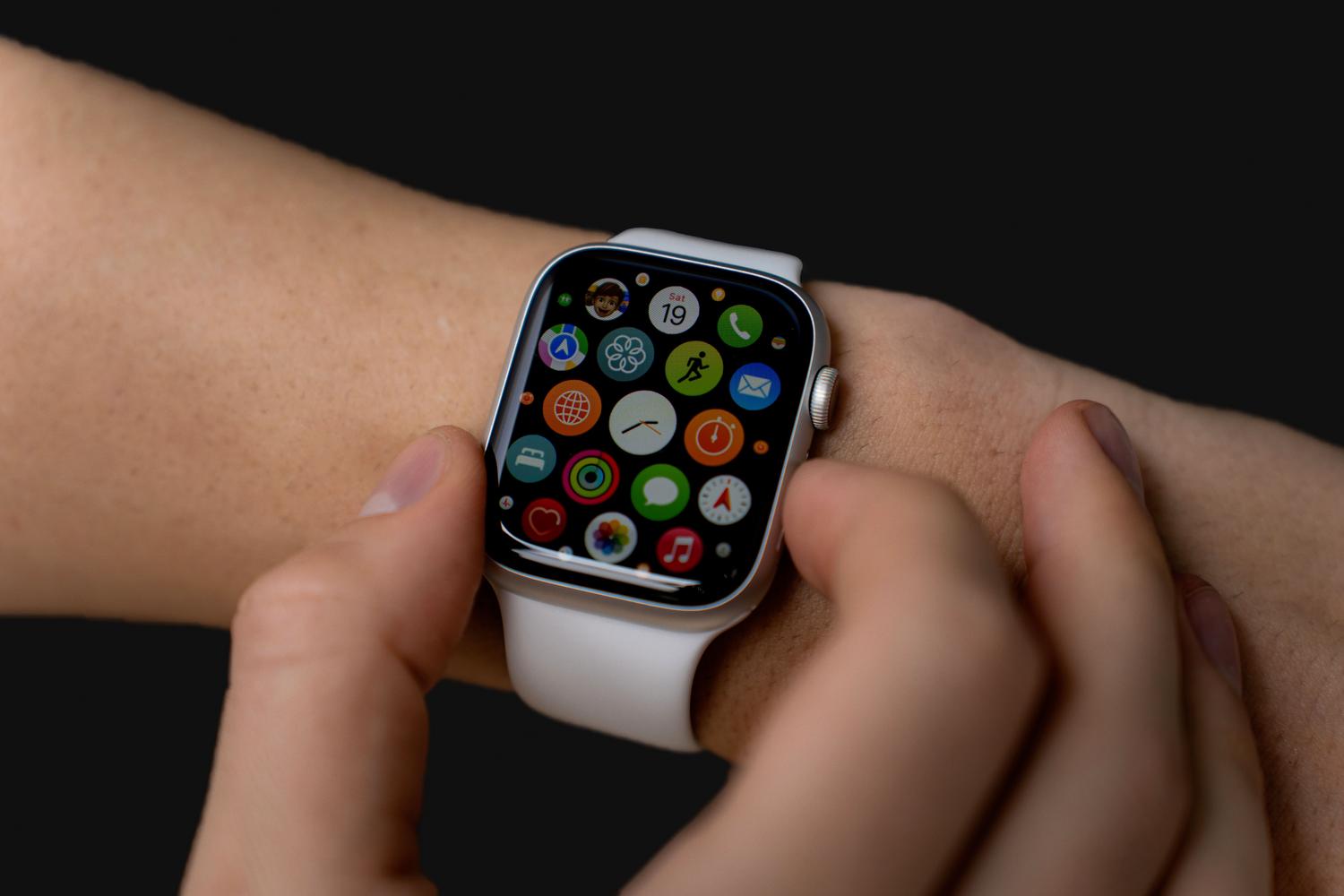
La verdadera magia ocurre en la aplicación del Apple Watch dentro del iPhone. En la pestaña «Mi reloj», dentro de Notificaciones, puedes decidir el destino de cada aviso. Tienes varias opciones según la aplicación:
- Duplicar iPhone: El reloj hace exactamente lo mismo que el teléfono.
- Personalizar: Aquí puedes elegir si quieres que el reloj te avise activamente, que el aviso vaya directo al Centro de Notificaciones sin hacer ruido, o apagar las notificaciones totalmente.
- Agrupación: Puedes decidir si los avisos se juntan automáticamente o se organizan por aplicación para que no sea un caos.
Para las apps que no son de Apple (terceros), la cosa es más sencilla: o duplicas lo que hace el iPhone o lo desactivas. Un detalle vital es que, para que una app de terceros envíe alertas al reloj, debe tener activada la opción de banners en los ajustes de notificaciones del iPhone.
Solución de problemas comunes
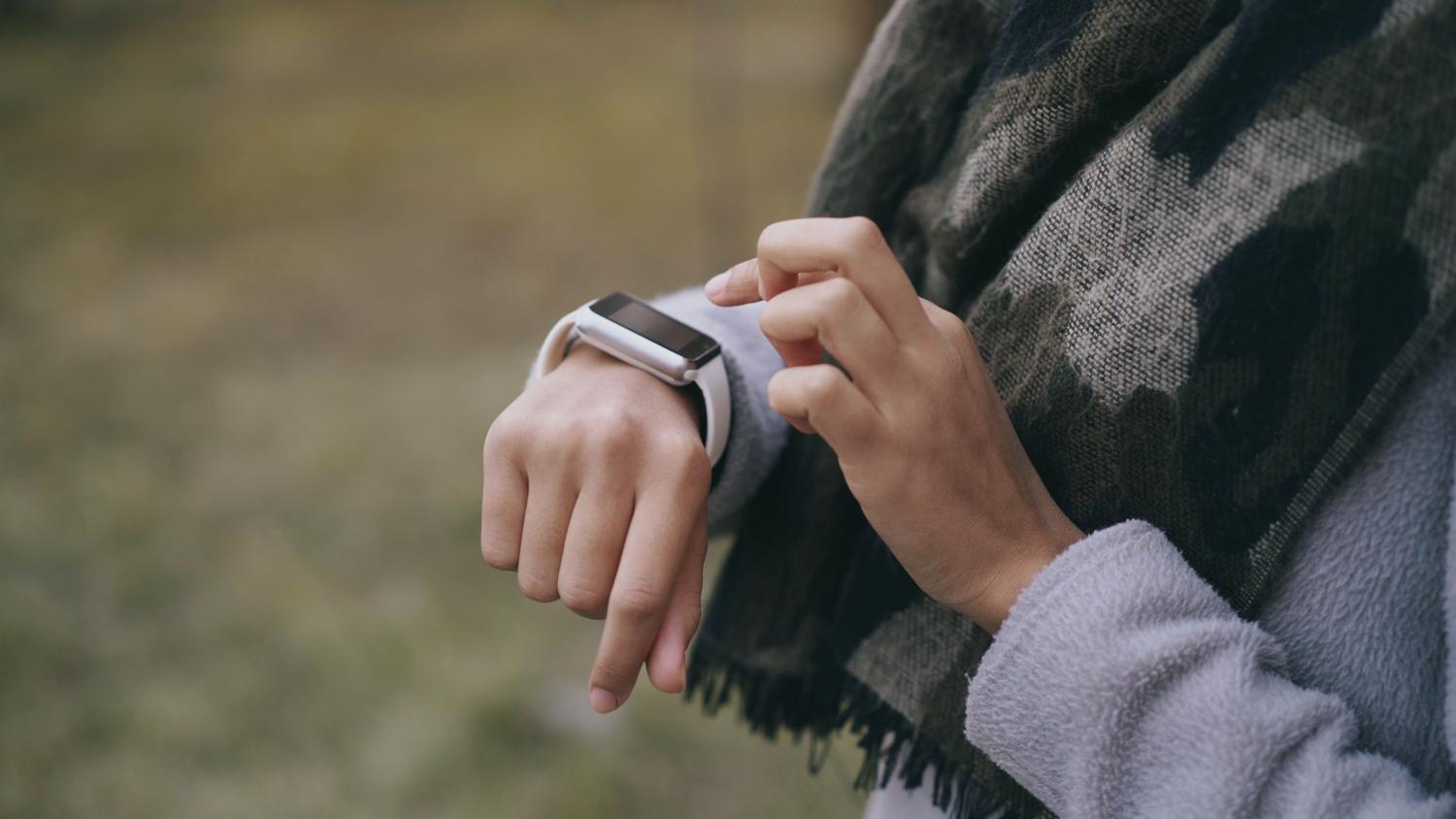
Si de repente dejas de recibir avisos, lo más probable es que los dispositivos se hayan desvinculado. Comprueba el Centro de control del reloj; si ves un icono de iPhone en rojo o una X, es que no hay conexión. Lo ideal es acercar ambos dispositivos, revisar que el Bluetooth y el Wi-Fi estén activos y que el modo avión esté apagado. Si nada de esto funciona, un reinicio rápido de ambos aparatos suele solucionar el problema.
Otras razones por las que no suenan las alertas son el modo «No molestar» o que el reloj esté bloqueado. En estos casos, el sistema redirige todo al teléfono para no interrumpirte. Recuerda que para que las apps externas funcionen, el iPhone debe estar conectado a una red de datos o Wi-Fi.
Para dominar el uso de tu dispositivo, es fundamental ajustar la privacidad y los estilos de alerta, asegurándote de que la conexión entre el reloj y el teléfono sea estable y que las preferencias de cada aplicación estén bien calibradas para evitar saturaciones innecesarias en la muñeca.

Apasionado de la tecnología desde pequeñito. Me encanta estar a la última en el sector y sobre todo, comunicarlo. Por eso me dedico a la comunicación en webs de tecnología y videojuegos desde hace ya muchos años. Podrás encontrarme escribiendo sobre Android, Windows, MacOS, iOS, Nintendo o cualquier otro tema relacionado que se te pase por la cabeza.