
Recuperar mensajes borrados de Google Messages desde la nueva papelera de 30 días es bastante sencillo. El procedimiento es muy similar al de Gmail y Google fotos. Esta característica es relativamente nueva, pues se comenzó a desplegar en los meses de marzo y abril de 2026. En este artículo, te enseñaremos cómo recuperar estos mensajes borrados y otros detalles importantes que debes tener en cuenta sobre la nueva función.
Pasos para recuperar mensajes borrados de Google Messages
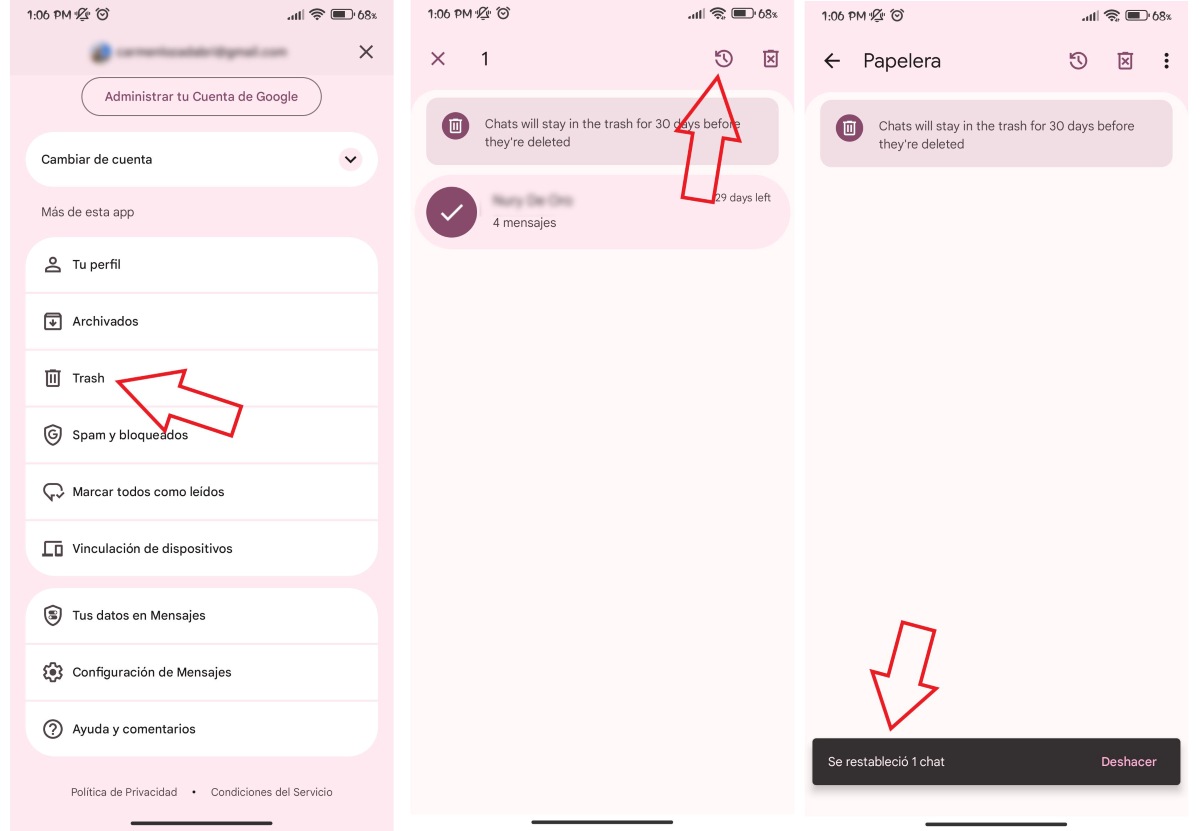
Recuperar mensajes borrados de Google Messages es un procedimiento completamente nuevo al igual que compartir tu ubicación en tiempo real desde Messages. Ahora las conversaciones eliminadas pueden permanecer guardadas por 30 días antes de desaparecer para siempre. Esto cambia el comportamiento que la aplicación tuvo durante años donde borrar era instantáneo y definitivo.
A continuación, te dejamos los pasos para recuperar tus mensajes borrados de Google Messages:
- Abre la app Google Messages.
- Toca tu foto de perfil o el ícono de menú de 3 líneas en la esquina superior derecha.
- Selecciona la opción Papelera o “Trash” (está justo debajo de Archivados).
- Busca la conversación que deseas recuperar. Allí verás un contador que te dirá cuántos días quedan antes de que se borre definitivamente.
- Mantén pulsada la conversación y toca el botón Restablecer (o el ícono de la flecha de retorno) que aparece en la parte superior.
- Si quieres recuperar todo, puedes tocar en Restablecer todo (tocando el ícono de retorno) sin seleccionar ningún chat individual.
Recuperar mensajes borrados de Google Messages: Detalles importantes

A la hora de recuperar mensajes borrados de Google Messages es importante tener en cuenta algunos aspectos clave. Por ejemplo, el plazo máximo en el que puedes tener las conversaciones allí, el tipo de Android que uses y las limitaciones propias de la papelera. Echemos un vistazo a estos detalles.
- Android Go: Si tienes un dispositivo con la versión Go de Android, el plazo de recuperación es más corto, por lo general es de solo 7 días.
- Plazo de 30 días: Los mensajes permanecen en la carpeta de papelera por un máximo de 30 días antes de ser eliminados definitivamente de forma automática.
- Archivados vs. Eliminados: Si no encuentras el mensaje en la papelera, tal vez está en la carpeta Archivados. A veces, cuando deslizamos el dedo por error, los mensajes se ocultan en lugar de borrarse.
- Nuevos mensajes: Si alguien te escribe mientras su chat está en la papelera, Google Messages no sacará el chat viejo de ahí; en vez de eso creará una conversación nueva en tu bandeja de entrada principal. El historial antiguo seguirá en la papelera a esperando que lo restaure manualmente.
- Limitaciones de la nueva papelera de Google Messages: Si eliminaste la conversación de la papelera de forma manual no podrás recuperarla por este método (a menos que tengas una copia de seguridad previamente creada en Google One).
¿Cómo administrar la nueva papelera de 30 días de Google Messages?
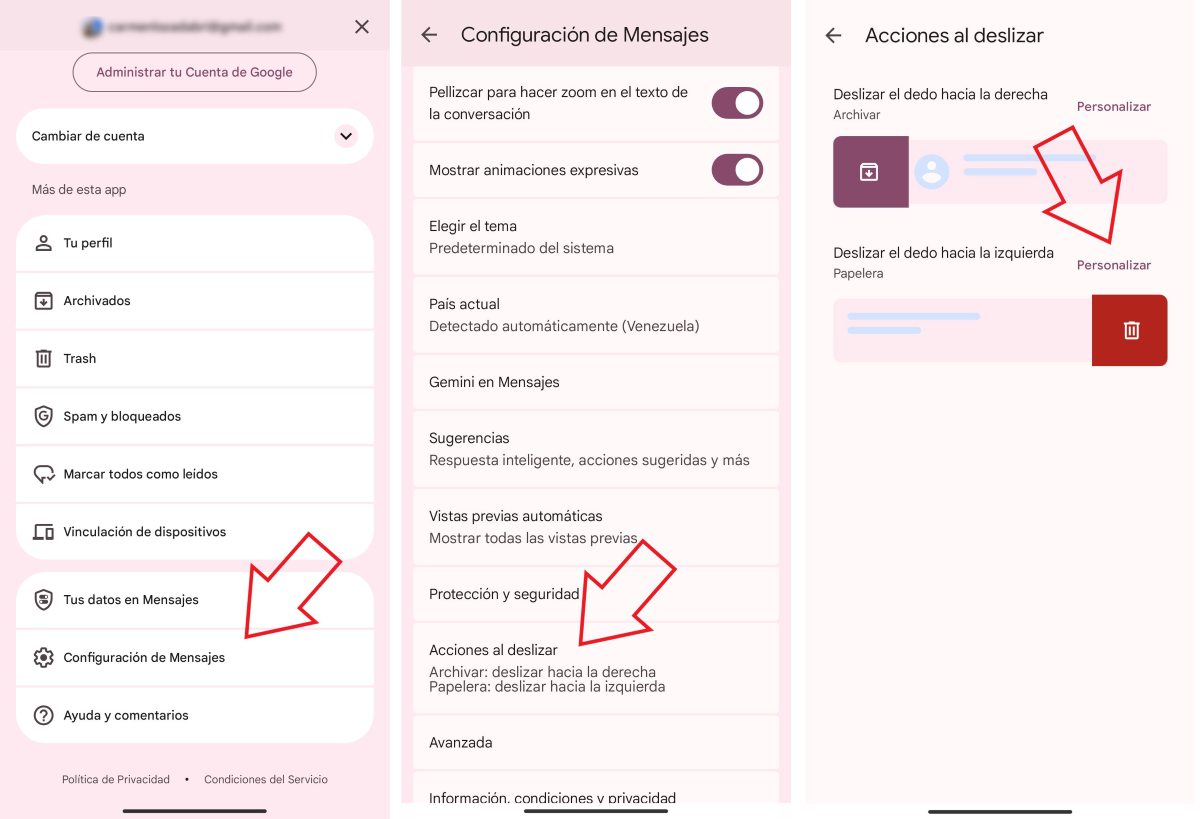
Además de recuperar mensajes borrados de Google Messages, es apropiado que aprendas cómo administrar la nueva función. Una de sus funciones permite mover una o varias conversaciones a la carpeta papelera deslizando el dedo o manteniendo pulsado un mensaje.
Sin embargo, para poder mover una conversación mediante un gesto de deslizamiento, tienes que configurarla primero. Después de hacerlo, podrás mover una conversación a la carpeta Papelera al deslizar el dedo hacia la derecha o la izquierda sobre un mensaje. Para configurarla sigue estos pasos:
- Abre Google Messages.
- Toca tu foto de perfil y selecciona Configuración de mensajes.
- Pulsa en Acciones al deslizar.
- Junto a “Deslizar el dedo hacia la derecha” o “Deslizar el dedo hacia la izquierda”, selecciona Personalizar.
- Finalmente, selecciona Papelera.
Por otro lado, puedes mover una conversación a la papelera manteniéndola pulsada. Luego, selecciona el ícono de papelera o bote de basura y elige Mover a la papelera (Move to trash). Si quieres comprobar que tus conversaciones han sido enviadas a esta carpeta, toca tu foto de perfil y selecciona Papelera o Trash.
¿Cómo eliminar permanentemente una o varias conversaciones?
Saber cómo recuperar mensajes borrados de Google Messages no es lo único que debes aprender de esta nueva característica. También es importante saber cómo eliminar permanentemente una o varias conversaciones desde la nueva Papelera de 30 días. Para conseguirlo sigue los pasos que te dejamos a continuación:
- Abre Google Messages.
- Toca tu foto de perfil y elige Papelera.
- Mantén pulsada la conversación que deseas eliminar.
- En la parte superior, pulsa Eliminar (el ícono de bote de basura con una X que está en la parte superior derecha).
- Si quieres eliminar permanentemente varios chats, antes de pulsar el ícono mantén pulsadas las conversaciones que quieres eliminar y listo.
Recuperar mensajes borrados de Google Messages: ventajas de la nueva función
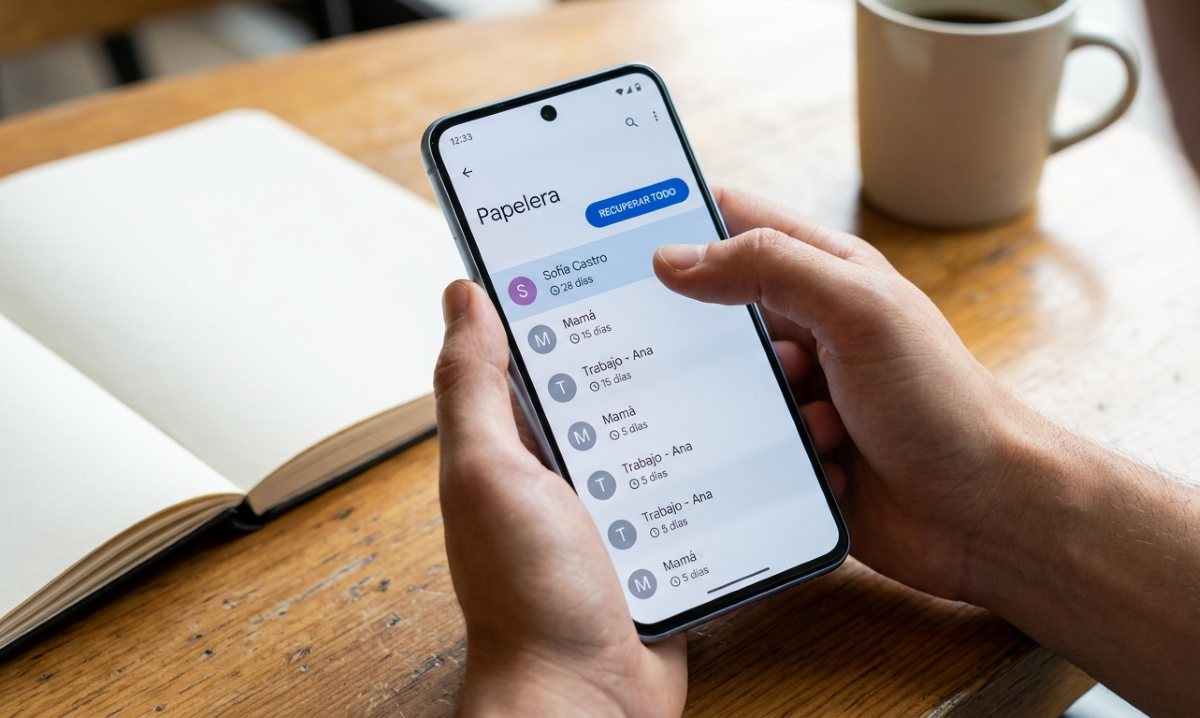
La nueva función que permite recuperar mensajes borrados de Google Messages es uno de los cambios más significativos que ha recibido la aplicación. Ahora la experiencia de mensajería de los mensajes de Google se parece al resto del ecosistema de Google como Drive o Gmail. Estos son los beneficios principales de contar con este lapso de 30 días:
- Protección contra errores accidentales: Antes, borrar uno o varios mensajes en Android era una acción irreversible. Ahora, si deslizas el dedo por error o confirmas una eliminación, puedes deshacer el cambio sin perder información valiosa.
- Gestión de almacenamiento inteligente: Cuando envías tus conversaciones a la papelera, puedes liberar espacio visual en la bandeja de entrada sin perder datos de inmediato. Además, el autoborrado te ahorra el trabajo de eliminación manual.
- Recuperación de información importante: A veces, borramos uno o varios chats pensando que no los necesitamos y cuando pasan los días nos damos cuenta de que contenían direcciones o números de contacto, códigos de verificación o instrucciones importantes.
- Reducción de la necesidad de copias de seguridad de Google One: La nueva función que permite recuperar mensajes borrados de Google Messages reduce drásticamente la necesidad de usar copias de seguridad de Google One solo para recuperar un mensaje puntual borrado sin querer.
En resumen, la nueva papelera no solo permite recuperar mensajes borrados de Google Messages, transforma la gestión de chats en Android. Además, ofrece seguridad frente a eliminaciones accidentales con un margen de 30 días para recuperar tu información. Aprovecha esta función que promete una experiencia más limpia y alineada con el ecosistema de Google.

Desde muy joven he sentido una gran curiosidad por todo lo relacionado con los avances científicos y tecnológicos, en especial aquellos que nos hacen la vida más fácil y entretenida. Me encanta estar al tanto de las últimas novedades y tendencias, y compartir mis experiencias, opiniones y consejos sobre los equipos y gadgets que uso. Esto me llevó a convertirme en redactor web hace poco más de cinco años, enfocado principalmente a los dispositivos Android y sistemas operativos Windows. He aprendido a explicar con palabras simples aquello que resulta complicado para que mis lectores puedan entenderlo fácilmente.