- Revisar alimentación, cables y compatibilidad Thunderbolt/USB‑C antes de culpar al dock.
- Actualizar BIOS, drivers y firmware de la docking station suele resolver muchos fallos de puertos.
- La configuración de seguridad Thunderbolt y el BIOS pueden bloquear puertos aunque el dock se detecte.
- Si tras reseteos y pruebas cruzadas sigue fallando, es probable un problema físico en dock o puerto.

Cuando el sistema Thunderbolt detecta el dock pero no sus puertos (USB, vídeo, red, audio, etc.), podemos caer en el error de pensar que algo se ha roto para siempre. La buena noticia es que, en la mayoría de casos, se trata de un problema de configuración, firmware, controladores o alimentación que se puede resolver en casa con algo de método y paciencia, como explicamos en cuando el conector USB‑C Thunderbolt no reconoce tu dock.
En esta guía vas a encontrar una explicación muy completa de los síntomas típicos, causas más habituales y soluciones paso a paso para cuando el dock Thunderbolt se ve correctamente pero los monitores, USB, red o el propio controlador Thunderbolt parecen «muertos». Verás procedimientos específicos que usan fabricantes como Dell y HP, además de recomendaciones aplicables también a muchos Mac con puertos Thunderbolt o USB‑C.
Síntomas habituales cuando el dock Thunderbolt aparece pero sus puertos no
Cuando el dock Thunderbolt se detecta pero sus puertos no responden, suelen repetirse una serie de síntomas muy característicos que ayudan a acotar el problema y diferenciar si es algo de hardware, de software o de alimentación.
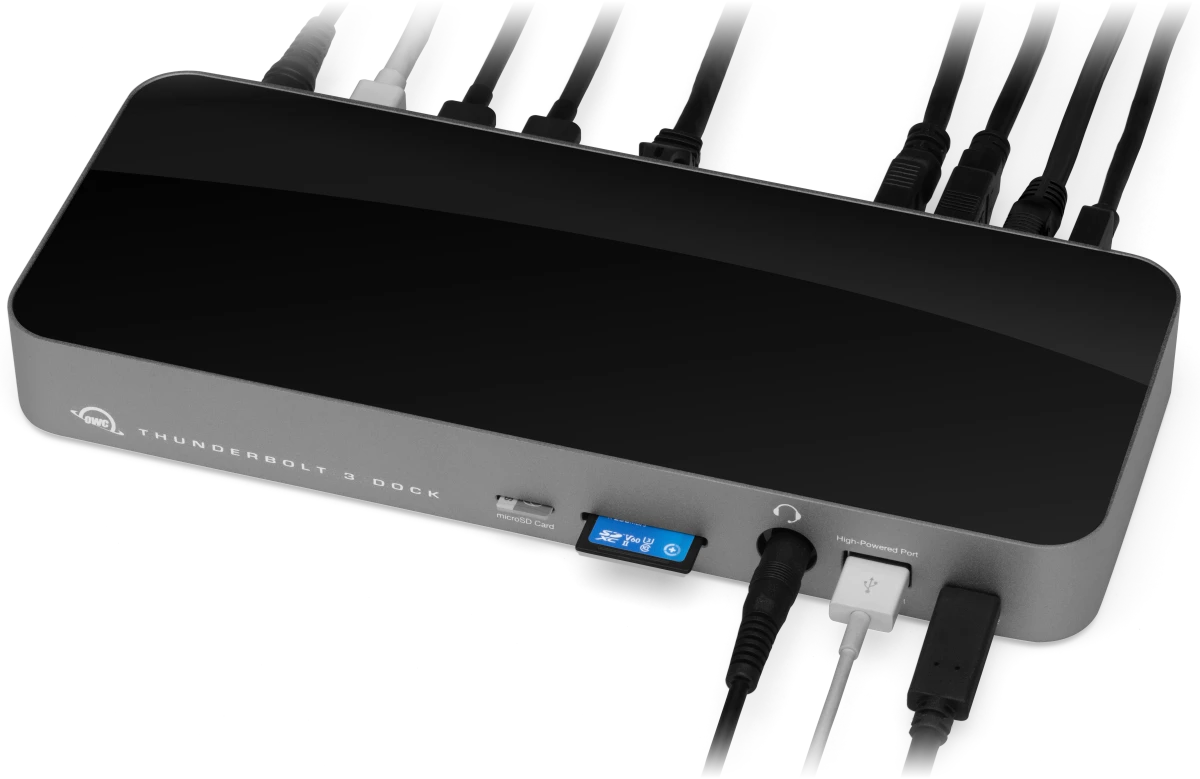
Uno de los problemas más frecuentes es que la docking station no parece encenderse correctamente: no hay luces LED, los dispositivos que se conectan a los puertos USB no reciben energía y el comportamiento es casi el de un ladrillo de plástico. En ocasiones se ve el dock en la aplicación de Thunderbolt o en el administrador de dispositivos, pero ningún periférico conectado a sus puertos responde.
También se dan casos en los que hay fallos de conexión con la propia laptop: el equipo reconoce que hay algo conectado al puerto Thunderbolt o USB‑C, pero no enumera los dispositivos detrás del dock. Esto se puede notar por conexiones intermitentes, desconexiones aleatorias o porque la utilidad de Thunderbolt muestra el dock pero los dispositivos asociados aparecen en blanco.
Otro síntoma muy típico es el problema de salida de vídeo: los monitores conectados a la base por HDMI o DisplayPort se quedan completamente negros o muestran el mensaje clásico de «Sin señal», pese a que la base se ve en el sistema. En algunos casos, la pantalla puede parpadear, perder la señal aleatoriamente o mostrar una imagen distorsionada, como si el enlace no acabara de establecerse bien, y en Windows conviene evitar que Windows cambie la frecuencia de refresco.
Los puertos USB también pueden fallar de forma aislada: teclados, ratones, discos externos y otros dispositivos USB no se detectan cuando se enchufan en el dock. En otros escenarios, sí se detectan pero funcionan muy lentos, con tasas de transferencia ridículas o con desconexiones frecuentes, lo que apunta a un problema de controlador, firmware o de suministro eléctrico interno.
No hay que olvidar los problemas de conectividad de red a través del puerto Ethernet de la docking station. El equipo puede negarse a obtener IP, mostrar una conexión limitada, inestable o con caídas de velocidad aleatorias. A veces la interfaz de red integrada en la base ni siquiera aparece en el sistema operativo.
Por último, existen casos donde el sistema sí detecta el dock Thunderbolt, pero el controlador del propio puerto Thunderbolt de la laptop se queda “bloqueado”. Esto se ve cuando, por ejemplo, en el Administrador de dispositivos aparece el dispositivo Thunderbolt oculto o deshabilitado, o la aplicación de control de Thunderbolt no muestra ningún puerto activo aunque el cable esté bien conectado.
Problemas típicos de alimentación y cómo descartarlos
Una de las primeras cosas que conviene revisar es si la docking station está recibiendo alimentación adecuada. Si la base no se enciende, no muestra LEDs o no entrega energía a los dispositivos USB, es muy probable que el origen esté en el adaptador de corriente.
Empieza por verificar el adaptador de CA que alimenta el dock. Conéctalo firmemente tanto a la base como a la toma de corriente y fíjate en los indicadores LED del propio dock. Si no se enciende ningún LED, prueba con otro enchufe y, si dispones de él, con un adaptador de corriente alternativo que sepas que funciona y que sea compatible con la potencia y el conector de tu dock.
Si al conectar un adaptador de CA alternativo el LED de la base se enciende correctamente, prácticamente tienes identificado el problema: el adaptador original está dañado o no entrega la potencia necesaria y deberías reemplazarlo por uno aprobado por el fabricante, preferentemente siguiendo una guía sobre cómo elegir un cargador USB‑C para portátil. En modelos de Dell, por ejemplo, una alimentación insuficiente puede provocar el mensaje en pantalla de «adaptador de alimentación insuficiente».
Es importante saber que muchas bases, como las Thunderbolt de Dell, están diseñadas para depender siempre de alimentación de CA externa y no toman energía de la propia laptop. Después de un corte de luz o de desconectar todo, pueden necesitar renegociar los contratos de energía con los dispositivos conectados, por lo que desenchufar y volver a enchufar la base, así como los cables, suele devolver la normalidad.
Comprobar conexiones físicas y compatibilidad de puertos
Antes de meterse en BIOS, drivers o firmware, conviene revisar que todas las conexiones físicas estén bien hechas y sean compatibles. Un cable mal encajado puede dar exactamente los mismos síntomas que un fallo lógico.
Comprueba que el cable Thunderbolt o USB‑C que une el dock y la laptop está correctamente insertado en ambos extremos. En portátiles con varios USB‑C, no todos son Thunderbolt: asegúrate de que el puerto que usas tiene el símbolo de Thunderbolt o, al menos, soporte de DisplayPort Alt Mode si lo que necesitas es salida de vídeo, y si usas Windows aprende a identificar qué tipo de puerto USB tienes en el sistema.
En el caso de Mac con puertos Thunderbolt o USB‑C, si usas adaptadores o cables intermedios para conectar monitores, estos deben ser compatibles con DisplayPort Alt Mode, Thunderbolt 3 o Thunderbolt 4, según el puerto. Si el adaptador solo sirve para datos o carga y no soporta modo alterno de vídeo, nunca tendrás imagen aunque el dock sea detectado.
Revisa también las conexiones de los monitores externos al dock. Asegúrate de que los cables HDMI o DisplayPort están en buen estado, bien insertados y que el monitor está en la entrada correcta. Muchísimas veces el monitor muestra «Sin señal» simplemente porque la entrada activa no coincide con el puerto al que está conectado el cable procedente de la base.
Actualizar BIOS, controladores y firmware relacionados con Thunderbolt
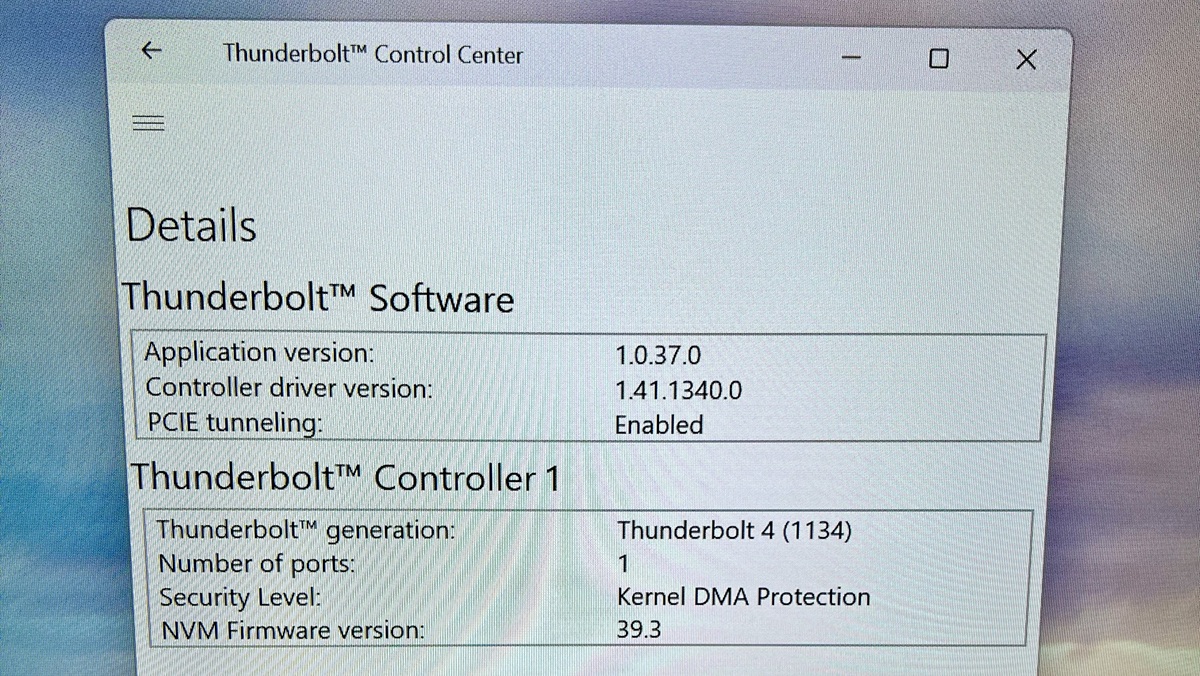
Una causa muy común de que el sistema detecte la base pero no sus puertos es tener el BIOS, los controladores de Thunderbolt y el firmware desactualizados. En equipos Dell con Windows se recomienda usar la herramienta SupportAssist para automatizar estas tareas.
En portátiles Dell, SupportAssist permite buscar e instalar actualizaciones de BIOS, drivers y firmware. Solo hay que abrir la aplicación, ir a la sección de actualización de software y lanzar un escaneo. El programa comprobará la existencia de versiones nuevas de controladores de Thunderbolt, gráficos, audio, red o firmware de la propia docking station y las instalará siguiendo un asistente guiado.
A nivel más específico, para que una docking station Thunderbolt de Dell funcione de forma estable se consideran clave estos componentes: la versión más reciente del BIOS de la laptop, el controlador Intel Thunderbolt actualizado, la actualización del firmware Intel Thunderbolt del propio sistema, los drivers de la GPU (integrada y/o dedicada) y, en las bases que tengan audio o red integrados, el controlador de audio USB Realtek y el controlador de la controladora Ethernet USB Realtek, y si hay problemas de sonido consulta cómo eliminar el ruido de la interfaz de audio USB.
Actualizar el firmware de la propia docking station es otro punto crítico. En la web de soporte de Dell, por ejemplo, se puede localizar la dock introduciendo la etiqueta de servicio, el código de servicio rápido o el modelo (WD15, TB15, TB16, WD19, WD22TB4, D6000, etc.) y descargar la utilidad específica de actualización de firmware. Ejecutar esta utilidad con la base conectada al equipo y siguiendo las instrucciones en pantalla suele solucionar problemas de detección parcial de puertos o comportamientos erráticos.
Restablecer la configuración del BIOS y el soporte de arranque Thunderbolt
Hay ocasiones en las que una simple configuración del BIOS o UEFI impide que la docking station funcione correctamente, aunque el sistema la detecte de forma básica. Ajustes relacionados con el arranque rápido, la seguridad Thunderbolt o el soporte de dispositivos externos pueden bloquear el acceso a los puertos de la base.
Un primer paso razonable es cargar los valores predeterminados del BIOS. Para ello, se reinicia el equipo, se entra al BIOS pulsando repetidamente la tecla apropiada (en muchos Dell es F2) y se busca la opción de “Cargar valores por defecto” o “Restaurar configuración”. Esto revierte cambios previos que podrían estar interfiriendo con el funcionamiento de Thunderbolt.
En algunos modelos, para que un teclado conectado al dock funcione durante el arranque (por ejemplo para pulsar F2 o F12) hay que habilitar explícitamente el soporte de arranque para dispositivos Thunderbolt y configurar la opción de “Arranque rápido” en modo Exhaustivo o Automático. Sin este ajuste, los dispositivos conectados a la base pueden no estar disponibles hasta que el sistema operativo carga sus propios controladores.
Otro punto delicado es el nivel de seguridad Thunderbolt configurado en el BIOS. Cuando se establece en modos como “Autorización de usuario” o “Conexión segura”, el sistema pedirá confirmar cada nuevo dispositivo Thunderbolt que se conecte. Si se ignora esta ventana o se selecciona “No conectar”, los puertos del dock no funcionarán aunque la base aparezca como dispositivo físico.
Si se configura el nivel de seguridad en “Sin seguridad” o “Solo DisplayPort”, estos avisos no aparecen, y el comportamiento es más transparente. Además, en algunos equipos, si se habilita la opción de “Soporte de arranque Thunderbolt” y se inicia el sistema con la base ya conectada, el nivel de seguridad se sobrescribe a un modo sin restricciones y por eso desaparecen los mensajes de aprobación.
Reseteo profundo del controlador Thunderbolt en portátiles
En ciertos casos, el problema no está en la base, sino en el controlador Thunderbolt de la propia laptop que se queda “congelado”. Un ejemplo típico es el que se ha visto repetidamente en algunos modelos de HP Omen 15, donde el puerto Thunderbolt deja de aparecer en el sistema sin motivo aparente.
En esos equipos, una solución que muchos usuarios han comprobado que funciona consiste en hacer un apagado completo con descarga residual: se apaga la laptop por completo, se desconecta el cable de corriente y se mantiene pulsado el botón de encendido durante unos 10 segundos. Después se vuelve a pulsar el botón para encender el equipo con normalidad.
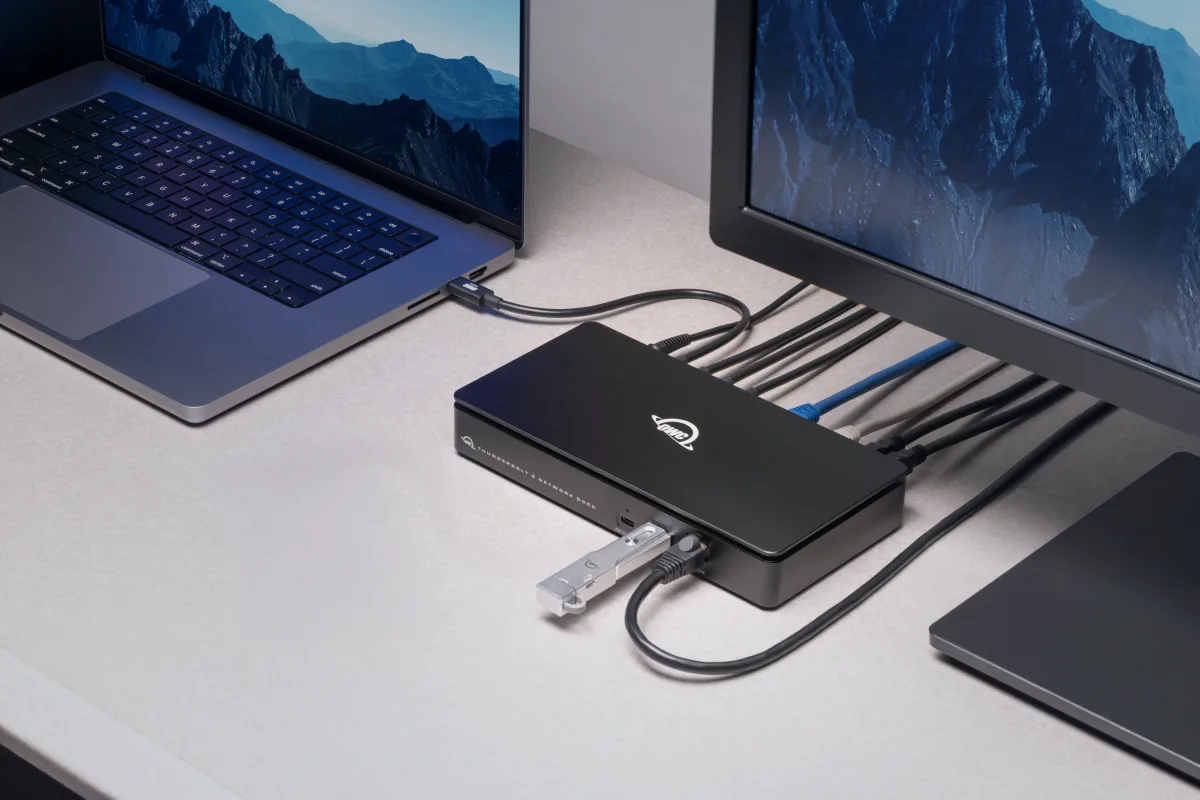
Este procedimiento actúa como una especie de reseteo de bajo nivel del controlador Thunderbolt. Tras realizarlo, el puerto USB‑C/Thunderbolt vuelve a funcionar, y en la aplicación del centro de control de Thunderbolt suele aparecer de nuevo el puerto listado bajo “dispositivos Thunderbolt conectados”. Del mismo modo, en el Administrador de dispositivos de Windows el controlador “Thunderbolt – 15E8” deja de estar oculto y aparece activo.
Es frecuente que antes de hacer este reseteo el puerto lleve meses sin funcionar y luego se recupere aparentemente de la nada, lo que confunde bastante al usuario. Forzar este apagado prolongado ayuda a acortar el proceso y a devolver la funcionalidad de forma inmediata.
Diagnóstico de la docking station con herramientas del fabricante
Cuando se sospecha de un posible problema de hardware en la propia base, es muy útil ejecutar diagnósticos específicos ofrecidos por el fabricante. En Dell, de nuevo, la herramienta SupportAssist incluye pruebas concretas para docking stations.
Desde SupportAssist se puede ir a la sección de Pruebas de hardware y seleccionar el apartado de dispositivos relacionados con docks. Allí suele aparecer una opción para ejecutar un test sobre el modelo de base conectado. Si la prueba pasa sin errores, es probable que el hardware de la dock esté bien y el problema se encuentre en controladores, firmware o configuración del sistema.
Si por el contrario el diagnóstico falla o arroja códigos de error específicos, es el momento de contactar con el soporte técnico de la marca aportando esos códigos. Muchas veces, si la dock está todavía en garantía, el fabricante ofrecerá reparación o reemplazo, ya que un fallo de hardware interno puede dejar los puertos inoperativos mientras el sistema sigue detectando la base como dispositivo básico.
Prueba de periféricos y aislamiento de fallos
Cuando solo algunos puertos del dock fallen (por ejemplo, un USB concreto, un monitor o el puerto Ethernet), conviene realizar pruebas cruzadas para aislar el origen del fallo y no culpar al dock injustamente.
Un enfoque sencillo es desconectar y volver a conectar uno a uno los periféricos, cambiándolos de puerto en la propia base para ver si el problema sigue al dispositivo o permanece en el mismo conector del dock. Si, por ejemplo, un disco USB no funciona en un puerto pero sí en otro, es probable que el problema sea de ese puerto concreto o de suciedad/daño físico en él.
También es muy recomendable conectar directamente a la laptop los dispositivos que no funcionan a través de la base. Si un monitor conectado por un adaptador USB‑C-HDMI funciona directo en el portátil pero no funciona desde el dock, es más probable que la incidencia esté en la configuración o en la compatibilidad de la base con ese tipo de adaptador.
Soporte de carga y alimentación a través del dock
Otro aspecto a tener en cuenta es la forma en que la docking station suministra energía a la laptop y a los periféricos. Muchas bases Thunderbolt proporcionan Power Delivery (PD) para cargar el portátil por el mismo cable que usan para datos y vídeo.
Por ejemplo, una docking station Thunderbolt Dell como la WD22TB4 puede proporcionar hasta 130 W de alimentación a laptops Dell compatibles cuando se utiliza con el adaptador de 180 W incluido, y hasta 90 W a equipos de otras marcas. Si se conecta un portátil que exige más potencia de la que la base puede entregarle, pueden surgir comportamientos extraños, mensajes de alimentación insuficiente o una carga extremadamente lenta.
En cuanto a adaptadores de terceros, aunque muchos funcionan bien, los fabricantes recomiendan usar adaptadores de corriente y bases aprobadas por la propia marca para evitar problemas de estabilidad, seguridad y compatibilidad. Adaptadores de baja calidad pueden causar desde sobrecalentamiento hasta pérdidas de conectividad en momentos de alta carga.
Mensajes de seguridad y aprobación de dispositivos Thunderbolt
Una fuente de confusión muy habitual es el sistema de seguridad integrado en Thunderbolt, diseñado para que el usuario apruebe o rechace dispositivos que pueden acceder a la memoria del sistema.
Cuando el nivel de seguridad está configurado en los modos más restrictivos, al conectar una docking station nueva aparece una ventana solicitando que se elija entre “Conectar siempre”, “Conectar solo una vez” o “No conectar”. Elegir “No conectar” hará que el dock no tenga acceso a todos sus recursos, por lo que el sistema lo verá pero buena parte de sus puertos seguirán sin funcionar.
Si no tienes preocupaciones especiales de seguridad en tu entorno, lo más coherente es seleccionar “Conectar siempre” para tu dock habitual, de forma que no tengas que volver a aprobarla cada vez y se garantice el acceso completo a USB, red, vídeo y demás funciones. Si necesitas mayor control, puedes recurrir a “Conectar solo una vez” y repetir la aprobación cuando creas necesario.
Compatibilidad de la docking station con tu ordenador
Por último, por muy bien que esté configurado todo, hay que asegurarse de que la base Thunderbolt es realmente compatible con el equipo. Esto no solo aplica a la marca, sino también a la generación de Thunderbolt, la potencia de carga y el número de monitores soportados.
En Mac, los adaptadores y cables pensados para puertos Thunderbolt 5, Thunderbolt 4, Thunderbolt 3 o USB‑C suelen ser compatibles entre sí dentro de ciertos límites, pero si el Mac únicamente tiene un puerto USB‑C que no soporta Thunderbolt ni modo alterno de vídeo, no servirá para usar todas las capacidades de una docking station avanzada.
En el caso de las bases Dell, la documentación oficial especifica con qué modelos de Latitude, Precision u otras gamas están probadas: WD15, TB15, TB16, TB18DC, WD19, WD19DC, WD19TBS, WD22TB4, D6000 y otras bases universales o USB 3.0 se listan con un conjunto de portátiles compatibles. Aunque algunas funcionen parcialmente con equipos de otras marcas, no siempre están garantizados todos los puertos ni el rendimiento máximo.
Respecto al número de monitores, cada dock tiene un límite en cuanto a cantidad de pantallas, resolución y frecuencia de refresco, dependiente no solo de la base, sino también de las capacidades de la GPU del portátil. Si intentas conectar más monitores de los soportados o con resoluciones superiores a las permitidas, es muy probable que algunos puertos de vídeo no den señal pese a que el dock se detecte correctamente.
Si al revisar compatibilidades, actualizar BIOS, controladores y firmware, comprobar cables y alimentación, y hacer un reseteo profundo del controlador Thunderbolt el problema persiste, las probabilidades de que exista un fallo físico en la docking station o en el propio puerto Thunderbolt del equipo aumentan mucho. En ese punto, lo más sensato es recurrir al soporte técnico oficial de la marca con todos los detalles, pruebas realizadas y mensajes de error que hayas visto, ya que esa información facilitará un diagnóstico rápido y, llegado el caso, la reparación o sustitución del dispositivo.

Redactor especializado en temas de tecnología e internet con más de diez años de experiencia en diferentes medios digitales. He trabajado como editor y creador de contenidos para empresas de comercio electrónico, comunicación, marketing online y publicidad. También he escrito en webs de economía, finanzas y otros sectores. Mi trabajo es también mi pasión. Ahora, a través de mis artículos en Tecnobits, intento explorar todas las novedades y nuevas oportunidades que el mundo de la tecnología nos ofrece día a día para mejorar nuestras vidas.