
Hoy día, WhatsApp es mucho más que una aplicación de mensajería; es un centro de comunicación diaria para nosotros. La cuestión es que a veces nos encontramos con algunos “problemitas” que nos resultan molestos. Uno de ellos es que, al reenviar una imagen, se envíe también el pie de foto. En este artículo, te enseñamos lo fácil que es reenviar una foto de WhatsApp sin el texto que la acompaña, así como a personalizar lo que realmente quieres decir.
¿Por qué cuesta reenviar una foto de WhatsApp sin el texto que la acompaña?

Reenviar una foto de WhatsApp sin el texto que la acompaña es muy útil. A veces, el comentario que está junto a la imagen no tiene nada que ver con la persona que lo recibe o tal vez ya perdió vigencia. Aprender cómo se hace te servirá si simplemente quieres compartir la imagen vacía. Pero para que entiendas la solución, primero debes entender por qué cuesta tanto hacerlo.
Durante mucho tiempo, cuando recibíamos una foto con una frase, si pulsábamos en Reenviar, WhatsApp la trataba como un paquete completo: imagen + texto. Pero, con el tiempo, empezamos a utilizar estas imágenes para situaciones personales y diarias. Por lo que el texto que las acompañaba no siempre era el más apropiado.
Afortunadamente, la plataforma prestó atención a las necesidades de los usuarios y habilitó la opción que permite reenviar una foto de WhatsApp sin el texto que la acompaña. El problema es que no está muy a la vista que digamos. Tienes que estar muy pendiente para eliminar el texto manualmente justo antes de pulsar el botón de reenviar.
Cómo reenviar una foto de WhatsApp sin el texto que la acompaña
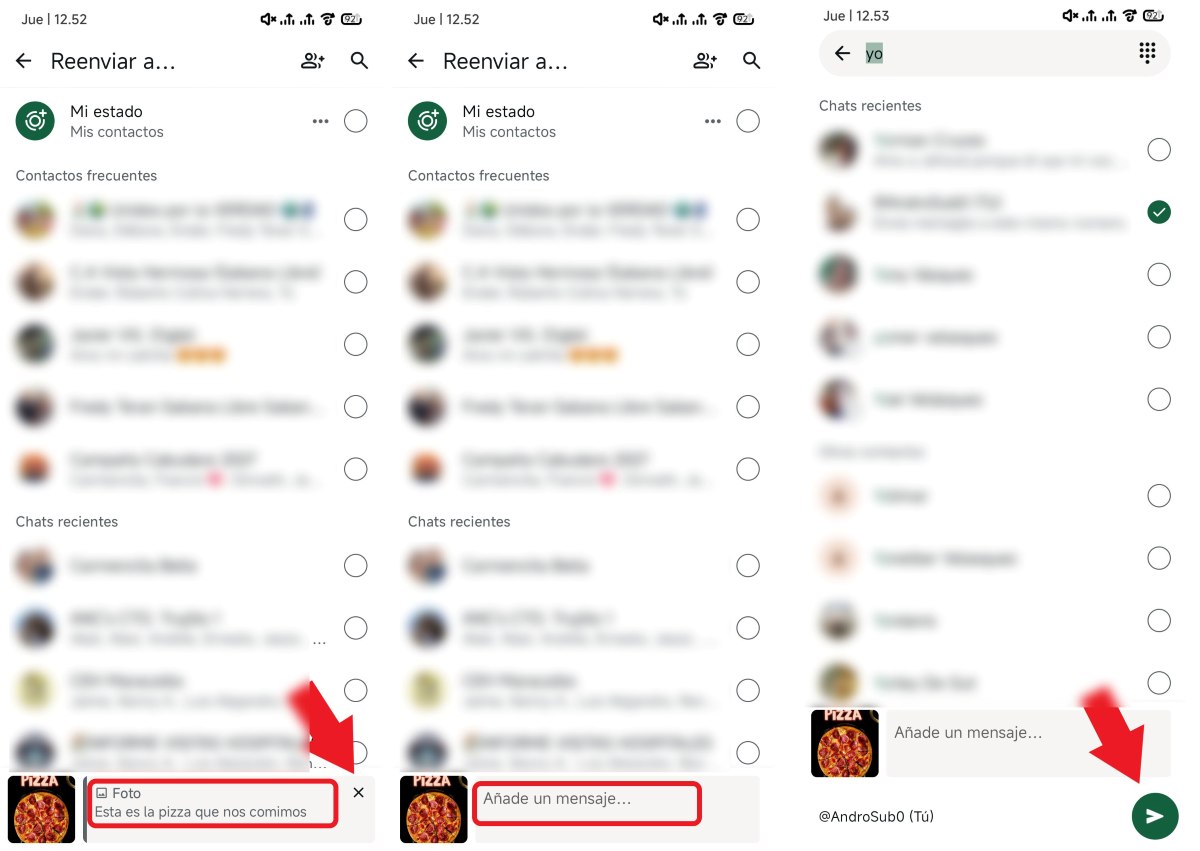
El proceso para reenviar una foto de WhatsApp sin el texto que la acompaña es muy sencillo. Pero, como está algo oculto, es posible que ni siquiera lo hayas visto. A continuación, te dejamos paso a paso el procedimiento que debes seguir. Te funcionará tanto si usas un dispositivo Android como si usas iPhone, ya que la interfaz es casi la misma en ambos sistemas operativos.
- Inicia el reenvío como lo acostumbras: selecciona la foto que deseas compartir y manténla presionada durante unos segundos. Toca el icono de reenvió (la flecha hacia la derecha) que está en la parte superior de la pantalla.
- Selecciona el destinatario: selecciona el chat al que quieres enviar la foto. Cuando lo hagas, se abrirá una vista previa justo antes de confirmar el envío. NO toques el icono de enviar todavía.
- La vista previa y la bendita “X”: En esa vista previa que se abre, verás la foto en grande y, justo debajo de ella, el texto que la acompaña que es el pie de foto original. Si miras con cuidado, verás que al lado del texto hay una pequeña “X” o un icono de eliminar. Ahora sí, toca esa “X” y verás que el texto se elimina. Tu imagen ha quedado “limpia”.
- Confirma el reenvío: Una vez que has eliminado el texto que acompañaba a tu imagen, toca el icono de enviar. Y listo. Así de fácil puedes reenviar una foto de WhatsApp sin el texto que la acompaña.
Dato importante: Si lo que quieres reenviar es un álbum (varias fotos y vídeos al mismo tiempo), WhatsApp no permite añadir ni quitar pies de foto. De ser el caso, el texto que las acompaña se elimina de forma automática o no se envía. La función de “subtítulo” está deshabilitada para los envíos múltiples.
Personaliza el pie de foto
Además de eliminar el texto original con el que venía la foto, también puedes personalizarlo. Cuando tocas la «X», el texto original desaparece y el campo de texto queda vacío. Puedes aprovechar ese espacio para escribir un mensaje personalizado antes de enviar la foto. De esta manera, no solo puedes reenviar una foto de WhatsApp sin el texto que la acompaña, sino que puedes añadir tu toque personal a la conversación.
Ahora bien, ten presente que el nuevo texto que escribas se enviará como un mensaje aparte (justo debajo de la foto). En algunas versiones, es posible que se envíe dentro de la misma burbuja. Pero normalmente se envía como un mensaje separado. Lo importante es que ya no enviarás la foto con el texto viejo.
Considera esto al reenviar una foto de WhatsApp sin el texto que la acompaña
Hay algunas consideraciones importantes sobre los límites de reenvío de WhatsApp que debes tener en cuenta para no llevarte sorpresas. Por ejemplo, la aplicación limita el reenvío masivo para combatir el spam y la desinformación. Así que si intentas reenviar una foto a muchos contactos al mismo tiempo, tal vez solo pueda seleccionar hasta 5 chats.
Por otro lado, si la foto que quieres reenviar ha sido reenviada muchas veces (que por lo general tienen la etiqueta “Reenviado muchas veces”), es posible que solo puedas compartirla con un chat a la vez. Claro, esto no afecta en nada cuando quieres reenviar una foto de WhatsApp sin el texto que la acompaña, pero es bueno saberlo, ya que el procedimiento es un poco más lento.
Conclusión: toma el control de lo que compartes
En conclusión, la posibilidad de reenviar una foto de WhatsApp sin el texto que la acompaña es uno de esos pequeños logros que mejoran nuestra experiencia de uso. Al hacerlo, obtienes el mando sobre tu comunicación diaria y puedes elegir qué texto acompañará a tus imágenes o si vas a enviarlas sin nada más. Si estás pendiente de marcar la “X” antes de enviar la foto, te librarás de ese pie de foto fuera de lugar.
No olvides esto la próxima vez que vayas a reenviar una foto por WhatsApp: cuando te aparezca el texto en la vista previa, busca la famosa “X” y táchalo para que la imagen se envíe en su forma más limpia. Aunque parece algo sin importancia, hará que tus conversaciones sean más claras, directas y, sobre todo, personalizadas. Ya que conoces este pequeño “truco”, compartir imágenes en WhatsApp será una experiencia mucho más limpia y profesional.
Índice

Desde muy joven he sentido una gran curiosidad por todo lo relacionado con los avances científicos y tecnológicos, en especial aquellos que nos hacen la vida más fácil y entretenida. Me encanta estar al tanto de las últimas novedades y tendencias, y compartir mis experiencias, opiniones y consejos sobre los equipos y gadgets que uso. Esto me llevó a convertirme en redactor web hace poco más de cinco años, enfocado principalmente a los dispositivos Android y sistemas operativos Windows. He aprendido a explicar con palabras simples aquello que resulta complicado para que mis lectores puedan entenderlo fácilmente.