Vamos a contarte cómo evitar que varias reglas de Outlook actúen sobre el mismo correo. Veremos cómo puedes cambiar el orden de prioridad de las reglas para una mejor organización. También hablaremos de cómo activar la opción «Detener el procesamiento de más reglas», así como otras ideas útiles para que tu correo deje de ser un caos.
Evitar que varias reglas de Outlook actúen sobre el mismo correo

Si usas Outlook como servicio de correo principal, seguro sabes cuán necesario es darle un poco de orden a la bandeja de entrada. Mensajes del trabajo, de familiares y de servicios y suscripciones pueden mezclarse y perderse fácilmente. Pensando en esto, las reglas de Outlook son una herramienta muy útil para automatizar la organización de todo ese caos.
Una regla de Outlook es una instrucción automatizada que le indica al programa qué hacer con los correos que cumplen ciertas condiciones predefinidas. Por ejemplo, puedes establecer que, si la palabra «factura» está en el cuerpo de un correo entrante, este sea reenviado a la carpeta «Contabilidad». O indicar que un mensaje sea marcado como leído, archivado o eliminado si cumple determinada condición.
La ventaja es que puedes crear tantas reglas como necesites para que Outlook se encargue por sí solo de ordenar el correo. Pero, el problema aparece cuando llega un mensaje que cumple con varias condiciones de diferentes reglas. Estas empiezan a competir por el mismo mensaje, y al final lo archivan en la carpeta equivocada o incluso lo eliminan. Y entonces surge la pregunta: ¿cómo evitar que varias reglas de Outlook actúen sobre el mismo correo?
Primero: Usa el interruptor «Detener el procesamiento de más reglas»

Para evitar que varias reglas de Outlook actúen sobre el mismo correo, tienes que activar el interruptor «Detener el procesamiento de más reglas». Así, cuando una regla específica se aplique con éxito sobre un mensaje, todas las demás serán ignoradas para ese mensaje.
Vamos a explicarlo con un ejemplo sencillo. Imagina que tienes una regla llamada «Proyectos» que mueve todos los correos de tu jefe a la carpeta «Urgente». Debajo, tienes otra regla llamada «Adjuntos» que elimina automáticamente cualquier mensaje que contenga archivos adjuntos pesados para no saturar el buzón. Pero, ¿qué pasaría si tu jefe te envía un correo importante con un PDF ajunto de 20 MB?
Outlook ejecuta la primera regla: el correo se mueve a «Urgente». Pero, inmediatamente después, ejecuta la segunda regla: el correo, que ya está en «Urgente», se elimina. ¡Vaya lío! Eso no pasa si activas el interruptor «Detener el procesamiento de más reglas». Al hacerlo, consigues evitar que varias reglas de Outlook actúen sobre el mismo correo. En el ejemplo, tras aplicar la primera regla, la segunda es ignorada.
Evitar que varias reglas de Outlook actúen sobre el mismo correo en el nuevo Outlook y Outlook web
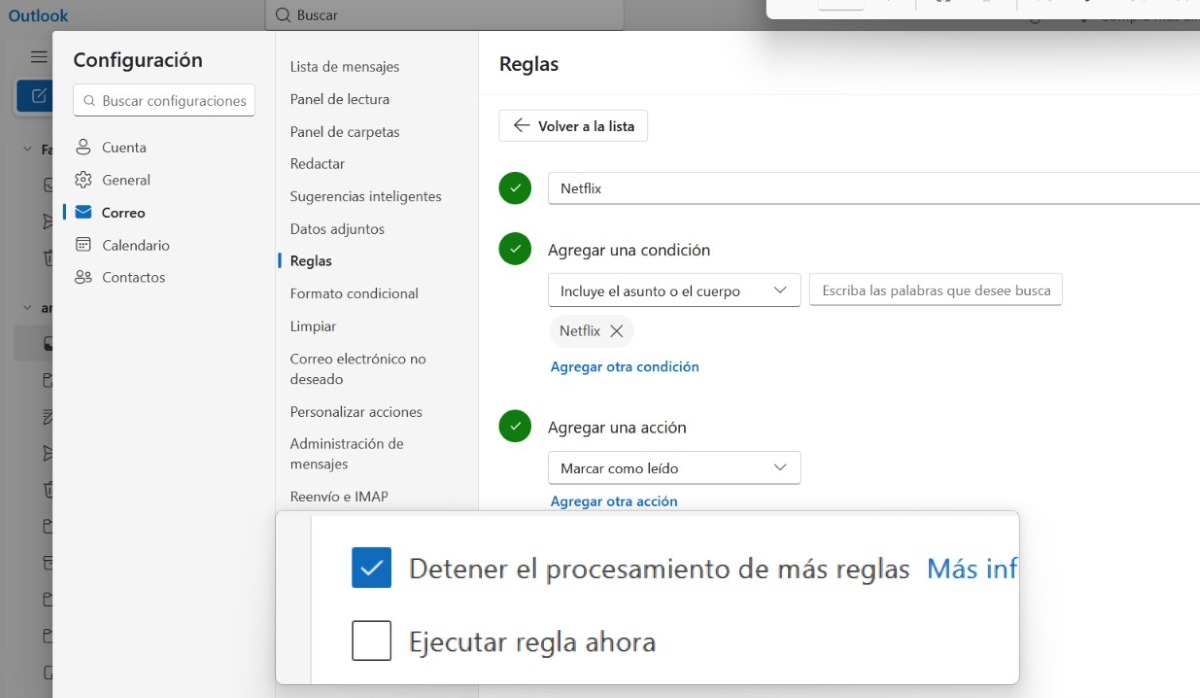
Si utilizas la versión más reciente de Outlook para Windows, Mac o la versión web (Outlook.com), el proceso es bastante directo. Debes ir a la configuración de reglas y editar la que actúa como primera barrera.
- En la parte superior derecha de la página, clica en los tres puntos horizontales y selecciona Configuración.
- Ve a Correo y luego a Reglas.
- Busca la regla que quieres que tenga la última palabra (por ejemplo, la regla «Proyectos» que mueve el correo del jefe). Y selecciona Editar.
- En las opciones de la regla, busca y marca la casilla Detener el procesamiento de más reglas.
- Guarda los cambios.
Esta casilla sirve para evitar que varias reglas de Outlook actúen sobre el mismo correo. Entonces, si el correo del jefe con el PDF entra en la regla «Proyectos», Outlook lo moverá a «Urgente» y se detendrá ahí. La regla de eliminación de adjuntos nunca se ejecutará para ese mensaje, salvándolo de ser eliminado.
Segundo: Diseña una mejor jerarquía de reglas
La casilla Detener el procesamiento de más reglas sirve para evitar que varias reglas de Outlook actúen sobre el mismo correo. Pero será poco efectiva si no diseñas una jerarquía de reglas que sea lógica. La recomendación general es colocar las reglas más específicas en la parte superior de la lista y las más generales en la parte inferior. Veamos otro ejemplo.
Si tienes una regla que dice «Mover todo el correo de [email protected] a la papelera», esa debería ser muy específica. Pero si tienes una regla general que dice «Mover todo el correo con la palabra ‘factura’ a la carpeta ‘Contabilidad'», debes tener cuidado. Si la regla de spam está primero y tiene la casilla de detención activada, el correo de spam con la palabra «factura» morirá en papelera (correcto).
Pero, si la regla de contabilidad está arriba y no tiene detención, el correo pasará a Contabilidad y luego a la papelera (incorrecto). Por lo tanto, la regla de oro es: coloca arriba las reglas que deseas que tengan prioridad absoluta y activa la detención en ellas. Deja las reglas de organización general (como «mover newsletters a la carpeta de lectura» abajo y sin detención. Así actuarán como una red de seguridad para todo lo que no fue capturado por los filtros superiores.
Otra cosa: no conviene activar la casilla de detención en demasiadas reglas. Si colocas esta opción en una regla muy general en la parte superior de la lista, podrías estar bloqueando sin querer que otras reglas útiles se ejecuten. Es mejor reservarla para reglas de exclusión o de enrutamiento, siempre que estés seguro de que no quieres que nada más ocurra con ese correo. Esta es la forma más inteligente de evitar que varias reglas de Outlook actúen sobre el mismo correo.
Puedes evitar que varias reglas de Outlook actúen sobre el mismo correo

¡Así de fácil puedes evitar que varias reglas de Outlook actúen sobre el mismo correo! La próxima vez que configures una regla para mover correo importantes, pregúntate qué podría pasar si otra regla también quiere actuar sobre ese mensaje. Si concluyes que no quieres que nada más toque ese correo, entonces activa la casilla de detención.
Y no lo olvides: dedica cinco minutos a revisar el orden de tus reglas y a activar esta opción en las reglas jerárquicamente superiores. Outlook es una herramienta muy potente, pero su poder radica en la precisión de sus instrucciones. Si te tomas el tiempo para afinar los detalles, tu bandeja de entrada y tu paz mental te lo van a agradecer.
Índice

Desde muy joven he sentido una gran curiosidad por todo lo relacionado con los avances científicos y tecnológicos, en especial aquellos que nos hacen la vida más fácil y entretenida. Me encanta estar al tanto de las últimas novedades y tendencias, y compartir mis experiencias, opiniones y consejos sobre los equipos y gadgets que uso. Esto me llevó a convertirme en redactor web hace poco más de cinco años, enfocado principalmente a los dispositivos Android y sistemas operativos Windows. He aprendido a explicar con palabras simples aquello que resulta complicado para que mis lectores puedan entenderlo fácilmente.