- Uso de herramientas basadas en la nube y OCR para convertir PDFs escaneados en documentos editables y resaltables.
- Alternativas nativas en Windows y Mac para realizar anotaciones rápidas sin instalar software adicional.
- Implementación de sistemas de códigos de colores y resaltado selectivo para optimizar la retención de información.
- Opciones profesionales para entornos empresariales que priorizan la seguridad de los datos y la compatibilidad de formatos.
Cuando te sumerges en la lectura de un documento extenso, ya sea para preparar un examen, analizar las cláusulas de un contrato legal o profundizar en una investigación académica, resaltar la información clave se vuelve una tarea fundamental. No se trata solo de pintar el texto de colores, sino de optimizar la manera en que nuestro cerebro gestiona los datos para ganar tiempo y evitar leer el mismo párrafo cinco veces.
Afortunadamente, hoy en día existen un montón de alternativas para lograr esto, desde herramientas integradas en el sistema operativo hasta plataformas basadas en la nube que utilizan inteligencia artificial y OCR para hacer el trabajo sucio por nosotros. En esta guía vamos a desgranar todas las opciones disponibles para que no te vuelvas loco buscando la herramienta ideal.
Lumin PDF: Agilidad total desde el navegador
Si no tienes ganas de instalar programas pesados que te ralenticen el ordenador, Lumin PDF es una opción muy solvente. Al ser una herramienta web, puedes gestionar tus archivos desde cualquier dispositivo sin complicaciones. El proceso es bastante intuitivo: subes el archivo, accedes al panel de anotaciones y seleccionas el icono del marcador.
Una vez elegido el color, basta con deslizar el ratón sobre las frases que quieras destacar. Lo mejor es que la plataforma guarda los cambios de forma automática, por lo que no corres el riesgo de perder tu trabajo si se cierra la pestaña. Además, permite borrar los resaltados con un simple clic si te has pasado de frenada o te has equivocado de párrafo.
Soluciones nativas para Mac y Windows

No siempre hace falta internet para marcar un PDF. Si usas un Mac, tienes a tu disposición Vista Previa. Solo tienes que hacer clic derecho sobre el archivo y abrirlo con esta aplicación. Al activar el icono del bolígrafo, puedes empezar a resaltar; incluso puedes cambiar la tonalidad haciendo clic en la flecha desplegable. Aunque es muy rápido, es cierto que sus opciones de colaboración son bastante básicas.
Para los usuarios de Windows, la opción más directa es Microsoft Edge. Al abrir un PDF con este navegador, encontrarás en la parte superior un menú de anotación con un resaltador integrado. Al igual que en Mac, puedes elegir el color y guardar el documento final mediante el atajo Ctrl + S. Es una solución eficaz y sin costes para resaltar en Windows, aunque carece de la potencia de edición de los editores especializados.

PDF Guru: Versatilidad y herramientas avanzadas
Cuando necesitas algo más que un simple subrayado, PDF Guru entra en juego. Esta plataforma no solo permite seleccionar texto, sino que ofrece un resaltador de áreas. Esto es un salvavidas cuando el PDF es básicamente una imagen y no te deja seleccionar las palabras individualmente.
Además de los colores y la opacidad personalizables, puedes añadir notas adhesivas, dibujos a mano alzada o formas geométricas para organizar mejor la información. Si necesitas tachar un texto o subrayarlo de forma tradicional, el editor ofrece herramientas específicas que se activan automáticamente al seleccionar el fragmento deseado.
pdfFiller: Enfoque profesional y empresarial

Para quienes trabajan como freelancers o gestionan pequeñas empresas, pdfFiller es una herramienta muy potente. Su enfoque está muy orientado a la digitalización de flujos de trabajo, permitiendo resaltar contratos o informes críticos con un cifrado TLS que garantiza la seguridad de los datos.
La gran ventaja de este software es que soporta múltiples formatos como DOCX o RTF, no solo PDF. Su interfaz es sumamente sencilla: subes el archivo, marcas lo importante y exportas el resultado. Es una alternativa mucho más ligera y accesible para editar PDF online que el ecosistema de Adobe, ideal para quienes buscan rapidez sin complicaciones técnicas.

¿Qué hacer cuando el PDF no se deja resaltar?
A veces te encuentras con ese PDF rebelde que no permite seleccionar ni una sola letra. Esto suele ocurrir por dos motivos: el archivo tiene restricciones de seguridad impuestas por el autor o, lo más común, es un documento escaneado que el ordenador reconoce como una foto.
Para solucionar esto, necesitas una tecnología llamada OCR (Reconocimiento Óptico de Caracteres). Herramientas como Lumin PDF integran esta función, que analiza la imagen y la convierte en texto real y seleccionable. Una vez procesado el archivo, podrás usar cualquier resaltador sin problemas. Si no tienes OCR, la única salida es usar herramientas de resaltado por área o dibujo, como las que ofrece PDF Guru, para marcar visualmente la zona aunque el texto no sea editable.
Trucos y consejos para un resaltado inteligente

Para que tu documento no parezca un arcoíris sin sentido, lo ideal es implementar un código de colores sistemático. Por ejemplo, podrías usar el amarillo para las ideas principales, el azul para datos secundarios y el rojo para aquello que requiere una acción inmediata. Esto transforma el PDF en un mapa visual donde localizas la información en segundos.
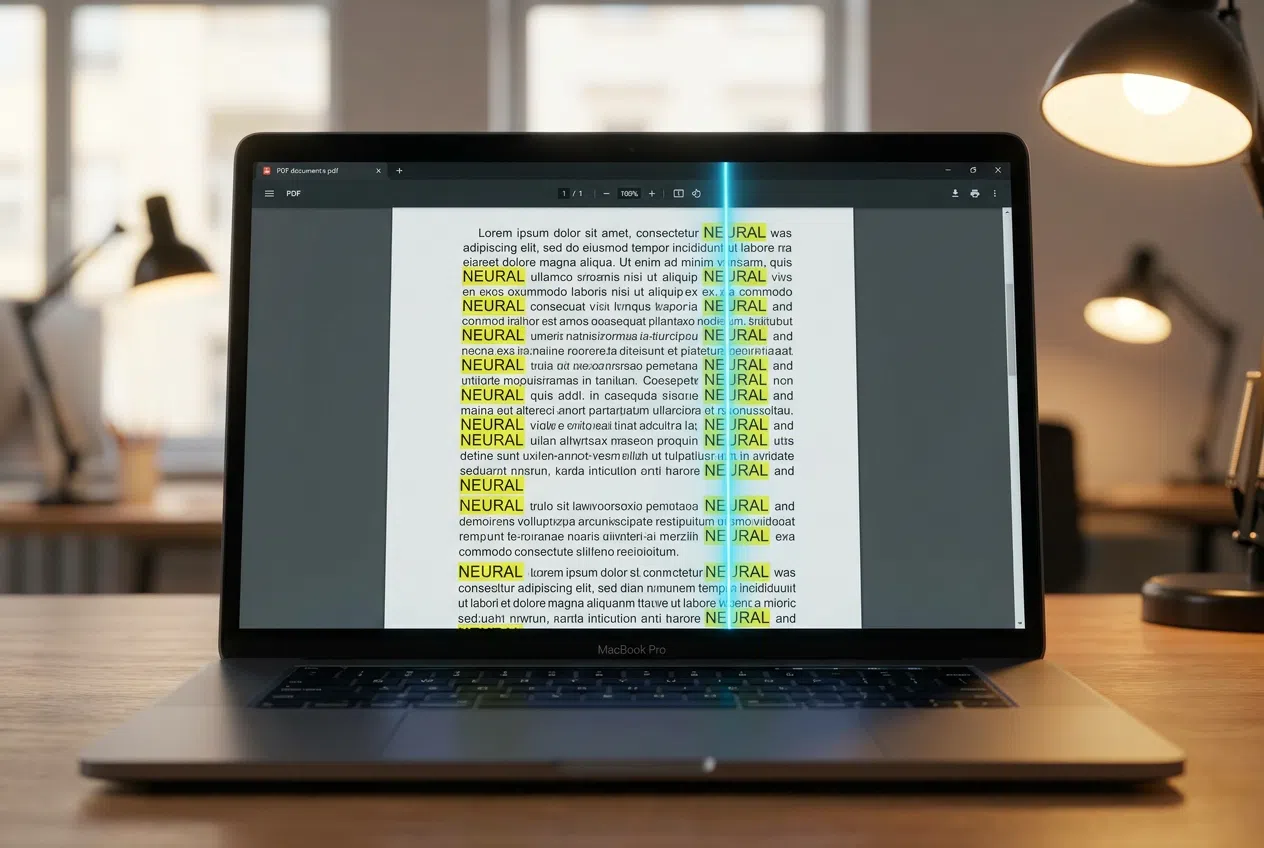
Otro consejo de oro es evitar el exceso de resaltado. Si pintas párrafos enteros, el efecto visual desaparece y ya no sabes qué es realmente importante. Céntrate en conceptos clave, cifras críticas y frases que resuman la idea central. Para ahorrar tiempo en documentos larguísimos, puedes usar la función de búsqueda de palabras clave con IA para localizar y marcar todas las apariciones de un término específico de forma masiva.
Tener el control total sobre la edición de tus documentos PDF, ya sea mediante el uso de OCR para archivos escaneados o la aplicación de sistemas de colores organizativos, permite transformar la lectura pasiva en un proceso de análisis activo. Desde las opciones sencillas de los navegadores hasta la potencia de editores especializados en la nube, existen soluciones para cada necesidad, garantizando que la información más valiosa esté siempre a un golpe de vista y sea fácil de recuperar. Ahora ya sabes cómo resaltar automáticamente todas las apariciones de una palabra en un PDF con IA.

Apasionado de la tecnología desde pequeñito. Me encanta estar a la última en el sector y sobre todo, comunicarlo. Por eso me dedico a la comunicación en webs de tecnología y videojuegos desde hace ya muchos años. Podrás encontrarme escribiendo sobre Android, Windows, MacOS, iOS, Nintendo o cualquier otro tema relacionado que se te pase por la cabeza.