- Gestión de la reproducción automática mediante la configuración del sistema y el Panel de Control.
- Control avanzado de permisos a través del Editor de Directivas de Grupo Local (gpedit).
- Alternativas de recuperación del sistema para corregir fallos técnicos en la detección de medios.
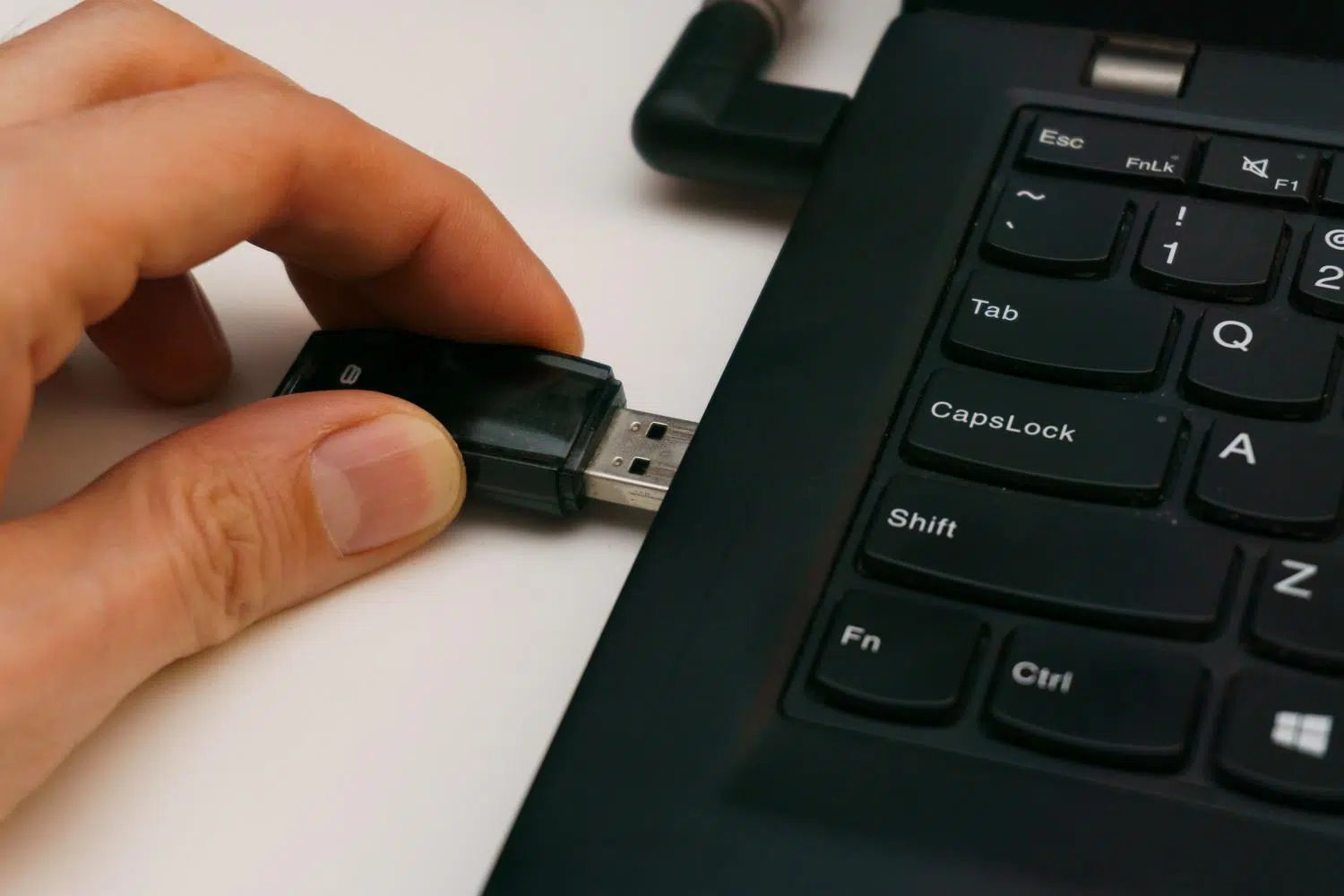
¿Cómo usar la nueva Reproducción automática de Windows 11 al conectar un USB o móvil? Seguro que te ha pasado alguna vez: conectas un pendrive o el móvil al ordenador y, en lugar de abrirse la carpeta con tus archivos, el sistema se queda callado y no hace absolutamente nada. Es una función que parece sencilla, pero cuando deja de funcionar, puede resultar un verdadero quebradero de cabeza, sobre todo si estás acostumbrado a que el Explorador de archivos se despliegue en cuanto insertas el dispositivo.
A veces, el problema surge tras una actualización del sistema o incluso por haber trasteado con alguna aplicación de optimización o personalización que haya tocado registros internos. Por suerte, Windows 11 ofrece varias rutas para poner orden en este caos, desde los menús más sencillos hasta herramientas para usuarios más avanzados que quieren un control total sobre sus periféricos.
Ajustes rápidos desde el menú de Configuración

La forma más directa de solucionar esto es metiéndose de lleno en el menú de ajustes. Para ello, solo tienes que pulsar en Inicio y entrar en Configuración. Una vez allí, navega hasta la sección de Bluetooth y dispositivos, donde encontrarás la opción específica de Reproducción automática.
Lo primero que debes comprobar es que el interruptor general, llamado Usar la reproducción automática para todos los medios y dispositivos, esté activado. Si está apagado, Windows ignorará cualquier cosa que conectes. Pero ojo, que aquí viene lo bueno: puedes personalizar qué pasa según el tipo de dispositivo. En el apartado de Unidad extraíble, puedes elegir que no pase nada, que te pregunte qué quieres hacer o, lo más cómodo, que se abra el Explorador de archivos para ver el contenido al instante.
Si lo que conectas es una tarjeta de memoria, las opciones cambian un poco. Tienes la posibilidad de importar fotos y vídeos a OneDrive, usar la app de Fotos o dejar que el sistema te pregunte en cada ocasión, permitiéndote así gestionar tu privacidad y evitar que se ejecuten procesos no deseados.
Uso del Panel de Control clásico
Para los que echan de menos la interfaz de antaño, el Panel de Control sigue siendo una herramienta fiable. Solo tienes que buscarlo en el menú de Inicio y dirigirte a Hardware y sonido. Allí verás el acceso directo a la Reproducción automática.
En esta ventana, verás una lista detallada de todos los tipos de medios. Al igual que en la configuración moderna, debes marcar la casilla de activación general. La ventaja de este método es que te permite ver de un solo vistazo con qué aplicación integrada se abrirá cada tipo de archivo, facilitando la organización de tus flujos de trabajo.
Control avanzado mediante el Editor de Directivas (gpedit)
Si has probado lo anterior y el problema persiste, puede que haya una restricción a nivel de sistema. En este caso, podemos usar el Editor de directivas de grupo local. Para acceder, escribe gpedit en el buscador de Inicio y ejecuta la herramienta.
Debes seguir esta ruta: Configuración del equipo, luego Plantillas administrativas, Componentes de Windows y, finalmente, Directivas de Reproducción automática. Aquí encontrarás una política llamada Desactivar reproducción automática. Si quieres que todo funcione con normalidad, asegúrate de que esté marcada como Deshabilitada o No configurada. Si estuviera en Habilitada, el sistema bloqueará la función en las unidades que se especifiquen, lo cual es útil en entornos empresariales pero un dolor de cabeza en casa.
Soluciones drásticas: Restauración y Modo Seguro

Cuando nada de lo anterior surte efecto, es probable que algún archivo del sistema se haya corrompido o que una app portable haya dejado huellas en el registro. Una solución efectiva es realizar una restauración del sistema a un punto donde todo iba sobre ruedas. Para hacer esto de forma limpia, es recomendable entrar en Modo Seguro con funciones de red.
Para lograrlo, reinicia el equipo y pulsa la tecla F8 repetidamente hasta entrar en las opciones de arranque. Una vez dentro de Windows en modo seguro, busca en el menú de inicio la herramienta de Restaurar Sistema. Selecciona una fecha anterior a la aparición del fallo y deja que el ordenador haga su magia. Esto revertirá los cambios en el registro y limpiará posibles errores causados por software externo sin borrar tus archivos personales.
Tener la reproducción automática bien configurada permite que la interacción con USBs y móviles sea fluida, ya sea ajustando los interruptores de Configuración, revisando las directivas de grupo para evitar bloqueos o recurriendo a la restauración del sistema cuando el software ha dado problemas.

Apasionado de la tecnología desde pequeñito. Me encanta estar a la última en el sector y sobre todo, comunicarlo. Por eso me dedico a la comunicación en webs de tecnología y videojuegos desde hace ya muchos años. Podrás encontrarme escribiendo sobre Android, Windows, MacOS, iOS, Nintendo o cualquier otro tema relacionado que se te pase por la cabeza.