- El IMEI puede mostrarse en la pantalla bloqueada de dispositivos con Android 12 o posterior.
- En Pixel, la opción se gestiona desde Protección antirrobo.
- Si has perdido el móvil, puedes consultar su IMEI desde Localizador.
- El IMEI identifica el dispositivo; no lo localiza por sí mismo.

Necesitas el IMEI de tu móvil, pero la pantalla está bloqueada o el teléfono ya no está en tus manos. Este número identifica el dispositivo en la red móvil y puede servirte para comunicar su pérdida o robo a tu operador. La buena noticia es que hay varias formas de consultarlo sin entrar en los ajustes del teléfono.
Una de las más recientes permite mostrar el IMEI desde la pantalla de bloqueo en dispositivos compatibles con Android 12 o una versión posterior. Aunque se ha anunciado junto a otras mejoras de seguridad de Android 17, no necesitas necesariamente esa versión para disponer de la función. Su aparición también puede depender de las actualizaciones de los servicios de Google y de cómo presente cada fabricante la información de emergencia.
Cómo ver el IMEI desde la pantalla de bloqueo
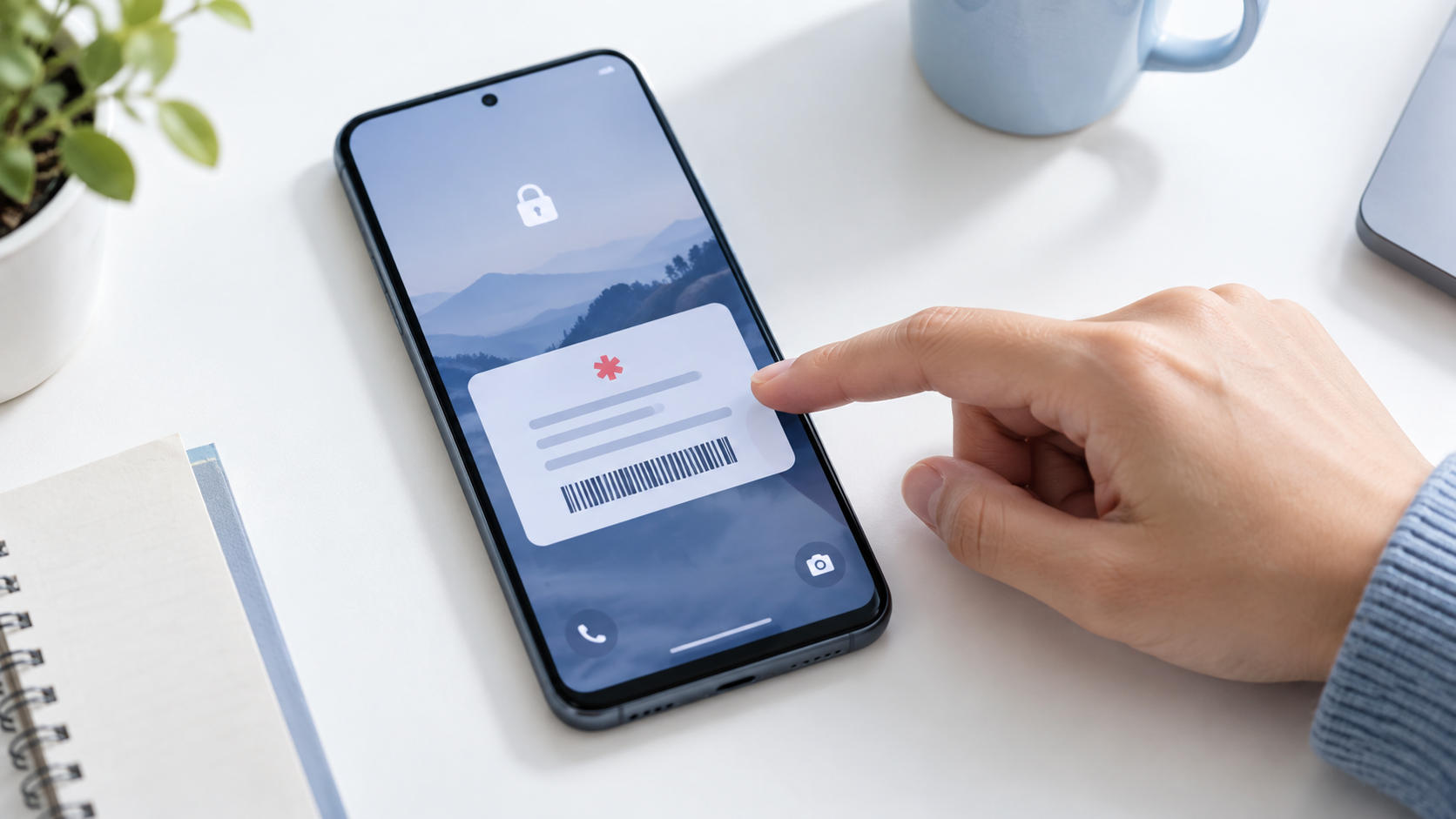
Si tienes el móvil contigo, bloquea la pantalla y accede a la información de emergencia disponible desde ella. En los dispositivos que ya incorporan la función y la tienen habilitada, encontrarás allí la información del dispositivo y su número IMEI sin introducir el PIN ni utilizar la huella.
La ruta visual puede cambiar entre un Pixel, un Samsung u otra marca. Por eso no conviene dar por hecho que el IMEI aparecerá siempre al pulsar un menú de tres puntos: busca las opciones de Emergencia o Información de emergencia de tu modelo y comprueba si muestran los datos del dispositivo. Esta consulta no desbloquea el teléfono ni da acceso a tus archivos.
Si tu móvil admite una SIM física y una eSIM, es posible que muestre dos números IMEI. Anota el que corresponda a la línea sobre la que vas a realizar la gestión y, si tienes dudas, confírmalo con tu operador.
Cómo activar u ocultar el IMEI en un Pixel
Si eres el propietario y puedes desbloquear el teléfono, puedes decidir si quieres que el IMEI sea visible desde la pantalla bloqueada. En los teléfonos Pixel, Google indica esta ruta:
- Abre Ajustes.
- Entra en Seguridad y privacidad.
- Ve a Protección de dispositivo perdido > Protección antirrobo.
- Activa o desactiva la opción para mostrar el IMEI en la pantalla de bloqueo.
Google señala que el ajuste puede estar activado de forma predeterminada si permitiste compartir datos mediante la aplicación Emergencias. Si prefieres que una persona que encuentre el teléfono no vea ese identificador, puedes desactivarlo. En otros fabricantes, los nombres de los menús y la disponibilidad del ajuste pueden variar.
Cómo obtener el IMEI si has perdido el móvil
Si el teléfono ha desaparecido, la pantalla de bloqueo deja de ser una opción para ti. En ese caso, entra en Localizador desde otro dispositivo o visita android.com/find con la cuenta de Google asociada al móvil. Selecciona el dispositivo y abre sus Ajustes para consultar el IMEI, si está disponible.
También puedes buscar el número en la caja original, la documentación de compra o, en determinados modelos, la bandeja de la SIM. Si todavía tienes el teléfono y puedes desbloquearlo, ve a Ajustes > Información del teléfono. El código *#06# es otra forma habitual de consultarlo desde la aplicación Teléfono, aunque no sirve como método general para saltarse una pantalla bloqueada.
Guarda el número en un lugar al que puedas acceder sin el móvil. Así lo tendrás a mano si necesitas comunicar una pérdida, presentar una denuncia o realizar una gestión con tu compañía telefónica.
Qué puedes hacer con el IMEI tras una pérdida o un robo
El IMEI permite identificar el terminal y tu operador puede utilizarlo para inhabilitarlo en la red móvil. Sin embargo, conocer ese número no muestra por sí solo la ubicación del teléfono ni sustituye a las herramientas de recuperación de tu cuenta.
Para intentar encontrar el dispositivo, utiliza Localizador. Desde allí puedes consultar su ubicación disponible, hacerlo sonar, marcarlo como perdido o, si no esperas recuperarlo, borrar sus datos. Para algunas acciones remotas el teléfono debe cumplir condiciones como tener batería, estar asociado a tu cuenta y disponer de conectividad.
En dispositivos compatibles con Android 17 y desbloqueo biométrico, la opción Marcar como perdido puede añadir una comprobación mediante huella o reconocimiento facial, además del PIN, patrón o contraseña. Es una protección diferente de mostrar el IMEI en la pantalla de bloqueo: una ayuda a identificar el móvil; la otra protege el acceso a su contenido.
Qué hacer si no aparece la opción del IMEI
Comprueba primero la versión de Android y si tienes pendientes actualizaciones del sistema y de los servicios de Google. Revisa después las opciones de Protección antirrobo y la información de emergencia del teléfono. Recuerda que la presentación de estas funciones puede cambiar según el fabricante.
Si tu modelo no muestra el identificador en la pantalla bloqueada, utiliza una de las alternativas anteriores: Localizador, la caja o los ajustes del teléfono cuando puedas acceder a él. No necesitas forzar el desbloqueo ni instalar una aplicación de terceros para obtener un dato que puede estar registrado en tu propia cuenta.
Mostrar el IMEI en la pantalla de bloqueo facilita identificar un teléfono perdido, pero conviene comprobar antes si la función está disponible y decidir si quieres mantenerla activa. La medida más útil es combinar ese dato con Localizador y conservar una copia del número fuera del dispositivo.

Soy un apasionado de la tecnología que ha convertido sus intereses «frikis» en profesión. Llevo más de 10 años de mi vida utilizando tecnología de vanguardia y trasteando todo tipo de programas por pura curiosidad. Ahora me he especializado en tecnología de ordenador y videojuegos. Esto es por que desde hace más de 5 años que trabajo redactando para varias webs en materia de tecnología y videojuegos, creando artículos que buscan darte la información que necesitas con un lenguaje entendible por todos.
Si tienes cualquier pregunta, mis conocimientos van desde todo lo relacionado con el sistema operativo Windows así como Android para móviles. Y es que mi compromiso es contigo, siempre estoy dispuesto a dedicarte unos minutos y ayudarte a resolver cualquier duda que tengas en este mundo de internet.