- La configuración de Windows y el tipo de cable pueden limitar tu monitor a 60 Hz aunque soporte 144 Hz o más.
- Los estándares y versiones de HDMI y DisplayPort determinan la resolución y la tasa de refresco máximas aprovechables.
- La diferencia entre Hz del monitor y FPS de la GPU es clave para entender problemas de fluidez y tearing en juegos.
- Parpadeos, falta de opciones de Hz altos o necesidad de bajar resolución suelen indicar que el cable es el cuello de botella.
¿Cómo saber si tu cable limita los Hz de tu monitor gaming? Si tienes un monitor gaming de 144 Hz, 165 Hz o más y te da la sensación de que los juegos se ven igual que en tu viejo panel de 60 Hz, es muy probable que algo en tu configuración esté echando el freno. Puede ser el propio Windows, puede ser tu cable HDMI o DisplayPort, o incluso una mala combinación de resolución y tasa de refresco. Y claro, después de gastarte un buen dinero en gráfica y monitor, da mucha rabia jugar como si siguieras en 60 Hz.
Además, hay situaciones que desconciertan: equipos con tarjetas gráficas potentes como una RX 6700 XT que solo permiten seleccionar 60 Hz, monitores que parpadean al cambiar de cable o configuraciones donde solo puedes activar los 144 Hz o 165 Hz bajando la resolución a 1080p. En este artículo vamos a desgranar con calma cómo saber si tu cable está limitando los hercios del monitor, qué papel juega Windows en todo esto, cómo entran en juego los FPS y el V-Sync, y qué puedes hacer para exprimir tu pantalla gaming al máximo.
Por qué tu monitor gaming parece uno de 60 Hz
En muchísimos casos, un monitor de altas prestaciones se comporta como uno normalito porque Windows limita por defecto la frecuencia de actualización a 60 Hz. El sistema prioriza la compatibilidad y la estabilidad, así que trata casi cualquier monitor como si fuera un panel estándar, salvo que tú vayas y cambies la configuración manualmente.
Esto significa que, aunque en la caja ponga bien grande 144 Hz o 165 Hz, y aunque tu GPU pueda mover los juegos a cientos de fotogramas por segundo, la experiencia real que percibes se queda clavada en 60 Hz. El resultado es una sensación de fluidez similar a la de un monitor barato, con posibles problemas de tearing (cortes horizontales) y mayor input lag del deseable.
Para rematar, si el cable que estás usando es antiguo o de mala calidad, el sistema detecta que no hay ancho de banda suficiente para enviar la señal a 144 Hz o más, y directamente no te mostrará esas frecuencias en el menú de configuración. Es decir, no es que el monitor no sea capaz, es que la cadena completa (tarjeta gráfica + cable + configuración de Windows) no está alineada.
Por eso, antes de pensar que te han vendido humo con tu monitor gaming, conviene revisar dos cosas básicas: la configuración avanzada de pantalla de Windows y el cable que estás usando. Solo con eso, mucha gente pasa de vivir atascada en 60 Hz a disfrutar por fin de la suavidad que esperaba.
Diferencia entre Hz del monitor y FPS de la tarjeta gráfica
Aquí hay un punto clave que genera mucha confusión: los Hz del monitor y los FPS de tu gráfica no son lo mismo, aunque estén muy relacionados. Los hercios (Hz) indican cuántas veces por segundo se actualiza la imagen de la pantalla. Los fotogramas por segundo (FPS) indican cuántas imágenes por segundo es capaz de generar tu GPU en un juego o aplicación.
Por ejemplo, tu tarjeta gráfica puede ser una auténtica bestia y sacar 200 FPS en Fortnite o Battlefield. Sin embargo, si tu monitor está configurado en Windows a 60 Hz, solo puede mostrar 60 imágenes por segundo. El resto de fotogramas generados por la gráfica se descartan porque la pantalla no los puede enseñar a tiempo. Es como si tuvieras un coche deportivo limitado electrónicamente a 120 km/h: por muy potente que sea, no vas a pasar de esa velocidad.
Supongamos que compras un monitor de 144 Hz, pero en Windows sigues en 60 Hz sin darte cuenta. Si tu juego marca 144 FPS, tú realmente estás viendo únicamente 60 imágenes por segundo. Los 84 fotogramas adicionales se pierden por el camino porque la pantalla no llega a mostrarlos. De ahí esa sensación de que el juego “no va tan fino” como debería.
Además, este desajuste puede provocar defectos visuales como el famoso tearing (cortes horizontales en la imagen), porque la GPU envía fotogramas a un ritmo que no coincide con las actualizaciones del panel. También puede incrementarse el retardo entre lo que haces con el ratón/teclado y lo que ves en pantalla, algo especialmente crítico en shooters competitivos y otros títulos rápidos.
En resumen: para aprovechar un monitor de 144 Hz necesitas dos cosas. Por un lado, que tu gráfica sea capaz de generar FPS suficientes; por otro, que la configuración de salida de vídeo (sistema operativo + cable) permita realmente que el monitor funcione a esos hercios.
Cómo influye el cable en los Hz de tu monitor gaming
Un punto que mucha gente pasa por alto es que el cable puede ser el cuello de botella. Cada estándar y cada versión de HDMI o DisplayPort tiene un límite de ancho de banda, y si lo superas, se reducen las opciones de frecuencia de actualización o aparecen problemas como parpadeos y pérdida de señal.
Los cables HDMI antiguos (anteriores a HDMI 2.0, por ejemplo) suelen ser los grandes culpables cuando un monitor no muestra opciones de 120 Hz, 144 Hz o 165 Hz a resoluciones altas. Si intentas mover, por ejemplo, 1440p a 144 Hz con un HDMI viejo, es probable que Windows solo te ofrezca 60 Hz, o que al forzar más tasa de refresco experimentes pantallazos en negro, interferencias o inestabilidad.
Algo parecido ocurre cuando el cable DisplayPort está dañado o no cumple bien la especificación. Es bastante común ver casos de usuarios que, al cambiar a un cable DP de repuesto dudoso, consiguen que el monitor detecte los 144 Hz pero luego, a los pocos minutos, comienza a parpadear la imagen. Ese tipo de parpadeo intermitente suele ser un síntoma de que el cable va justo de calidad o está defectuoso.
En un escenario típico, puede pasar lo siguiente: con un primer cable DisplayPort o HDMI, el sistema solo te deja seleccionar 60 Hz en el panel de configuración. Cambias a otro cable DP, el monitor permite cambiar a 144 Hz, pero a los pocos minutos empiezan los flashes o la señal se corta. En este punto, queda claro que el problema no es ni del monitor ni de la gráfica, sino de ese tramo físico que conecta ambos.
Por tanto, si sospechas que tu cable limita los hercios, la regla es sencilla: usa cables modernos, certificados y lo más cortos posible dentro de lo razonable. Y, si puedes elegir, para un PC gaming suele ser mejor opción DisplayPort que HDMI.
HDMI vs DisplayPort: cuál es mejor para gaming
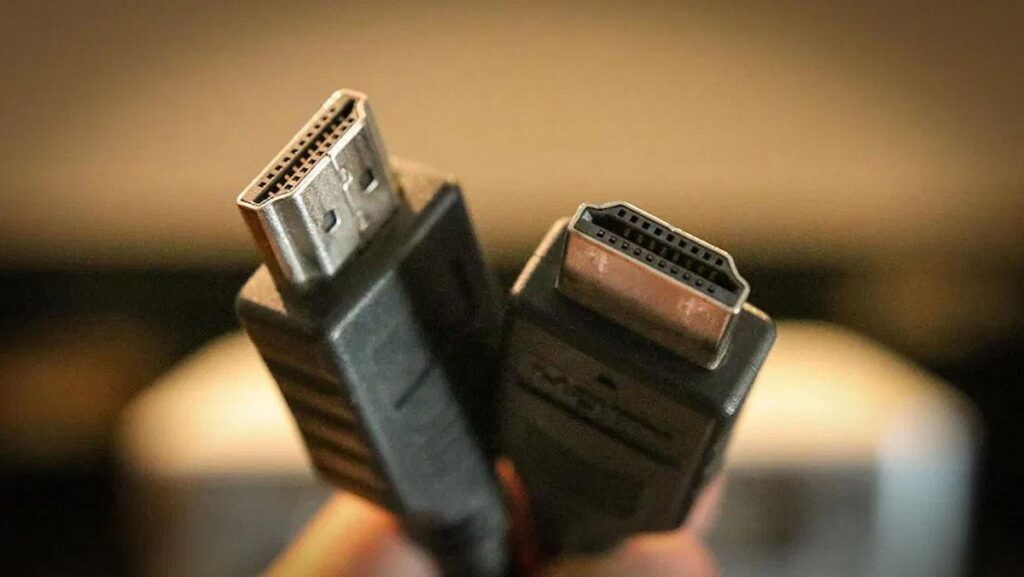
Cuando hablamos de monitores para PC, el estándar DisplayPort suele ser la elección recomendada para gaming. Está pensado desde el principio para ordenadores y ofrece, en general, más margen de maniobra en altas resoluciones y altas tasas de refresco, además de integrar bien tecnologías como G-Sync y FreeSync.
Un HDMI moderno (2.0 o 2.1) puede manejar sin problemas muchas combinaciones típicas de gaming, como 1080p a 144 Hz o incluso más, y 1440p a tasas también elevadas en las versiones más nuevas. El lío aparece cuando se reutilizan cables HDMI muy viejos, finos y sin certificación clara, que en su día estaban pensados para un simple 1080p a 60 Hz. Con esos cables, el sistema recorta opciones de Hz para no superar el ancho de banda disponible.
DisplayPort, en cambio, ha ido siempre un paso por delante en el segmento de PC. Versiones como DP 1.2 o 1.4 permiten fácilmente 144 Hz y 165 Hz en 1440p e incluso combinaciones más exigentes, siempre que el monitor y la GPU también sean compatibles. Muchos monitores gaming, de hecho, alcanzan su modo “tope de gama” solo a través de DisplayPort, dejando el HDMI con opciones más limitadas.
Si juegas exclusivamente en PC, la recomendación general es sencilla: conecta siempre que puedas tu monitor a la gráfica mediante DisplayPort. Reserva el HDMI para consolas, dispositivos multimedia o como entrada secundaria. Y, por supuesto, asegúrate de que el cable DisplayPort sea de calidad y no un modelo cutre que te vino de regalo hace años.
En el caso de que solo puedas usar HDMI (por ranuras disponibles o por el modelo concreto de monitor), procura que el cable sea al menos compatible con HDMI 2.0 o superior, especialmente si tu objetivo es jugar por encima de 60 Hz en 1080p o 1440p.
Cómo activar los 144 Hz o 165 Hz en Windows
Aunque tengas un cable adecuado y un monitor compatible, si Windows decide dejarte en 60 Hz, seguirás desperdiciando el potencial de tu equipo. Por suerte, el ajuste se cambia en pocos pasos, aunque esté un poco escondido en los menús del sistema.
En Windows 10, lo habitual es hacer clic derecho en alguna zona vacía del escritorio y elegir la opción de configuración de pantalla. Desde ahí, hay que desplazarse hacia la parte inferior hasta encontrar el enlace a la sección avanzada, donde se muestra la información del monitor y, sobre todo, el apartado de frecuencia de actualización.
En Windows 11 el esquema es parecido, aunque la ruta puede llamarse “Configuración avanzada de pantalla” o similar. Lo importante es llegar al menú en el que aparece la lista desplegable con las frecuencias disponibles. Si todo va bien, verás valores como 60 Hz, 120 Hz, 144 Hz o 165 Hz según el panel que tengas.
En esa lista suele estar seleccionado por defecto algo como 59,94 Hz o 60,00 Hz. Hay que desplegarla y escoger la cifra más alta que aparezca compatible con tu resolución actual. En muchos monitores gaming será 144 Hz, 165 Hz o incluso más si son modelos de gama alta. Una vez apliques el cambio, notarás inmediatamente que el movimiento del ratón y las animaciones del sistema se ven muchísimo más suaves.
Si no aparece la opción de 144 Hz o 165 Hz que esperabas, el siguiente paso es revisar resolución y cable: puede que a la resolución actual el sistema solo permita 60 Hz, pero si reduces a 1080p, de repente sí te deja subir la tasa. Esto es muy común en monitores 1440p que, por un problema de cable o ancho de banda, solo ofrecen sus Hz máximos a 1920×1080.
Casos típicos: solo 60 Hz, parpadeos y resolución limitada
Vamos a repasar algunos escenarios reales que se repiten bastante en el mundo gaming y que tienen que ver con cómo el cable y la configuración limitan los hercios del monitor.
Primer caso: un usuario con una gráfica potente, por ejemplo una RX 6700 XT recién comprada, se da cuenta de que los juegos se sienten algo toscos, que no van tan fluidos como esperaba con ese hardware. Entra en la configuración avanzada de la pantalla y descubre que solo tiene disponible la opción de 60 Hz, a pesar de que su monitor es de 144 Hz. Aquí el cuello de botella suele estar en el cable o en la entrada usada del monitor.
En ese mismo ejemplo, si el usuario prueba un cable DisplayPort distinto, el monitor ya permite cambiar a 144 Hz y el sistema reconoce correctamente la tasa de refresco elevada. Sin embargo, aparece otro problema: al cabo de unos minutos la pantalla empieza a parpadear, con pequeños cortes de imagen o pérdidas de señal momentáneas. Este síntoma apunta casi siempre a un cable defectuoso o incapaz de sostener estable el ancho de banda necesario para 144 Hz.
Segundo caso bastante habitual: tras una actualización importante del sistema, como puede ser pasar a Windows 11 en un PC gaming, todo parece funcionar bien hasta que el usuario nota que ya no puede seleccionar su tasa de refresco máxima a la resolución nativa del monitor. Por ejemplo, tiene un Asus VG27A de 165 Hz, pero solo puede activar esos 165 Hz cuando baja la resolución a 1080p.
En este tipo de situación, es probable que la combinación de drivers, cable y configuración actual esté limitando el ancho de banda en la resolución nativa. El sistema sí permite llegar a 165 Hz, pero únicamente rebajando la cantidad de píxeles que se envían, es decir, bajando la resolución. De nuevo, la sospecha recae sobre el cable (o sobre un puerto del monitor que no ofrece el máximo rendimiento).
Si te ocurre algo similar, conviene ir probando alternativas: cambiar de HDMI a DisplayPort, usar otro cable de mejor calidad, actualizar drivers de la GPU y, si el monitor tiene varias entradas, probar diferentes puertos para ver si solo alguno de ellos admite la combinación de resolución + Hz que buscas.
¿Necesitas 144 FPS estables para aprovechar un monitor de 144 Hz?
Otra duda muy frecuente es si para sacarle partido a un monitor de 144 Hz es obligatorio que el PC sea capaz de generar 144 FPS clavados en todo momento. La respuesta corta es no, no hace falta que sean exactamente 144 FPS estables para notar mejora respecto a un panel de 60 Hz.
Cualquier aumento de FPS por encima de 60 se va a notar en un monitor de alta tasa de refresco, siempre y cuando la frecuencia del monitor esté configurada a un valor superior. Por ejemplo, jugar a 90-100 FPS en un monitor de 144 Hz se percibe mucho más suave que 60 FPS en uno de 60 Hz. El monitor va actualizando la imagen con más frecuencia, y eso reduce el desenfoque de movimiento y el retardo.
Lo ideal, claro, es que el rango de FPS del juego esté lo más cerca posible de los Hz del monitor para que la experiencia sea más uniforme. Pero no hace falta tener un “PC de la NASA” que mantenga 144 FPS exactos en todo momento. Aunque tu hardware oscile, pongamos, entre 80 y 130 FPS, seguirás beneficiándote de tener un panel que refresca por encima de 60 Hz.
En títulos competitivos, muchos jugadores prefieren incluso bajar ciertos ajustes gráficos para mantener FPS altos y estables, explotar al máximo el monitor y minimizar el input lag. Otros priorizan calidad visual y les basta con un rango medio de FPS siempre que no baje demasiado. En ambos casos, un monitor de 144 Hz ofrece ventajas claras frente a un modelo de 60 Hz.
En definitiva, no te obsesiones con clavar 144 FPS exactos. Lo importante es que tu monitor esté configurado correctamente (por encima de 60 Hz) y que tu equipo consiga un nivel de rendimiento acorde a lo que necesitas para el tipo de juego que sueles disfrutar.
El papel del V-Sync y el tearing en monitores de alta tasa de refresco
La sincronización vertical o V-Sync es otra pieza del puzle. Su función es sincronizar el número de FPS que genera la gráfica con la frecuencia de refresco del monitor, con el objetivo de evitar el tearing: esas molestas líneas horizontales que aparecen cuando la pantalla mezcla fotogramas de dos imágenes distintas.
En un monitor de 60 Hz, el comportamiento clásico del V-Sync es bloquear los FPS a 60. Si el juego puede mover más, se capan; si no llega, se producen pequeñas caídas a fracciones como 30 FPS, lo que puede generar cierta sensación de tirones. En monitores de 144 Hz o 165 Hz, la idea es la misma, pero con otra cifra de referencia: V-Sync intentará que el juego no pase de 144 FPS o 165 FPS según lo que marque la pantalla.
La duda que surge a menudo es: “Si activo el V-Sync en un monitor de 144 Hz, ¿se me van a limitar los FPS a 60?”. La respuesta es que no, siempre y cuando el sistema operativo y el propio monitor estén realmente configurados a 144 Hz. El tope lo marca la frecuencia de refresco efectiva del panel, no un valor fijo de 60.
El problema aparece cuando, por la razón que sea, Windows sigue bloqueado a 60 Hz. En ese escenario, activar V-Sync en los juegos hará que se limiten automáticamente los FPS a 60, aunque el monitor soporte más hercios en teoría. Por eso es tan importante asegurarse primero de que la configuración de pantalla del sistema está correctamente ajustada antes de echarle la culpa al V-Sync.
Si buscas una experiencia más flexible y suave, tecnologías como G-Sync y FreeSync sincronizan dinámicamente la frecuencia del monitor con los FPS generados por la GPU, reduciendo tanto el tearing como el stuttering sin las penalizaciones clásicas del V-Sync. Para aprovecharlas al máximo, de nuevo, es crucial tener el cable adecuado (especialmente DisplayPort en muchos modelos) y una configuración de Hz correcta.
Cómo detectar si tu cable está limitando la frecuencia de refresco
Después de todo lo anterior, la pregunta clave es: ¿cómo puedes saber de forma práctica si es el cable el que te está frenando? La forma más directa es comparar lo que ofrece tu monitor sobre el papel con lo que realmente te deja seleccionar Windows en la configuración avanzada de pantalla.
Si tu monitor es, por ejemplo, un 1440p de 144 Hz, pero en el menú de Windows solo ves la opción de 60 Hz (o como mucho 75 Hz) a esa resolución, hay un indicio claro de que algo no encaja. Si al bajar la resolución a 1080p, de repente, sí aparecen 120 Hz o 144 Hz, eso sugiere que el problema puede estar en el ancho de banda disponible, muy a menudo por culpa del cable o del puerto usado.
Otro síntoma clásico es que al cambiar de cable (por ejemplo, de HDMI a DisplayPort) de pronto aparezcan nuevas opciones de frecuencia en la configuración del sistema. Si con un cable HDMI viejo solo veías 60 Hz y con un DisplayPort moderno ves 144 Hz, queda bastante claro que el HDMI anterior estaba limitando la señal.
También hay indicios más sutiles, como los ya mencionados parpadeos o pérdidas de señal cuando fuerzas una frecuencia alta. Si a 60 Hz todo va perfecto, pero en cuanto subes a 144 Hz el monitor empieza a hacer extraños (pantallazos negros breves, cambios de brillo, cortes), lo normal es pensar en un cable dañado, demasiado largo o de baja calidad que no puede manejar establemente ese modo.
En última instancia, puedes recurrir a la documentación del monitor y de la tarjeta gráfica para confirmar qué combinaciones de resolución y Hz admite cada entrada (HDMI, DisplayPort, etc.) y compararlas con lo que estás viendo en Windows. Siempre que la teoría y la práctica no coincidan, el cable es uno de los primeros sospechosos a revisar.
Cuando todo está bien ajustado (cable acorde al estándar necesario, drivers actualizados y configuración correcta en el sistema), tu monitor gaming debería permitirte seleccionar su tasa de refresco máxima sin trucos raros, a la resolución para la que fue diseñado. Si esto no ocurre, merece la pena investigar antes de resignarse a vivir en 60 Hz.
Después de revisar el papel del sistema operativo, la diferencia entre Hz y FPS, la influencia del V-Sync y los problemas típicos de cables y resoluciones, queda bastante claro que el eslabón más débil de la cadena suele estar en esos detalles que no se ven: una opción escondida en Windows o un cable que se ha quedado viejo. Tener claro cómo debe funcionar tu monitor gaming, qué combinaciones de resolución y tasa de refresco soporta y qué estándar de cable necesitas te permitirá detectar rápido si algo está limitando sus hercios. Con un par de comprobaciones en la configuración avanzada, un cambio de cable bien escogido y, si hace falta, algún ajuste en los juegos, podrás por fin disfrutar de una experiencia fluida y competitiva a 120, 144 o 165 Hz en lugar de quedarte anclado, sin saberlo, en los 60 Hz de siempre.


Apasionado de la tecnología desde pequeñito. Me encanta estar a la última en el sector y sobre todo, comunicarlo. Por eso me dedico a la comunicación en webs de tecnología y videojuegos desde hace ya muchos años. Podrás encontrarme escribiendo sobre Android, Windows, MacOS, iOS, Nintendo o cualquier otro tema relacionado que se te pase por la cabeza.