- Android System WebView es un componente clave que permite mostrar contenido web dentro de las apps; cuando falla, muchas aplicaciones se cierran solas.
- Los problemas más habituales se resuelven actualizando o desinstalando las actualizaciones de WebView y de Google Chrome desde los ajustes y la Play Store.
- En algunos dispositivos WebView está deshabilitado y la implementación activa es la de Chrome, por lo que a veces el error está realmente en el navegador.
- Revisar opciones de desarrollador, mantener ambos componentes actualizados y usar la reversión de versiones solo como medida temporal mejora la estabilidad y seguridad.
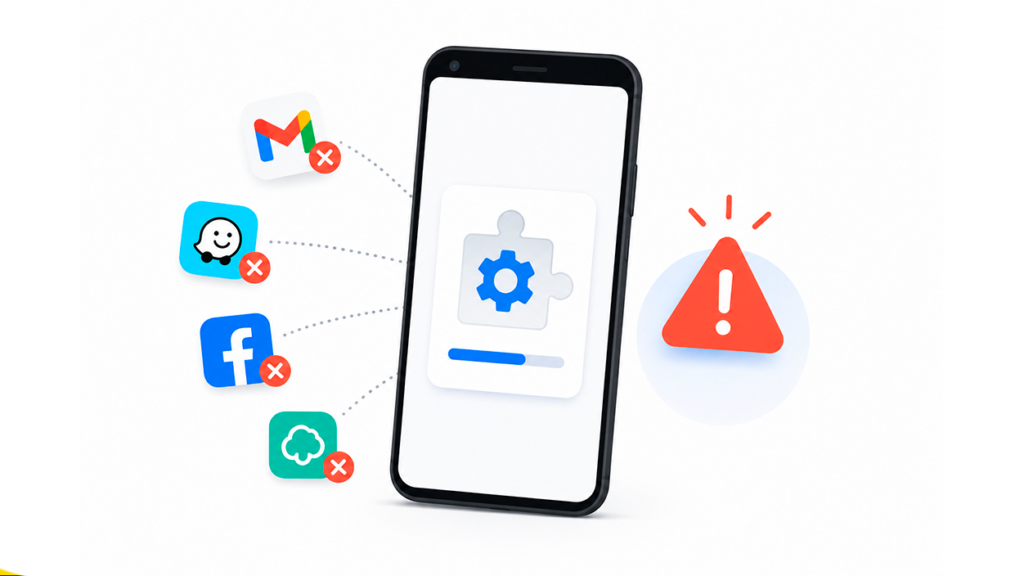
Si tu móvil Android ha empezado a volverse loco y las aplicaciones se cierran solas nada más abrirlas (Gmail, Waze, Outlook, Facebook, Wallapop, etc.), es muy probable que el culpable sea Android System WebView o la implementación de WebView que utiliza Google Chrome. Este componente pasa desapercibido casi siempre, pero cuando falla puede convertir el teléfono en un auténtico suplicio.
En las últimas ocasiones en las que se ha roto WebView, muchos usuarios se han encontrado con que no podían actualizar Android System WebView desde Google Play, o que directamente les aparecía inhabilitado. Otros veían que sus apps se abrían, mostraban la pantalla inicial en azul (como en Waze) o la interfaz de la app, y se cerraban al instante sin mostrar ningún mensaje de error claro, salvo quizá un aviso extraño en el apartado de batería. Vamos a recopilar todas las situaciones típicas, por qué pasan y todas las formas fiables de arreglarlo.
Qué es Android System WebView y por qué es tan importante
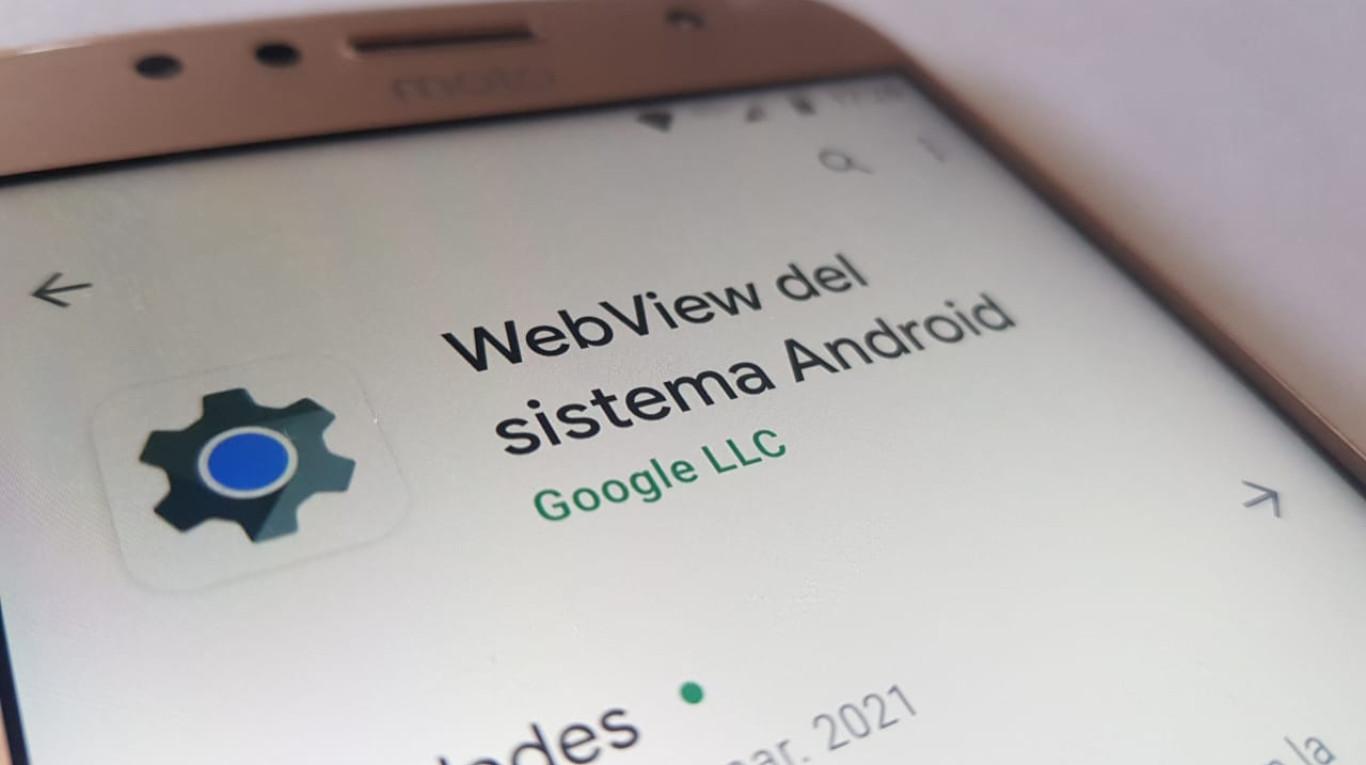
Android System WebView es un componente del sistema que permite que las aplicaciones muestren contenido web dentro de la propia app, sin tener que abrir el navegador completo. Es, simplificando mucho, como un mini navegador integrado que usan miles de aplicaciones.
Cuando abres un enlace en Gmail, ves un mapa incrustado en Waze, o se carga una página dentro de Facebook sin salirte de la app, en realidad se está usando WebView para renderizar ese contenido. Por eso, si WebView se corrompe, se queda a medio actualizar o tiene un fallo de seguridad, muchas apps empiezan a comportarse mal o a cerrarse.
Aunque parezca una app más, en realidad es un módulo crítico del sistema. Google lo distribuye como una actualización desde Play Store para poder corregir errores y agujeros de seguridad rápidamente, sin tener que esperar a que el fabricante saque una actualización de Android completa.
Además del WebView de Android, muchos fabricantes y navegadores incluyen su propia implementación de WebView. En la práctica, eso significa que en tu móvil puede estar funcionando el WebView que trae Android System WebView, o el que incluye Google Chrome, u otro navegador compatible, según la configuración interna del sistema.
Cómo se manifiestan los errores de Android System WebView
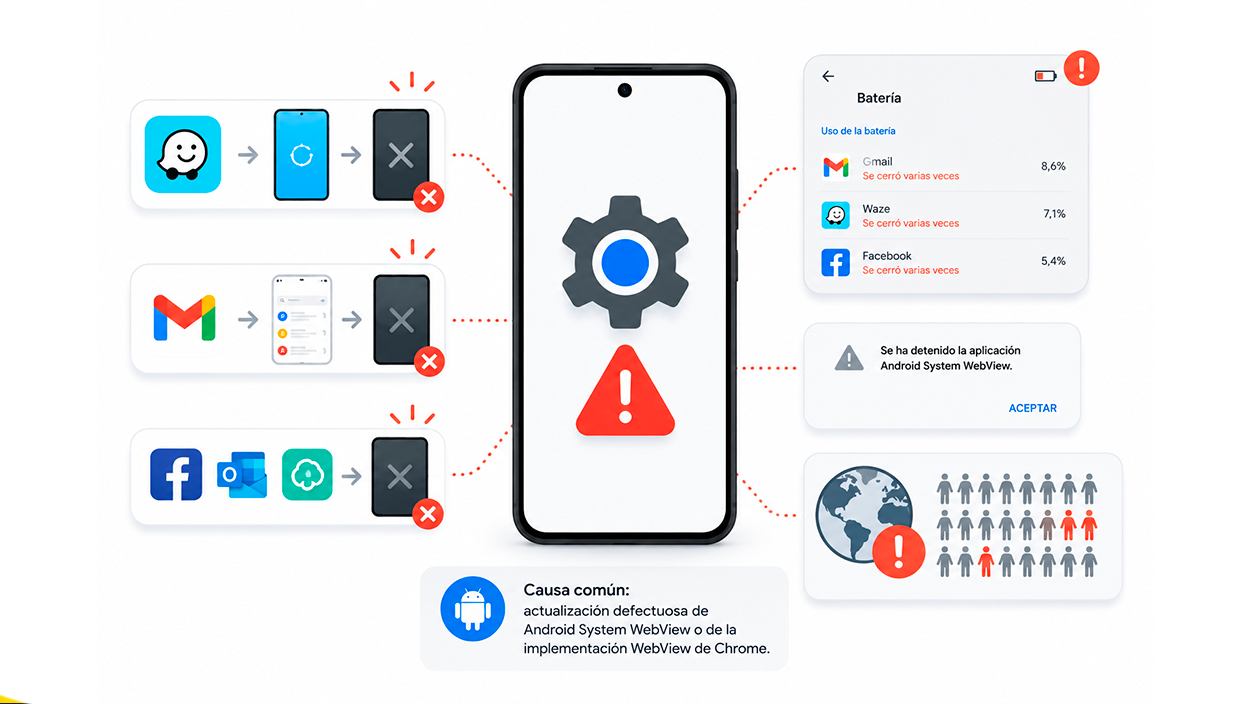
Cuando hay un problema con WebView, los síntomas suelen ser muy parecidos: aplicaciones clave que se cierran de golpe al intentar abrirlas o cuando deben mostrar contenido web. No siempre aparece un mensaje de error claro, lo que confunde todavía más.
Un caso muy típico es el de usuarios que reportan que Waze se abre, muestra su pantalla azul y se cierra al instante. Piensan que es un fallo de Waze, la desinstalan, la reinstalan, y al principio parece arreglarse, pero a las horas vuelve el mismo problema. Lo mismo pasa con Gmail: se abre, ves un instante la bandeja, y el sistema te devuelve al escritorio sin explicación.
En ocasiones, si te vas a Ajustes > Batería, puedes encontrar un listado de errores o consumos anómalos asociados a esas aplicaciones que se cierran, como si algo en segundo plano estuviera fallando una y otra vez. Mucha gente se asusta pensando que es la batería o incluso que el móvil está roto, cuando el problema real es el módulo WebView.
También se han dado casos en los que, al intentar usarse WebView, aparece un mensaje breve relacionado con errores del sistema o de rendimiento, que no siempre da pistas claras. En otras ocasiones simplemente no hay rastro del problema más allá de los cierres constantes.
En los últimos años ha habido incidentes a gran escala donde miles de usuarios se han encontrado con que, de la noche a la mañana, apps como Gmail, Outlook, Facebook o Wallapop se cerraban nada más abrirlas. La causa en todos estos casos ha sido una actualización defectuosa de Android System WebView o de la implementación WebView incluida en Google Chrome.
Por qué a veces Android System WebView no se puede actualizar
Uno de los errores más desesperantes con este componente es que, al intentar actualizarlo desde la Play Store, Android System WebView se queda eternamente en “Actualizando…”, o muestra un error y no hay manera de completar la instalación. Esto es un problema para muchas aplicaciones que requieren la versión más reciente para funcionar, como por ejemplo Geforce Now.
En algunos dispositivos, la causa está en las opciones para desarrolladores de Android. Existe un ajuste llamado “Forzar la autorización de apps en almacenamiento externo”. Cuando este interruptor está activo, puede provocar conflictos con la instalación de ciertas actualizaciones del sistema, incluyendo WebView, porque el sistema trata de gestionar los permisos de instalación de forma más estricta o en una ubicación distinta.
Algunos usuarios han comprobado que, con esta opción activada, WebView simplemente no se deja actualizar. Da igual los intentos que hagas en Google Play: la descarga parece completarse, pero la instalación falla en segundo plano sin mostrar un mensaje demasiado útil.
La buena noticia es que la solución, en estos casos, es relativamente sencilla: desactivar ese ajuste de las opciones de desarrollador. Una vez desmarcado “Forzar la autorización de apps en almacenamiento externo”, al volver a Play Store normalmente ya se puede actualizar Android System WebView con total normalidad.
Este comportamiento puede pasar desapercibido si en algún momento activaste las opciones de desarrollador para otra cosa (por ejemplo, para depurar por USB) y tocaste ajustes sin recordar exactamente qué cambiaste. Revisar este punto es clave cuando WebView se resiste a actualizarse sin motivo aparente.
El gran fallo de WebView: apps que se cierran solas en masa
En más de una ocasión se ha producido un fallo generalizado en el que miles de móviles Android empezaron a mostrar errores y cierres continuos de aplicaciones. No afectaba a todos los dispositivos, pero sí a una cantidad enorme de modelos y marcas diferentes.
Las apps más afectadas eran aquellas que dependen intensamente de cargar contenido web embebido: clientes de correo como Gmail y Outlook, redes sociales, apps de mapas, apps de compra-venta, etc. El patrón era siempre el mismo: abrías la aplicación, se cargaba durante un segundo, y saltaba de vuelta al escritorio.
En estos incidentes, el problema estaba en una actualización defectuosa de Android System WebView que se distribuyó a través de Google Play. Esta versión contenía un bug que rompía el renderizado del contenido web, provocando un cierre inesperado de cualquier app que intentaba usar WebView.
Google actuó publicando rápidamente una versión corregida, pero mientras esa actualización llegaba a todos los usuarios, la solución provisional pasaba por desinstalar las actualizaciones de WebView para volver a la versión de fábrica, que no sufría el error.
En algunos dispositivos, sin embargo, Android System WebView aparecía como deshabilitado, lo que impedía desinstalar sus actualizaciones o siquiera actualizarlo desde Google Play. En estos casos, la causa del problema no era el módulo WebView del sistema, sino la implementación de WebView que proporciona Google Chrome.
Solución general: actualizar Android System WebView y Google Chrome
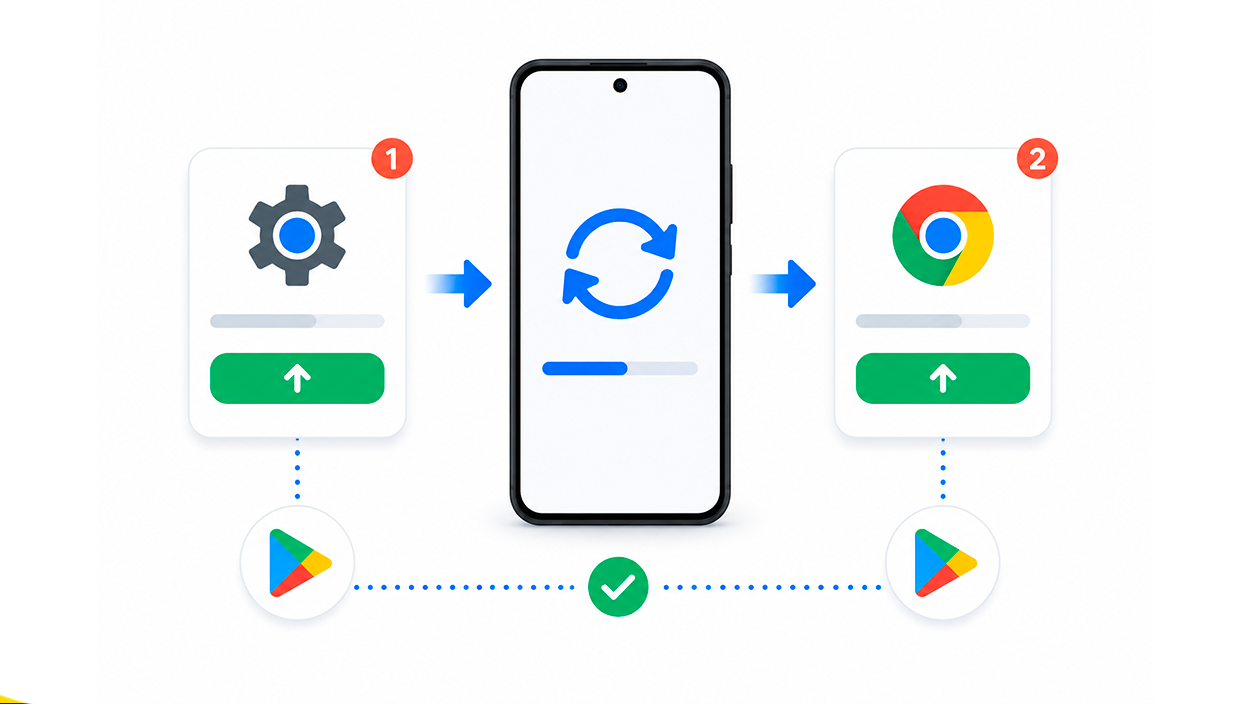
La primera medida que siempre conviene probar cuando las apps empiezan a cerrarse, o cuando detectas que WebView está causando fallos, es actualizar tanto Android System WebView como Google Chrome desde la Play Store a su versión más reciente.
El proceso básico es muy sencillo: abre la aplicación Play Store, escribe en el buscador “Android System WebView”, entra en su ficha y pulsa en “Actualizar” si aparece disponible. Una vez terminado, repite el procedimiento con Google Chrome, que también actúa como proveedor de WebView en muchos dispositivos.
Actualizar ambos elementos es importante porque, en algunos móviles, la implementación de WebView activa es la de Chrome y no la de Android System WebView. En esos casos, aunque actualices WebView del sistema, si Chrome sigue con una versión defectuosa, las aplicaciones continuarán fallando.
En el caso concreto de Outlook Mobile, por ejemplo, Microsoft ha confirmado que los bloqueos al abrir la app pueden deberse precisamente a un fallo con WebView. Su recomendación oficial es actualizar Android System WebView y Google Chrome siguiendo estos pasos y, si el problema persiste, consultar la documentación de soporte de Google sobre la actualización de apps Android.
Si tras aplicar estas actualizaciones las aplicaciones dejan de cerrarse, puedes quedarte tranquilo: lo más probable es que se tratase de un bug puntual en la versión anterior que ya ha quedado corregido con las nuevas versiones.
Desinstalar las actualizaciones de Android System WebView
Cuando no hay actualizaciones disponibles, o la actualización no resuelve el problema, una medida muy efectiva es volver a la versión de WebView que venía de fábrica en tu móvil, desinstalando sus actualizaciones. De esta forma, te libras de la versión reciente que da problemas.
Para hacerlo, hay que ir a los ajustes de Android y entrar en la parte de Aplicaciones o Aplicaciones y notificaciones (el nombre exacto puede variar según la capa de personalización del fabricante). Dentro, abre la lista de todas las apps instaladas.
En muchos móviles, Android System WebView no aparece a primera vista porque es una app del sistema. En ese caso, toca el menú de tres puntos de la esquina superior (⋮) y elige la opción para mostrar aplicaciones del sistema. Una vez se muestren, localiza Android System WebView y entra en su ficha.
Dentro de la pantalla de información de la aplicación verás opciones como forzar detención, borrar datos, desinstalar o, en el menú de tres puntos, “Desinstalar actualizaciones”. Esta es la opción que nos interesa. Al pulsarla, Android eliminará todas las actualizaciones descargadas desde la Play Store y dejará la versión que traía el firmware del móvil.
Tras hacer esto, las apps que estaban cerrándose de forma constante deberían volver a funcionar con normalidad, porque dejan de usar la versión defectuosa de WebView. Si más adelante Google publica una actualización corregida, podrás instalarla con normalidad desde la Play Store.
Qué pasa si Android System WebView está deshabilitado
Es bastante común que, al entrar a la ficha de Android System WebView, te encuentres con que aparece inhabilitado y sin posibilidad de actualizar ni desinstalar actualizaciones. Esto suele desconcertar a los usuarios, pero en realidad es un comportamiento normal del sistema.
Android permite que otros componentes, principalmente los navegadores como Google Chrome, actúen como implementación de WebView. Cuando existe un navegador que ofrece su propio WebView y el sistema decide usarlo, el WebView que viene con Android se deshabilita para evitar conflictos.
En ese escenario, aunque Android System WebView esté deshabilitado, tu móvil sigue teniendo una implementación de WebView plenamente funcional: la que proporciona el propio Chrome. Por eso, en la mayoría de móviles actuales, los usuarios ni siquiera llegan a notar que el WebView del sistema está desactivado.
Dentro de las opciones para desarrolladores de Android hay un apartado llamado algo como “Implementación de WebView”, donde se puede ver qué componente está activo en ese momento. Lo habitual es que, si tienes Google Chrome instalado, sea Chrome el que aparezca seleccionado y Android System WebView figure como deshabilitado.
Si tu móvil no tiene ningún problema de cierres de apps o fallos al cargar contenido, no es necesario tocar nada aquí. Android System WebView no es una aplicación maliciosa ni peligrosa; simplemente una versión concreta tuvo incompatibilidades que causaron errores puntuales. Si no te está afectando, lo mejor es dejar la configuración como está.
Cuando el problema está en la implementación de WebView de Google Chrome
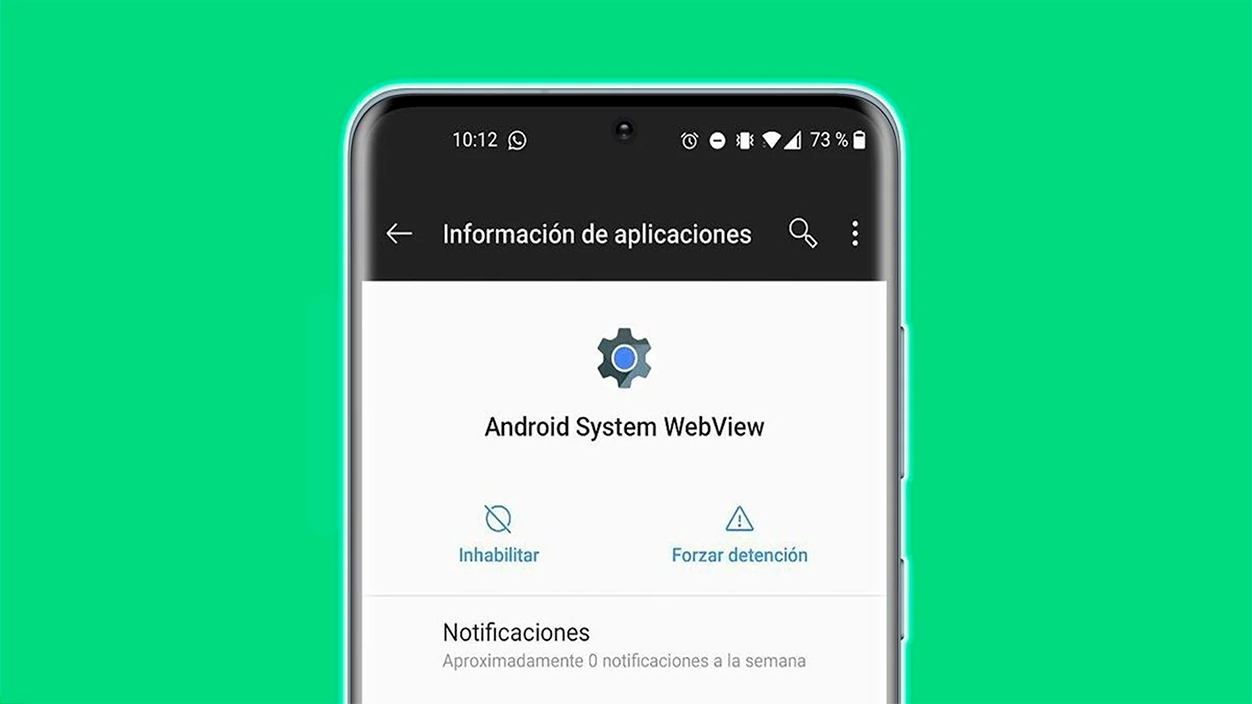
En los casos en los que Android System WebView aparece deshabilitado, los cierres de aplicaciones no se deben realmente a ese módulo, sino a la implementación de WebView que lleva integrada Google Chrome. El síntoma es el mismo (las apps se cierran al usar contenido web), pero el responsable es Chrome.
En esta situación, las soluciones clásicas centradas en WebView del sistema no sirven de nada: no puedes desinstalar actualizaciones de algo que el sistema considera inactivo, ni forzar su actualización desde Google Play. Hay que actuar directamente sobre Google Chrome.
La primera opción, y la más recomendada, es actualizar Chrome a la versión más reciente disponible en la Play Store. Esta actualización no sólo renueva el navegador en sí, sino también la implementación de WebView que utiliza. Google suele corregir rápidamente los bugs críticos de este componente.
Si tras actualizar Chrome correctamente las apps dejan de cerrarse solas, ya habrás resuelto el problema sin necesidad de tocar el WebView del sistema. Es la alternativa más segura porque mantienes una versión moderna del navegador, con los parches de seguridad más recientes.
Cuando, por el motivo que sea, la actualización no soluciona los cierres, queda como último recurso desinstalar las actualizaciones de Google Chrome. El procedimiento es el mismo que con cualquier otra app del sistema: desde Ajustes > Aplicaciones > Google Chrome, abres el menú de tres puntos (⋮) y eliges “Desinstalar actualizaciones”. El navegador volverá a la versión que venía con el firmware del teléfono.
Cómo habilitar Android System WebView deshabilitando Chrome
Si por curiosidad o por necesidad quieres que Android System WebView vuelva a estar activo, existe una forma directa de conseguirlo: inhabilitar Google Chrome. Cuando en el sistema sólo puede haber una implementación WebView activa, si desactivas Chrome, el WebView del sistema “resucita” para ocupar su lugar.
Para hacerlo, entra en Ajustes > Aplicaciones, busca Google Chrome y toca en la opción “Inhabilitar”. Además de desactivar el navegador, Android eliminará sus actualizaciones y lo dejará en su versión de fábrica. En ese momento, Chrome dejará de ser la implementación de WebView activa.
Después de esto, si te vas a las opciones para desarrolladores y entras en “Implementación de WebView”, verás que ahora Android System WebView aparece como habilitado y Chrome figura como inhabilitado. También podrás consultar su información dentro del listado de aplicaciones.
Aunque Android System WebView vuelva a estar activo, es posible que en esa ficha no aparezca la opción de “Desinstalar actualizaciones”. Esto se debe a que, justo al ser reactivado, está exactamente tal y como venía en el móvil, sin ninguna actualización instalada todavía. En ese caso, la acción lógica es actualizarlo.
Al estar habilitado, ya puedes ir a la Play Store, buscar “Android System WebView” y actualizarlo a la última versión disponible. De este modo dispondrás de una implementación WebView reciente y gestionada directamente como componente del sistema, en lugar de depender de Chrome.
Desinstalar la actualización de WebView desde Play Store en caso de cierres masivos
En determinados episodios de fallos masivos, la recomendación que han dado muchos fabricantes y medios especializados ha sido muy clara: desinstalar la actualización de WebView desde la Play Store mientras Google publicaba una versión corregida.
El proceso que se suele indicar es el siguiente: abre Play Store, escribe “webview” en el buscador y entra en “WebView del sistema Android”. Una vez dentro, encontrarás la opción para desinstalar la actualización (no la app completa, sólo la versión instalada desde la tienda). Si aparece un aviso de confirmación, simplemente acepta.
Después de quitar la actualización defectuosa, es muy recomendable reiniciar el teléfono. Al volver a encenderlo, las apps que se cerraban solas deberían empezar a ejecutarse con normalidad, porque ya no dependen de la versión dañada de WebView.
Esta solución es especialmente útil como medida temporal cuando Google ya ha reconocido el problema pero la actualización corregida aún no se ha propagado a todos los dispositivos. Te permite seguir utilizando el móvil sin volverte loco con los cierres, mientras esperas que llegue la nueva versión estable.
Una vez que confirmes que la incidencia se ha resuelto oficialmente, puedes volver a la Play Store, buscar de nuevo WebView del sistema Android y instalar la versión más reciente, volviendo a un estado totalmente actualizado y más seguro.
Android System WebView, seguridad y buenas prácticas
A pesar de los quebraderos de cabeza que pueden dar estos fallos puntuales, es importante tener claro que Android System WebView no es un malware ni una app sospechosa. Es una pieza clave del sistema, heredera del propio motor de Android y estrechamente controlada por Google.
Cada nueva versión de WebView no sólo corrige bugs funcionales, sino que aplica parches de seguridad críticos relacionados con la navegación web, la ejecución de scripts y el aislamiento de contenido potencialmente peligroso dentro de las apps. Por eso, a largo plazo, es mucho mejor mantener WebView y Chrome actualizados que quedarse en versiones muy antiguas.
Las mejores prácticas pasan por revisar periódicamente que tienes activadas las actualizaciones automáticas desde la Play Store, de forma que tanto Chrome como WebView vayan recibiendo las últimas versiones sin que tengas que estar pendiente a diario.
Si en algún momento detectas que las apps empiezan a fallar, es útil recordar los pasos que hemos visto: probar primero la actualización, y si es necesario, desinstalar las actualizaciones de WebView o de Chrome como solución de emergencia, pero sin dejar el móvil indefinidamente con versiones preinstaladas muy viejas.
Combinando estas recomendaciones con las opciones avanzadas de las herramientas de desarrollador cuando haga falta, puedes mantener el equilibrio entre estabilidad del sistema y seguridad, minimizando el impacto de los errores de Android System WebView en tu día a día con el móvil.
En definitiva, entender qué es Android System WebView, cómo se relaciona con Google Chrome y qué hacer cuando aparece el clásico fallo de apps que se cierran solas te permite reaccionar con calma: revisar las opciones de desarrollador que bloquean la actualización, actualizar o revertir WebView y Chrome desde Ajustes y Play Store, y usar estas soluciones como medidas temporales mientras llegan las correcciones oficiales de Google, manteniendo tu Android usable y protegido sin necesidad de formatear ni tomar decisiones drásticas.

Soy un apasionado de la tecnología que ha convertido sus intereses «frikis» en profesión. Llevo más de 10 años de mi vida utilizando tecnología de vanguardia y trasteando todo tipo de programas por pura curiosidad. Ahora me he especializado en tecnología de ordenador y videojuegos. Esto es por que desde hace más de 5 años que trabajo redactando para varias webs en materia de tecnología y videojuegos, creando artículos que buscan darte la información que necesitas con un lenguaje entendible por todos.
Si tienes cualquier pregunta, mis conocimientos van desde todo lo relacionado con el sistema operativo Windows así como Android para móviles. Y es que mi compromiso es contigo, siempre estoy dispuesto a dedicarte unos minutos y ayudarte a resolver cualquier duda que tengas en este mundo de internet.