
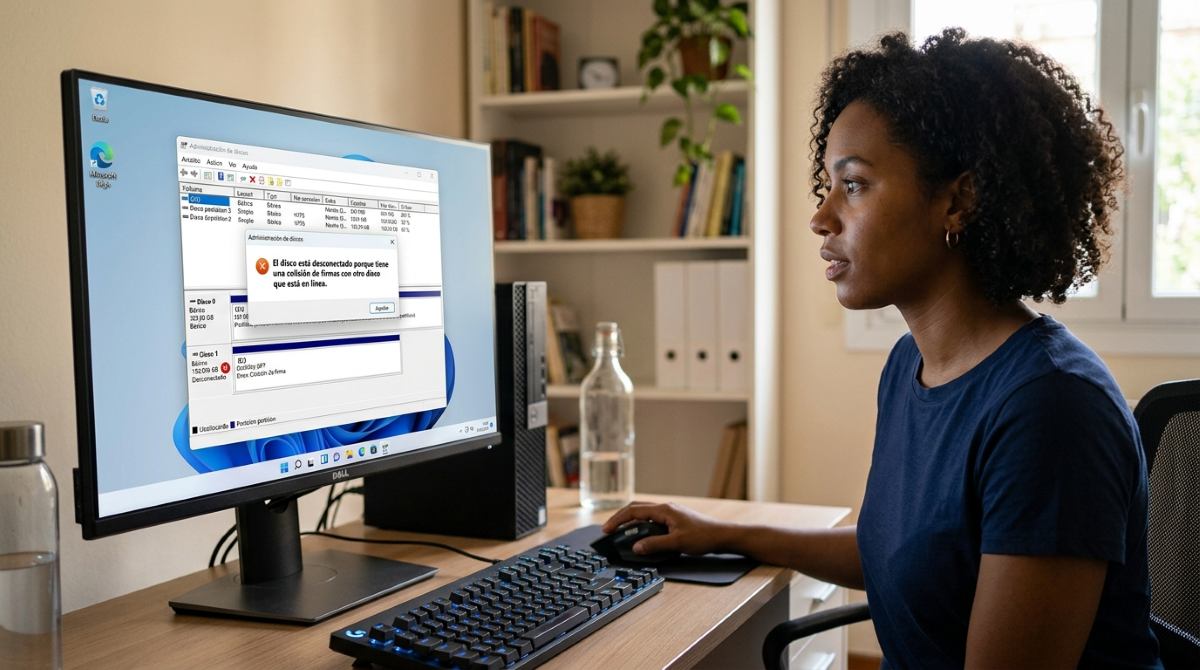
Clonaste tu antiguo disco duro a un SSD nuevecito de paquete. Conectas el nuevo disco, enciendes tu equipo y, de repente, Windows no lo reconoce. Abres el Administrador de discos a ver qué pasa y te encuentras con el mensaje: “El disco está desconectado porque tiene una colisión de firmas con otro disco que está en línea”. Tranquilo que el nuevo disco no está dañado, se trata de un mecanismo de seguridad. Veamos cómo solucionar una colisión de firmas de disco en Windows.
¿Qué es una firma de disco y por qué colisiona?
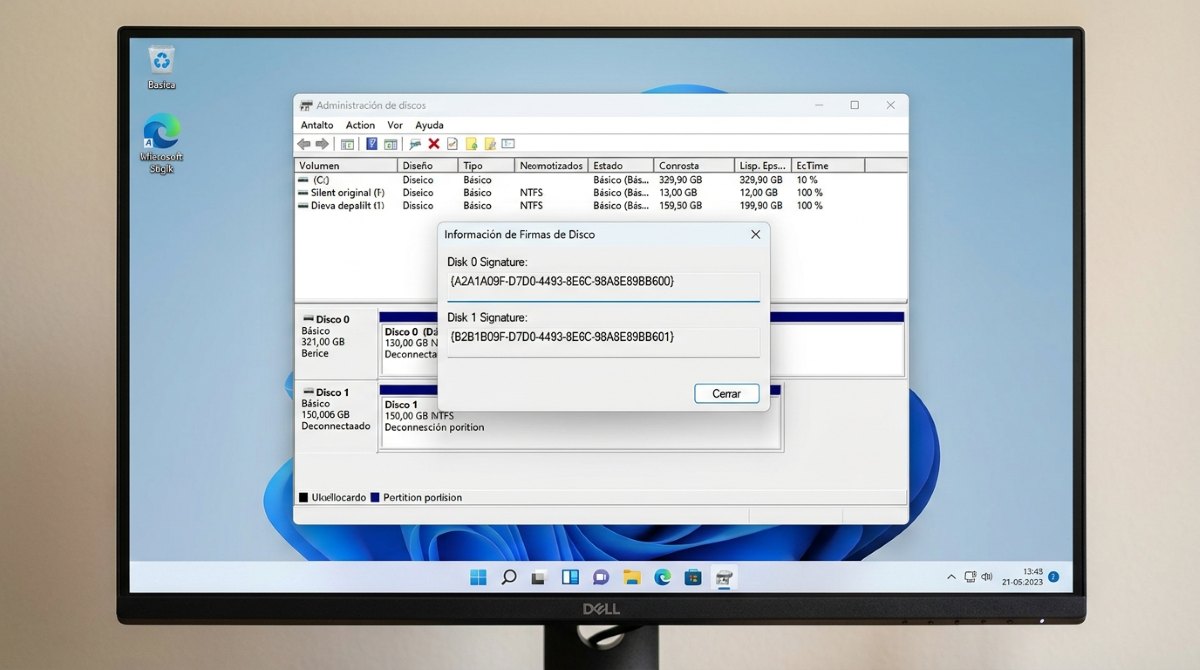
Antes de explicarte cómo solucionar una colisión de firmas de disco en Windows, es bueno entender qué es exactamente una firma de disco, por qué ocurre esta colisión (sobre todo en escenarios de clonación) y cómo utilizar las herramientas nativas de Windows para arreglar este inconveniente. De esta manera, evitas tener que recurrir a formateos innecesarios.
¿Qué es una firma de disco? En sistemas Windows, cada disco físico (ya sea HDD o SSD) obtiene un identificador único conocido como “Disk Signature” o firma de disco. En discos con tabla de particiones MBR (Master Boot Record), esta firma es un valor hexadecimal de 4 bytes que se almacena en el primer sector del disco. En discos más modernos con GPT (GUID Partition Table), el identificador es un GUID (Globally Unique Identifier) mucho más largo.
Windows usa esta firma para distinguir un disco de otro y para vincular la configuración de arranque (BCD) con el disco correcto. La colisión de firmas de disco ocurre cuando, por error, dos discos conectados simultáneamente al sistema comparten exactamente la misma firma. Al conectar ambos discos, Windows detecta la duplicidad y, para proteger al sistema y evitar confusiones en la lectura/escritura, pone automáticamente uno de los discos en “Desconectado” (Offline).
Cómo solucionar una colisión de firmas de disco en Windows
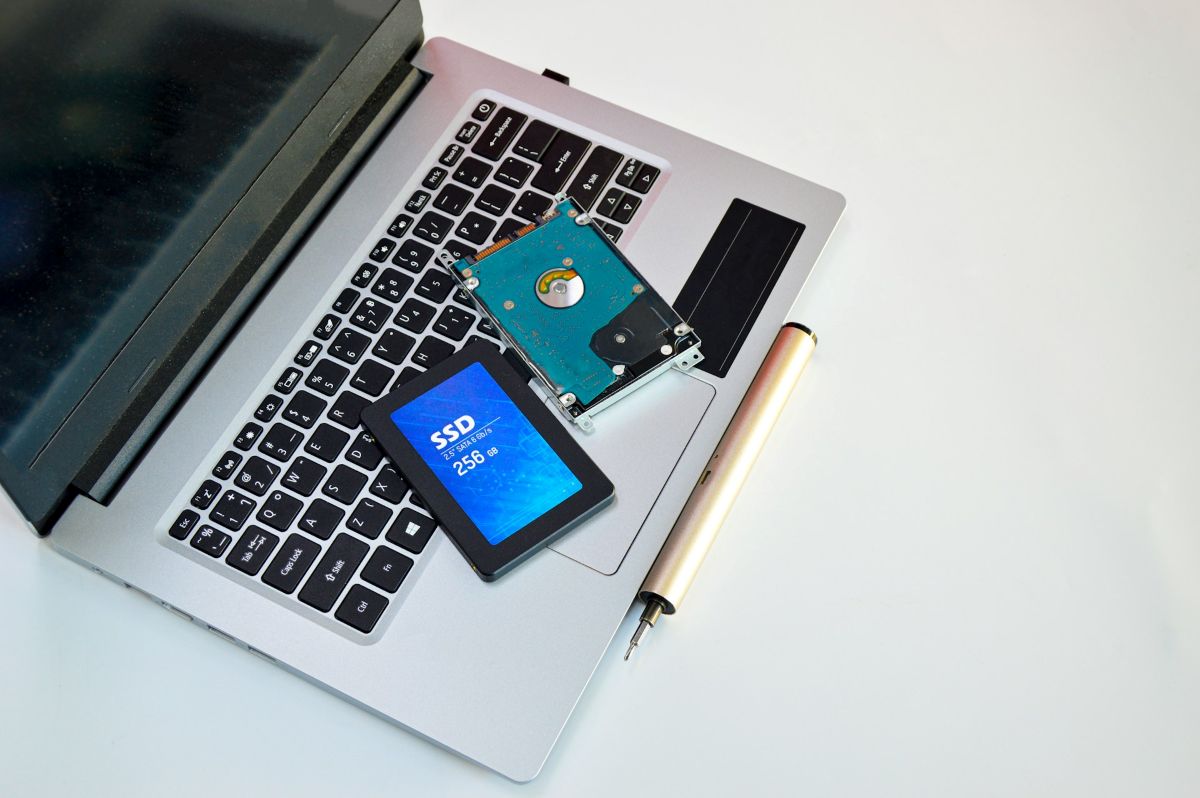
Para solucionar una colisión de firmas de disco en Windows, hay dos métodos disponibles: mediante el Administrador de discos y usando Diskpart (línea de comandos). Veamos cómo utilizarlos y en qué situaciones particulares usar cada uno.
Solucionar una colisión de firmas de disco en Windows con el Administrador de discos
La forma más sencilla de solucionar una colisión de firmas de disco en Windows es a través del Administrador de discos (Interfaz gráfica de Windows). Esta opción es especialmente útil si solo quieres acceder a los datos del disco clonado y no necesitas arrancar desde él. Para lograrlo, sigue estos pasos:
- Haz clic derecho en el botón de Inicio y selecciona Administrador de discos.
- Desplázate hacia la parte inferior de la ventana para ubicar el disco “Desconectado” (generalmente tiene un icono de advertencia rojo).
- Haz clic derecho sobre la etiqueta gris del disco (donde dice “Disco 1”, “Disco 2”, etc., no sobre los rectángulos de las particiones individuales).
- Selecciona la opción “Conectar” o “En línea” y listo.
Al hacer esto, Windows suele generar automáticamente una nueva firma de disco para el disco que da problemas, lo que resuelve de una vez la colisión de firmas y permite el acceso a las particiones. En algunos casos, si el disco no aparece en el Explorador de archivos tras este paso, basta con asignarle una letra de unidad desde el mismo menú contextual usando la opción “Cambiar la letra y rutas de acceso a la unidad”.
Solucionar una colisión de firmas de disco en Windows con Diskpart: para escenarios complejos
El segundo método para solucionar una colisión de firmas de disco en Windows es a través de Diskpart, la herramienta de línea de comandos estándar de la industria. Esta opción es útil sobre todo si necesitas un control más preciso sobre el nuevo identificador. Sigue estos pasos para solucionar una colisión de firmas de disco en Windows con Diskpart:
- Abre el menú Inicio, escribe
cmd, haz clic derecho en Símbolo del sistema y selecciona Ejecutar como administrador. - Una vez dentro, escribe
diskparty presiona Enter. - Dentro de Diskpart, ejecuta
list diskpara ver todos los discos conectados. - Identifica el número correspondiente al disco que está offline (por ejemplo, Disco 2). Selecciónalo escribiendo
select disk 2(reemplaza 2 por tu número). - Verifica la firma actual con
uniqueid disk. Si el disco es MBR, verás un identificador hexadecimal de 8 caracteres. Si es GPT, verás un GUID completo. - Finalmente, ejecuta
online diskpara que Windows vuelva a montar el disco con la nueva identidad. Si el disco no aparece con letra en el sistema, puedes usarlist volume, seleccionar el volumen correspondiente y usarassign letter=E(o la letra que quieras).
Ahora bien, si al momento de verificar la firma actual (en el paso número 5) quieres asignar una nueva firma en un disco MBR, el comando es uniqueid disk id=12345678 (donde 12345678 es un valor hexadecimal único que tú escojas sin repetir el del otro disco). Y si el disco es GPT, el formato necesita llaves y un GUID válido, por ejemplo: uniqueid disk id={3f4a0b0d-5f6e-4f1d-8a53-2a9f8e33b3c1}.
¿Y si es un disco de arranque? Advertencia crucial
Ten presente que los métodos anteriores están diseñados para solucionar una colisión de firmas de discos de datos. Por eso, si el disco que estás intentando poner en línea es el disco de arranque (el que contiene el sistema operativo) y quieres arrancar desde él, cambiar la firma del disco puede romper la configuración de arranque de Windows. El cargador de arranque busca el disco original basándose en su firma; si esta cambia, el sistema no podrá localizar los archivos que necesita para iniciar y va a mostrar un error.
Entonces, ¿qué puedes hacer si clonaste tu sistema operativo a un SSD nuevo y quieres arrancar desde él? Desconectar el disco antiguo antes de encender tu equipo por primera vez. Como resultado, el nuevo disco se convierte en el único con esa firma, Windows arranca sin conflictos y, una vez dentro del sistema, puedes volver a conectar el disco antiguo (que aparecerá como desconectado) y simplemente formatearlo o asignarle una nueva firma si necesitas acceder a sus datos residuales.
Prevención y consideraciones finales
En conclusión, solucionar una colisión de firmas de discos en Windows es un evento común en el mundo de las actualizaciones de almacenamiento. Para evitarlo en el futuro, verifica si tu software de clonación ofrece la opción de «generar una nueva firma de disco» antes de finalizar el proceso. Con todo, con cualquiera de estos métodos puedes otorgar el disco conflictivo una nueva identidad y devolverlo a la vida útil sin tener que formatear o recurrir a herramientas de terceros.

Desde muy joven he sentido una gran curiosidad por todo lo relacionado con los avances científicos y tecnológicos, en especial aquellos que nos hacen la vida más fácil y entretenida. Me encanta estar al tanto de las últimas novedades y tendencias, y compartir mis experiencias, opiniones y consejos sobre los equipos y gadgets que uso. Esto me llevó a convertirme en redactor web hace poco más de cinco años, enfocado principalmente a los dispositivos Android y sistemas operativos Windows. He aprendido a explicar con palabras simples aquello que resulta complicado para que mis lectores puedan entenderlo fácilmente.