
¿Estás navegando por internet y, de repente, una web pide acceso a tu red local en Chrome? Antes de aceptar, es normal preguntarse qué significa exactamente esa solicitud y qué podría hacer un sitio web con ese permiso. Al fin y al cabo, una cosa es visitar un sitio web y otra muy diferente es permitirle comunicarse con dispositivos conectados a tu wifi. Todos los detalles a continuación.
¿Por qué una web pide acceso a tu red local en Chrome?

Si últimamente has visto que una web pide acceso a tu red local en Chrome, no eres el único. Resulta que a finales de 2025 Chrome habilitó esta nueva solicitud en su versión 142 como parte de su sistema de permisos y seguridad. La solicitud se llama «Acceso a la red local (LAN)» y aparece cuando un sitio pide permiso para conectarse a un dispositivo en la red doméstica o de trabajo, o un programa local.
Así que no se trata de un virus ni de un fallo en el navegador, pero sí conviene entender qué significa este aviso y cuándo permitirlo. De esta manera, la seguridad de tu oficina u hogar no se verá comprometida, a la vez que tampoco bloquearás aplicaciones web legítimas que necesitas usar. Con esto presente, veamos primero qué es el Acceso a la Red Local (LAN).
¿Qué es el Acceso a la Red Local (LAN)
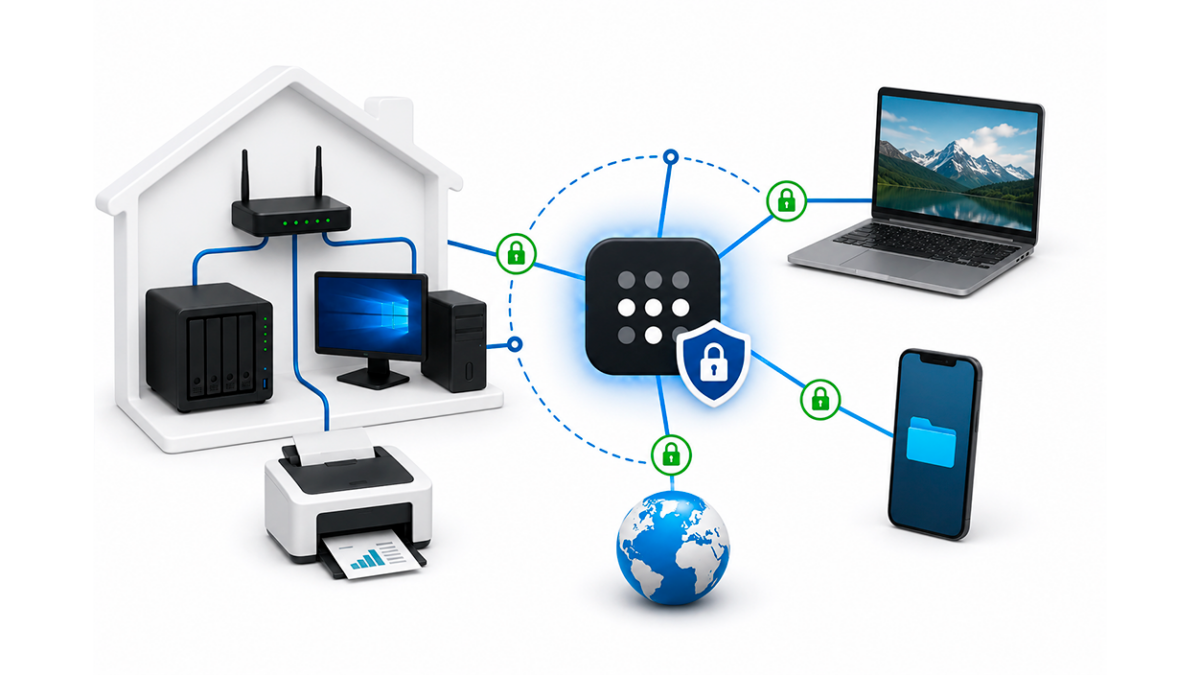
Históricamente, los navegadores web funcionaban bajo la política de no interactuar directamente con los dispositivos dentro de una red privada. Sin embargo, con el auge de las aplicaciones web complejas, esta barrera se ha ido difuminando. Por eso, es no hay que alarmarse si una web pide acceso a tu red local en Chrome.
Una red local reúne el conjunto de dispositivos que se comunican a través de un router o una red privada. Aquí entran el ordenador, el móvil, las impresoras inalámbricas, los televisores inteligentes, los servidores domésticos y otros aparatos conectados a la misma red. Ahora bien, ¿por qué un sitio web necesitaría permiso para comunicarse con uno de estos dispositivos?
Existen situaciones perfectamente normales en las que esto es necesario, como cuando vas a configurar una impresora u otro dispositivo inteligente. Quizá la configuración inicial deba realizarse desde la página web del fabricante: descubrir el equipo, modificar ajustes, etc. Para ello, la web necesita comunicarse con el dispositivo local, y por eso te pide permiso.
Igual ocurre para controlar dispositivos multimedia (encontrarlos y enviarles contenido), o para acceder a servicios alojados en tu ordenador. Asimismo, algunas aplicaciones empresariales dependen de servicios instalados en la red de una oficina. En estos casos, el acceso puede ser necesario para que una función concreta opere correctamente.
Una web pide acceso a tu red local en Chrome: cuándo permitirlo

Aclarado el por qué una web pide acceso a tu red local en Chrome, la pregunta obligada es ¿cuándo es seguro hacer clic en Permitir? Para saberlo, hay que entender los riesgos implicados en aceptar una solicitud sin comprobar primero. El riesgo principal no consiste necesariamente en que una página pueda explorar todos tus dispositivos automáticamente. ¿Entonces?
El problema real es que una web maliciosa podría intentar utilizar tu navegador como intermediario para comunicarse con servicios locales. Tal vez el atacante quiera averiguar cómo responde un servicio local e intente explotar su debilidades. O puede que hasta quiera interactuar con aplicaciones que funcionan en el ordenador u otro dispositivo local.
Pues bien, las protecciones del navegador ayudan a reducir estas posibilidades, como cuando vez la solicitud de permiso en Chrome. Por eso, la mejor estrategia es conceder esos permisos únicamente cuando entiendas qué función los necesita y confíes en el sitio que los solicita. Pero, ¿cómo decidir si permitir el acceso o no?
Cómo decidir si debes permitir el acceso o no
Antes de hacer clic en Permitir, conviene que dediques uno segundos a comprobar el contexto de la solicitud. Las siguientes ideas te pueden ayudar a tomar la decisión correctas si una web pide acceso a tu red local en Chrome:
- Comprueba la dirección de la página: Revisa el dominio completo y asegúrate de que coincide con el servicio que quieres utilizar. No te fíes únicamente del logotipo o el diseño.
- Piensa qué estás intentando hacer: Si la solicitud de permiso aparece después de abrir una herramienta para configurar una impresora, es normal. Pero si solo estás leyendo un blog, viendo un vídeo o consultando una tienda, probablemente no exista una necesidad legítima para solicitar acceso.
- Comprueba si la función realmente necesita el permiso. ¿Todo funciona con normalidad después de denegar el permiso? Entonces no hacía falta concederlo. Pero si una función importante deja de funcionar, entonces convenía hacer clic en Permitir.
- No concedas acceso a tu red local a páginas web desconocidas, que prometen premios o con alertas alarmistas.
¿Qué pasa si bloqueas el permiso?
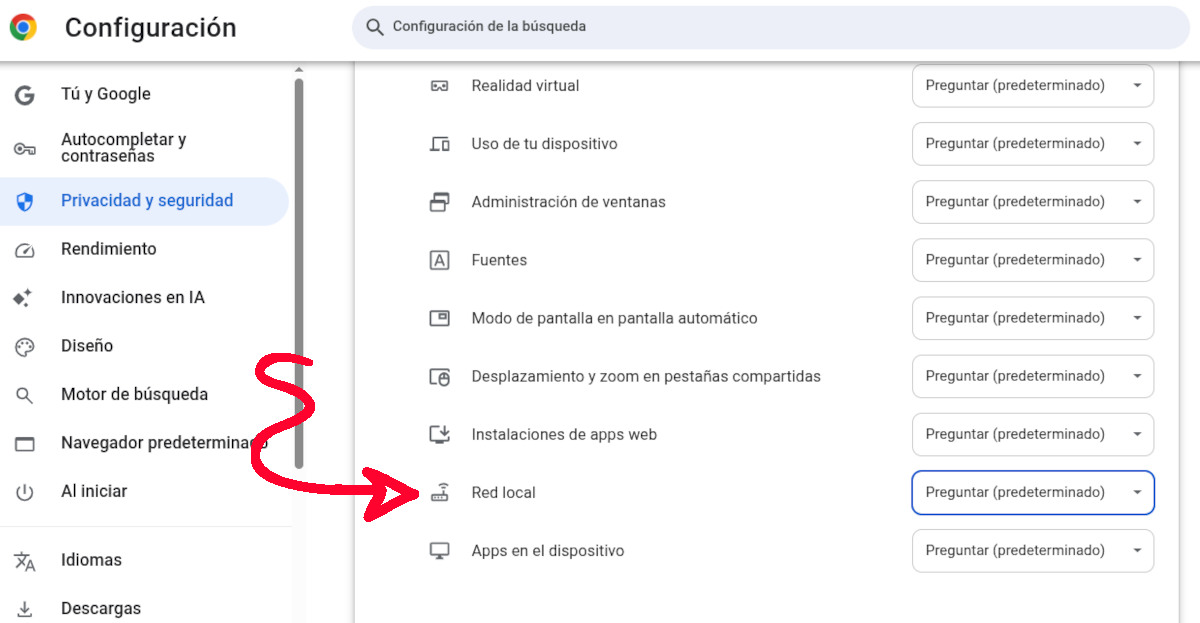
¿Qué pasa si una web pide acceso a tu red local en Chrome y se lo niegas? Simplemente, que ese sitio web específico no podrá comunicarse con tu red local. Pero seguirá teniendo acceso a internet y funcionando como cualquier otro sitio web. Claro está, si se trata de una herramienta legítima que necesitas, es posible que la funcionalidad de la web se limite o muestre un error. En ese caso, convenía hacer clic en Permitir.
Para corregirlo, puedes ir a los ajustes de permisos del sitio en Chrome haciendo clic en el icono de controles deslizantes junto a la URL. Allí, cambia manualmente la configuración de Red local a «Permitir». Si no vez la opción, clica en Configuración de sitios, busca en la lista de permisos la entrada Red local y selecciona «Preguntar» o «Permitir».
En conclusión, resulta apropiado cuando una web pide acceso a tu red local en Chrome: te da la oportunidad de decidir qué hacer. Niégalo si la web no tiene una relación clara con tu router u ordenador. En cambio, si estás configurando un dispositivo o usando una herramienta de desarrollo profesional, permitirlo te abrirá la puerta a una experiencia web mucho más integrada.

Desde muy joven he sentido una gran curiosidad por todo lo relacionado con los avances científicos y tecnológicos, en especial aquellos que nos hacen la vida más fácil y entretenida. Me encanta estar al tanto de las últimas novedades y tendencias, y compartir mis experiencias, opiniones y consejos sobre los equipos y gadgets que uso. Esto me llevó a convertirme en redactor web hace poco más de cinco años, enfocado principalmente a los dispositivos Android y sistemas operativos Windows. He aprendido a explicar con palabras simples aquello que resulta complicado para que mis lectores puedan entenderlo fácilmente.