- La función de servidor DHCP de Pi-hole permite gestionar las IPs de la red cuando el router tiene las opciones de DNS bloqueadas.
- Para evitar conflictos de red es fundamental desactivar el servicio DHCP del router antes de activar el de Pi-hole.
- La asignación de IPs estáticas y la gestión de reservas por dirección MAC permiten un control total sobre los dispositivos conectados.
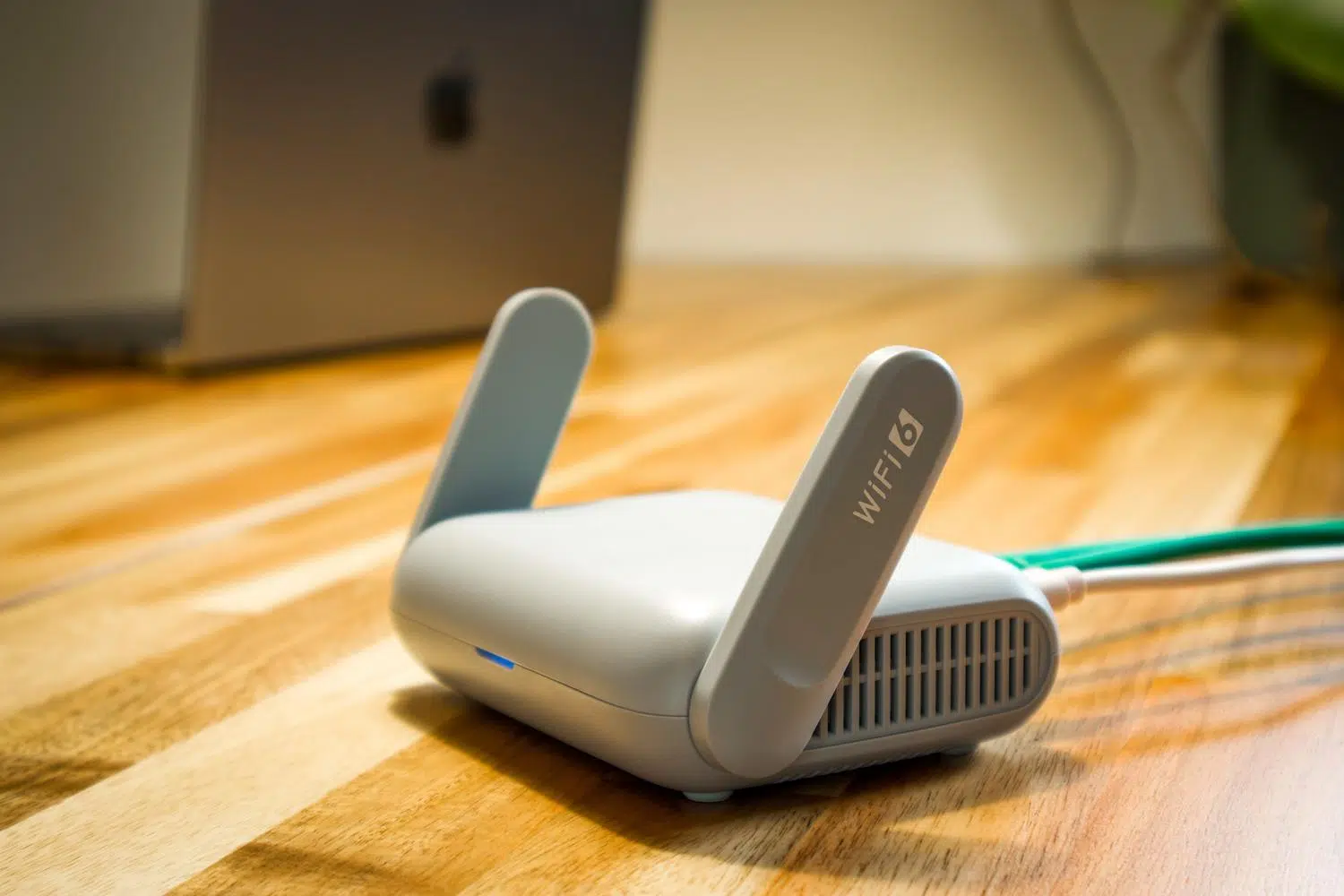
¿Cómo usar Pi-hole como servidor DHCP? Si estás harto de que la publicidad te invada la navegación y quieres limpiar tu red de rastreadores, probablemente ya hayas oído hablar de Pi-hole. Esta herramienta es una auténtica joya que actúa como un sumidero de DNS, filtrando el contenido malicioso antes de que llegue a tus dispositivos. Aunque mucha gente lo instala solo para el DNS, Pi-hole esconde una función potentísima: la capacidad de gestionar el servidor DHCP de toda tu casa para bloquear anuncios en todos los dispositivos de casa.
A veces nos topamos con routers de operadoras que son un auténtico dolor de cabeza porque vienen bloqueados y no nos dejan cambiar el servidor DNS. En esos casos, intentar configurar el filtrado es como darse cabezazos contra la pared. Aquí es donde entra en juego el modo DHCP, que básicamente le quita el mando al router y permite que Pi-hole sea quien reparta las direcciones IP y asigne el DNS correcto a cada equipo, solucionando el problema de raíz sin complicaciones.

Lo que necesitas antes de empezar
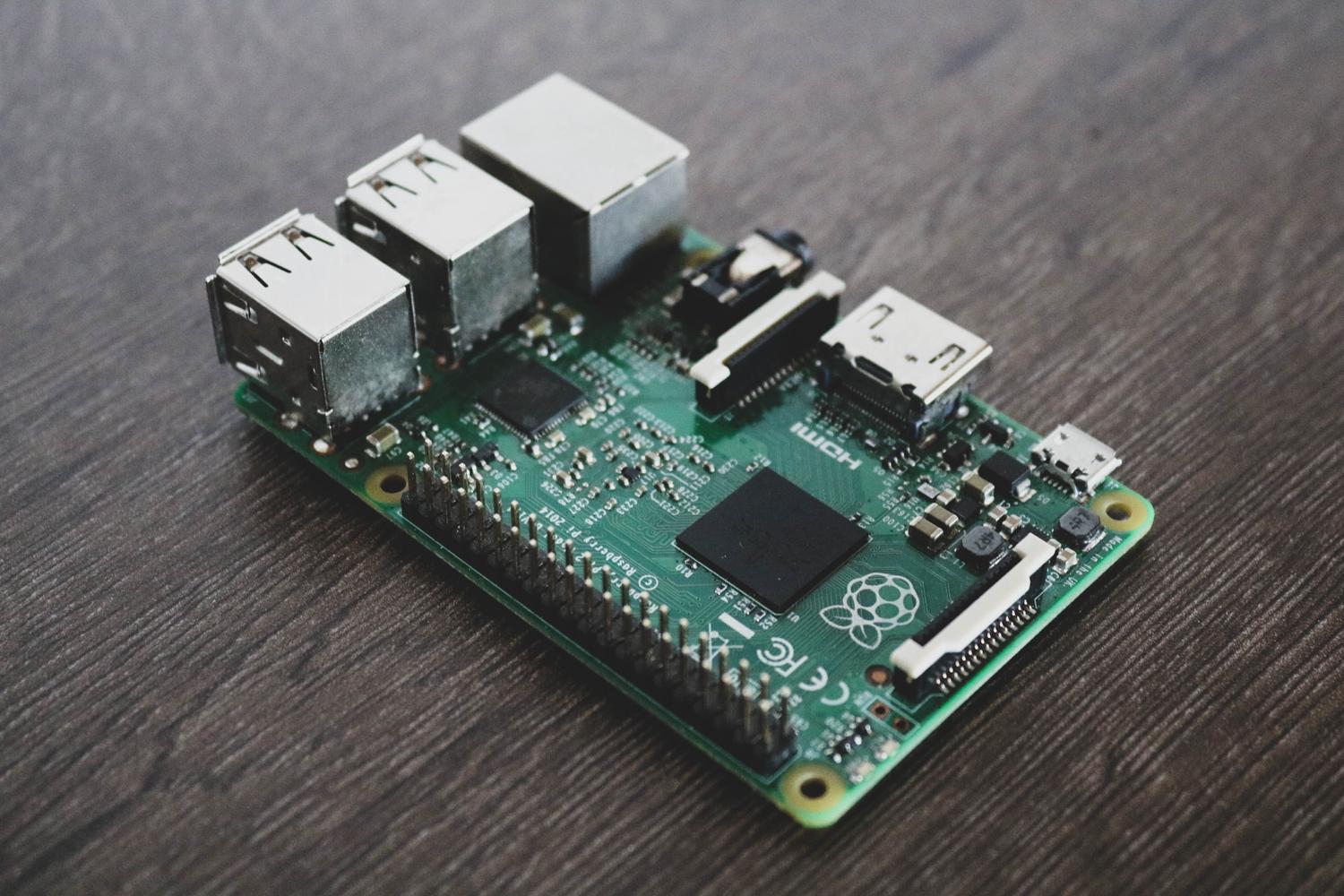
Para montar este sistema no hace falta gastarse un dineral. Lo más habitual es usar una Raspberry Pi, ya que cualquier modelo con al menos 512MB de RAM y una tarjeta SD de 2GB libres es más que suficiente. Obviamente, necesitas que tenga Raspbian instalado y una conexión a internet estable, ya sea por cable Ethernet (que es lo más recomendable para evitar cortes) o vía Wi-Fi. Por último, asegúrate de tener a mano las claves de acceso al panel de tu router, porque vamos a tener que tocar algunas cosas ahí dentro.
Instalación paso a paso de Pi-hole
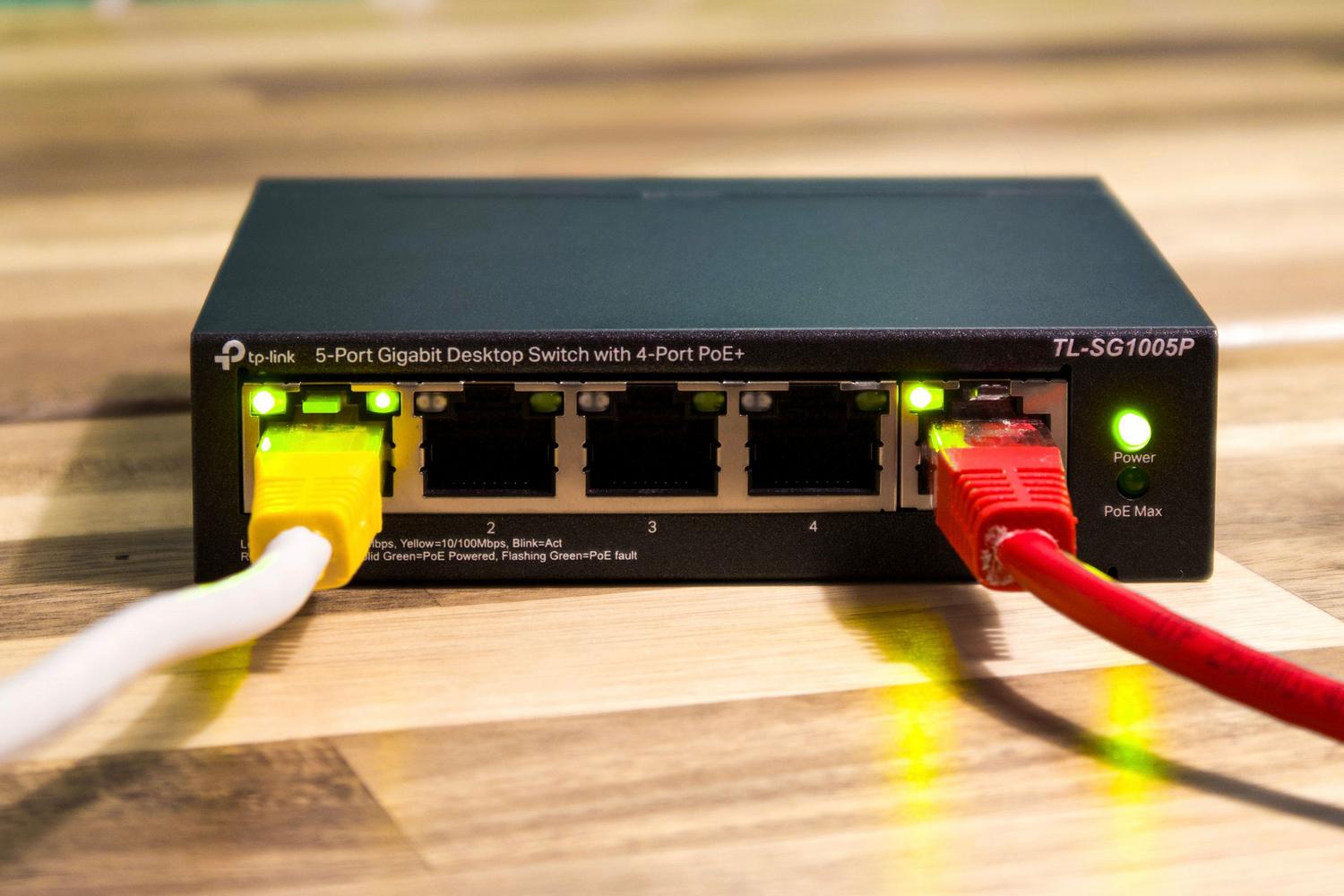
Si estrenas Raspberry, lo primero es dejar el sistema operativo listo. Una vez dentro, es fundamental instalar git para poder bajar el software. Puedes hacerlo ejecutando el comando sudo apt install git en tu terminal. Para instalar la aplicación, debes clonar el repositorio oficial de Pi-hole y lanzar el script de instalación básica. El proceso es muy intuitivo y te irá guiando mediante un asistente que te pedirá configurar los ajustes básicos.

Durante este proceso, el instalador te preguntará qué proveedor de DNS quieres usar (DNS upstream). Este será el servidor al que Pi-hole consultará los dominios que no están en la lista de bloqueo. Una vez terminado, es muy recomendable cambiar la contraseña del administrador de la interfaz web mediante el comando pihole -a -p para que tu red sea más segura.
Configuración de Pi-hole como servidor DHCP

Aquí es donde la cosa se pone interesante. Para que Pi-hole tome el control de la red, debes seguir un orden estrictamente lógico para no montar un lío con las IPs. El primer paso, y el más crítico, es desactivar el servidor DHCP en tu router. Si dejas dos servidores DHCP activos a la vez, los dispositivos de tu casa se volverán locos y tendrás conflictos de red constantes.
Una vez que el router ya no reparte IPs, entra en la interfaz web de Pi-hole, ve a Settings y luego a la pestaña DHCP. Allí verás una casilla para habilitar el servidor DHCP; márcala y guarda los cambios. En este apartado podrás definir el rango de direcciones IP que se asignarán dinámicamente. Además, si tienes algún equipo que necesite siempre la misma dirección, puedes usar la sección de reservas por dirección MAC para fijar una IP estática a un dispositivo concreto.

Ajustes avanzados y optimización del bloqueo
Si quieres ir un paso más allá, puedes tocar la configuración de IPv6 activando SLAAC y RA, lo que permite que tus dispositivos se asignen automáticamente una dirección IPv6. También puedes ajustar el tiempo de concesión DHCP (Lease Time), que determina cuánto tiempo mantiene un equipo su IP antes de pedir una nueva. Si notas que el puerto 80 de Pi-hole choca con otro servicio como Nginx o Apache, puedes cambiarlo editando el archivo lighttpd.conf y reiniciando el servicio.
Para que el bloqueo de anuncios sea realmente efectivo, no te quedes solo con la lista por defecto. Te recomiendo añadir listas externas como las de OISD (especialmente la versión ‘big’ para una protección integral). Una vez añadidas las URLs en la sección de Adlists, no olvides ir a Tools y ejecutar la función Update Gravity para que Pi-hole descargue y procese todos esos dominios bloqueados.
Solución de problemas comunes
A veces, al activar el DHCP, algunos equipos pueden quedarse sin conexión o mostrar IPs extrañas como las 192.254.x.x. Esto suele pasar si el cliente no encuentra el servidor DHCP. Si tienes Pi-hole en un contenedor (como Docker o Portainer), asegúrate de usar una red macvlan con IP estática para que el servidor DHCP sea visible en la red física. Si el ping funciona pero el DHCP no, revisa que el puerto 67 (UDP) esté abierto y no haya ningún firewall bloqueando el tráfico.
Si en algún momento un sitio web deja de funcionar, no entres en pánico. Puedes usar la función Disable Blocking desde el panel para desactivar el filtrado durante unos minutos y comprobar si el problema es una regla de bloqueo demasiado agresiva. En ese caso, simplemente añade el dominio a la lista blanca (whitelist) para bloquear páginas web específicas o permitir el acceso y todo volverá a la normalidad.
Contar con un sistema como este transforma la experiencia de navegación, eliminando la publicidad intrusiva no solo en el PC, sino también en Smart TVs y móviles. La combinación de una IP fija para el servidor, la desactivación del DHCP del router y la implementación de listas de bloqueo actualizadas garantiza una red doméstica limpia, rápida y bajo nuestro control total. Ahora ya sabes cómo usar Pi-hole como servidor DHCP.

Apasionado de la tecnología desde pequeñito. Me encanta estar a la última en el sector y sobre todo, comunicarlo. Por eso me dedico a la comunicación en webs de tecnología y videojuegos desde hace ya muchos años. Podrás encontrarme escribiendo sobre Android, Windows, MacOS, iOS, Nintendo o cualquier otro tema relacionado que se te pase por la cabeza.