- Compatibilidad extendida en series Galaxy S, Note y Fold, aunque con restricciones en modelos FE y algunas tablets.
- Imposibilidad de usar otro smartphone como pantalla externa o ejecutar el modo escritorio de forma fluida en la pantalla del propio móvil.
- Necesidad de ajustar la configuración de HDMI en el menú de conexiones si la pantalla solo duplica la imagen del móvil.
- Restricciones significativas en One UI 7 y 8 respecto a la conexión con PC y la interfaz de algunas aplicaciones.
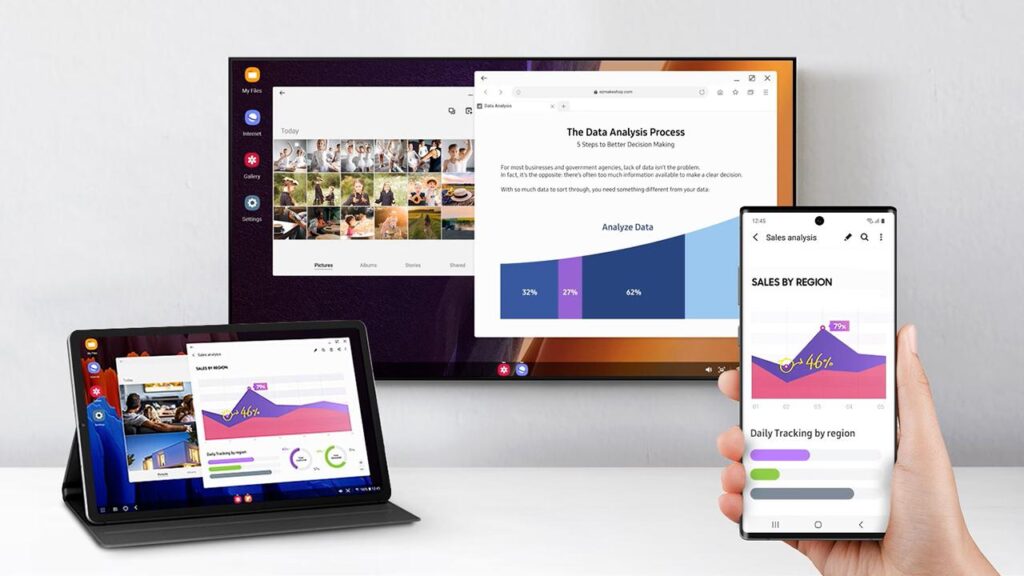
¿Cómo usar Samsung DeX sin monitor externo? Seguro que te ha pasado: tienes un móvil Samsung potente y te mueres de ganas por aprovechar el modo escritorio de DeX, pero te encuentras con que no tienes un monitor a mano o simplemente quieres solucionar el problema sobre la marcha sin cargar con cables y pantallas.
La verdad es que aprovechar esta función es una pasada para trabajar, pero a veces la configuración puede ser un quebradero de cabeza, especialmente si te encuentras con pantallas rotas o versiones de software que cambian las reglas del juego. Vamos a ver cómo está el patio y qué opciones tienes realmente.
Dispositivos que admiten la magia de DeX
Antes de liarte, tienes que saber si tu equipo es compatible. En la gama alta de smartphones, tenemos cubiertas las series Galaxy S desde la S8 hasta la S25, pasando por las Note8, Note9, Note10 y Note20. Si tienes un plegable, los Z Fold desde el original hasta el Z Fold7 funcionan perfectamente, aunque ojo con el Z Flip7, ya que el modelo FE no se lleva bien con la salida HDMI ni con la conexión inalámbrica a monitores.
En cuanto a las tablets, la lista es amplia: desde la Tab S4 y S5e hasta la serie Tab S11 y la Tab Active 3. Eso sí, ten cuidado con los modelos Tab S9 FE, S10 Lite, S10 Plus y S10 FE, que no soportan la salida por HDMI, lo que te limita bastante las opciones de conexión física.

¿Se puede usar DeX sin monitor externo?
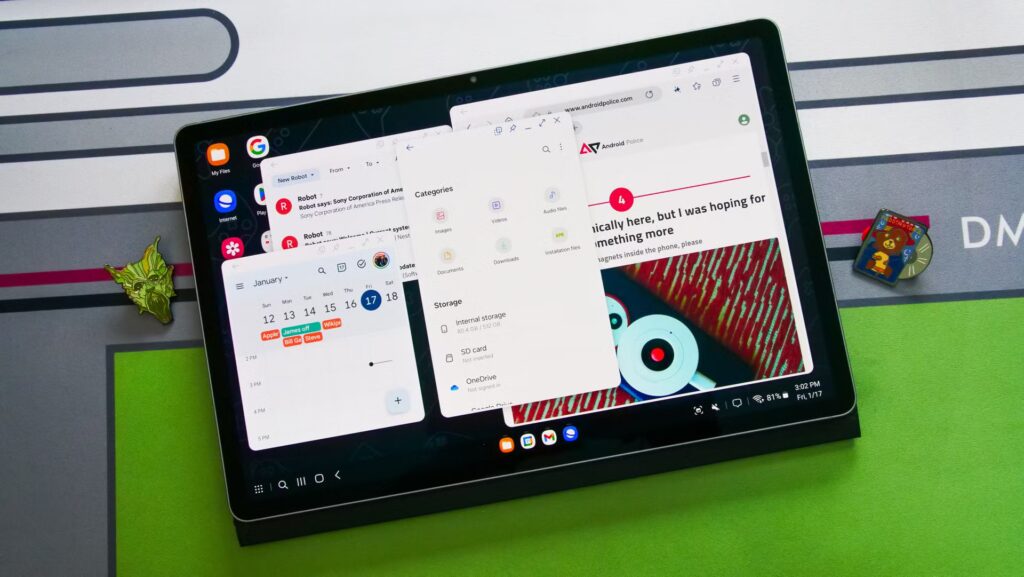
Aquí es donde la cosa se pone peliaguda. Muchos usuarios se preguntan si es posible ejecutar la interfaz de escritorio directamente en la pantalla del móvil. La realidad es que, aunque el sistema es potente, intentar usar el modo escritorio en una pantalla tan pequeña es, sinceramente, un dolor de huevos y no resulta práctico para nada.
Si te planteas usar otro teléfono, como un Honor Magic 6 Lite, como si fuera una pantalla externa mediante USB-C o WiFi, lamento decirte que no existe una función nativa ni un truco sencillo para reflejar la interfaz de DeX en otro smartphone. DeX está diseñado para proyectar hacia monitores, televisores o PCs, no para convertir otro móvil en su monitor.
Trucos para situaciones críticas y errores comunes
Imagina que tienes la pantalla rota y negra, pero el táctil aún responde. En estos casos, algunos intentan acceder a DeX para hacer copias de seguridad con Smart Switch. El problema es que a veces el sistema se queda bloqueado en la opción de «Presionar para comenzar ahora», lo que convierte la experiencia en una lotería frustrante.
Si al conectar tu dispositivo notas que la pantalla del monitor está duplicando la del móvil en lugar de mostrar el escritorio de DeX, no entres en pánico. Solo tienes que ir a Ajustes, entrar en Conexiones, buscar «Más ajustes de conexión» y asegurarte de que en el Modo HDMI esté seleccionado Samsung DeX. En las tablets, esto es más sencillo: despliega el panel de notificaciones y activa el botón de DeX en los ajustes rápidos.
Cambios importantes en las versiones de One UI
Es fundamental estar atento a la versión de software que llevas. Por ejemplo, se ha detectado que en One UI 8, algunas aplicaciones como Clip Studio Paint podían mostrar una interfaz de smartphone en lugar de la de escritorio, aunque esto suele corregirse con actualizaciones de la Galaxy Store. Además, hay un problema conocido donde la opción de «mostrar lienzo en monitor externo» puede fallar en esta versión.
Lo más crítico para los usuarios de PC es que los dispositivos con One UI 7 o versiones posteriores ya no permiten la conexión directa a un ordenador para usar el modo DeX, lo que supone un cambio drástico en la forma de trabajar. Ten en cuenta que al entrar en DeX, la interfaz del móvil cambia a una similar a la de una tablet, y ciertos ajustes como las paletas o el menú flotante no se transfieren automáticamente, obligándote a configurarlos de nuevo cada vez.
Para sacar el máximo partido a esta herramienta, lo ideal es contar con un dispositivo compatible de la serie S o Fold y un monitor real, ya que la experiencia en pantalla propia es limitada y las restricciones de las últimas versiones de One UI obligan a revisar bien la compatibilidad antes de intentar cualquier truco de conexión.

Apasionado de la tecnología desde pequeñito. Me encanta estar a la última en el sector y sobre todo, comunicarlo. Por eso me dedico a la comunicación en webs de tecnología y videojuegos desde hace ya muchos años. Podrás encontrarme escribiendo sobre Android, Windows, MacOS, iOS, Nintendo o cualquier otro tema relacionado que se te pase por la cabeza.