- El control térmico es vital para evitar la pérdida de datos y la degradación prematura del hardware.
- Existen herramientas nativas de Windows y software especializado como CrystalDiskInfo o EaseUS para el seguimiento en tiempo real.
- Superar los 60-70 grados centígrados puede provocar caídas de rendimiento y errores graves en el sistema.
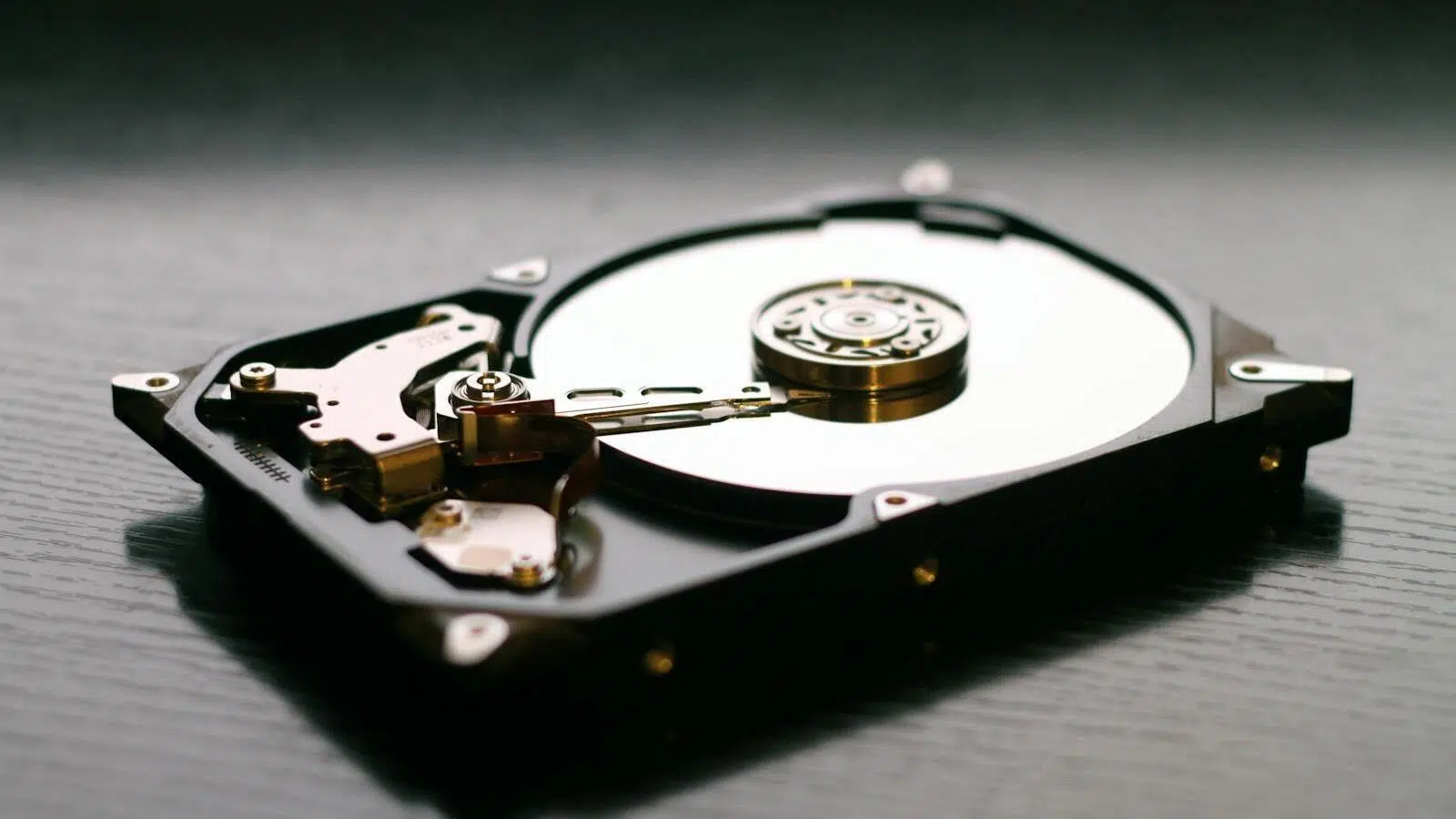
¿Cómo monitorizar la temperatura de un SSD WD? Cuando montamos un PC o actualizamos el almacenamiento, solemos fijarnos mucho en la velocidad de lectura y escritura, pero a veces pasamos por alto un detalle crítico: el calor. Mantener un ojo puesto en la temperatura de nuestro SSD WD no es solo cuestión de curiosidad técnica, sino que es fundamental para prolongar la vida útil de la unidad y evitar que el sistema se vuelva inestable.
Si notas que tu ordenador se vuelve lento de la nada o, peor aún, se cuelga mientras juegas o trabajas, podría ser que tu unidad de estado sólido esté sufriendo un estrés térmico. Un sobrecalentamiento constante no solo reduce la eficiencia del dispositivo, sino que puede terminar en una corrupción de datos bastante fea que nos obligue a formatear todo desde cero.

Rangos de temperatura y riesgos del calor
No todos los discos son iguales y cada uno tiene sus propios límites. Por ejemplo, los discos internos de 3.5 pulgadas suelen manejarse bien entre 0°C y 65°C durante su uso, mientras que los modelos externos son un poco más sensibles, operando idealmente entre los 5°C y 35°C. Si tenemos un NAS, como los My Cloud, el rango seguro suele situarse hasta los 35°C.
Es importante distinguir entre la temperatura operativa (cuando el disco está encendido) y la no operativa (cuando está guardado). Si forzamos la unidad fuera de estas especificaciones, nos podemos encontrar con velocidades reducidas por el thermal throttling, fallos físicos del hardware o la pérdida total de la información almacenada.
En general, se considera que cualquier temperatura que se mantenga por debajo de los 60 grados es totalmente normal. Sin embargo, si el marcador sube y se queda estancado por encima de los 60°C, tenemos un problema de ventilación o un fallo de sistema que debe solventarse cuanto antes para evitar que el SSD «muera» prematuramente.

Métodos para comprobar la temperatura en Windows

Si no quieres instalar programas extraños, las versiones más recientes de Windows 11 traen una opción integrada muy útil. Solo tienes que ir a Configuración, entrar en Sistema, luego Almacenamiento y buscar la opción de Configuración avanzada de almacenamiento. Desde el apartado de Discos y volúmenes, puedes pulsar en Propiedades de tu unidad WD para verificar la salud del SSD en Windows 11 y ver la temperatura en tiempo real.
Para los que prefieren la consola o quieren sentirse como hackers, existe un truco mediante PowerShell. Ejecutando la herramienta como administrador y lanzando el comando Get-PhysicalDisk | ForEach-Object { $t = Get-StorageReliabilityCounter-PhysicalDisk $_; @{ FriendlyName = $_.FriendlyName; Temperature= $t.Temperature } }, el sistema nos devolverá la lectura térmica exacta de cada disco conectado.
Software especializado para un control exhaustivo
A veces las herramientas del sistema se quedan cortas y necesitamos algo más potente. Para los usuarios de WD, el kit de herramientas Western Digital Kitfox es una opción viable para leer los datos S.M.A.R.T. de las unidades compatibles. No obstante, existen otras aplicaciones muy laureadas en el sector:
- EaseUS Partition Master: Es una solución integral que no solo gestiona particiones, sino que incluye un monitor de salud muy preciso y permite crear alarmas si la temperatura sube demasiado.
- CrystalDiskInfo: Un clásico gratuito y ligero que ofrece toda la información S.M.A.R.T. y es compatible tanto con Windows como con macOS.
- Hard Disk Sentinel: Ideal para detectar indicadores de fiabilidad y avisar sobre posibles fallos antes de que ocurra el desastre.
- HWinfo y Core Temp: Muy útiles para monitorizar el PC en general, permitiendo ver si otros componentes, como la CPU o una eGPU, están disparando la temperatura del M.2 por proximidad.
También existen herramientas específicas de fabricantes, como Samsung Magician o ADATA SSD Toolbox, aunque para un SSD Western Digital lo ideal es usar software agnóstico o el oficial de la marca. Aplicaciones como Open Hardware Monitor también son excelentes por ser de código abierto y leer las RPM de los ventiladores simultáneamente.
Consejos para bajar la temperatura del SSD

Si has descubierto que tu SSD está alcanzando los 100°C (algo alarmante que puede ocurrir especialmente con discos M.2 en portátiles o equipos con eGPU), lo primero es revisar la ventilación del chasis. A veces, una simple capa de polvo en los ventiladores es la culpable de que el aire caliente se quede estancado.
Una solución muy efectiva y económica es comprar un disipador pasivo de aluminio para el M.2. Estos pequeños radiadores ayudan a dispersar el calor de forma mucho más eficiente que el aire estático. Si el problema persiste al conectar periféricos potentes, considera ajustar la curva de los ventiladores de la caja para que trabajen más fuerte cuando la temperatura ambiente suba.
Cuidar el clima interno de nuestro ordenador y utilizar herramientas de monitorización periódicamente garantiza que el almacenamiento funcione a pleno rendimiento. Mantener los discos dentro de los rangos operativos recomendados por el fabricante y actuar rápido ante cualquier subida inusual de temperatura es la mejor estrategia para evitar sustos y proteger nuestra inversión tecnológica.

Apasionado de la tecnología desde pequeñito. Me encanta estar a la última en el sector y sobre todo, comunicarlo. Por eso me dedico a la comunicación en webs de tecnología y videojuegos desde hace ya muchos años. Podrás encontrarme escribiendo sobre Android, Windows, MacOS, iOS, Nintendo o cualquier otro tema relacionado que se te pase por la cabeza.