Tras incorporar soporte nativo para el formato .md, ahora es posible compartir y editar un archivo Markdown entre varias personas en Google Docs. ¡Se acabaron las limitaciones! En esta entrada te contamos cómo aprovechar esta nueva funcionalidad para trabajar en entornos colaborativos con archivos .md.
Compartir y editar un archivo Markdown entre varias personas en Google Docs ya es posible
Markdown es el lenguaje común por excelencia de la documentación técnica, los archivos README y, más recientemente, el contenido estructurado que generan los grandes modelos de lenguaje. Es sencillo y portable, lo que lo hace ideal para desarrolladores, redactores técnicos y equipos que trabajan con herramientas de IA. Pero había un problema.
Durante años, la colaboración en archivos .md presentó un desafío: la mayoría de las herramientas de edición colaborativa en la nube no los soportaban de forma nativa. Que un equipo intentara editarlo suponía la pérdida del formato, comentarios y otros elementos esenciales en un entorno colaborativo. ¡Mejor ni recordarlo!
Pero ahora Google acaba de cerrar la brecha. Desde octubre de 2026, Google Drive y Google Docs permiten abrir, editar, comentar y colaborar en archivos .md sin necesidad de convertirlos a un formato propietario. Sí, ya es posible compartir y editar un archivo Markdown entre varias personas en Google Docs, como pasa con cualquier otro formato.
Qué es la edición nativa de Markdown en Google Docs
¿Qué novedades introduce el soporte nativo de Markdown en Google Docs? La diferencia fundamental entre la función actual y la anterior es que, ahora, el archivo .md no se convierte. Los subes a Google Drive, lo abres con Google Docs, y el documento permanece con su extensión original y su sintaxis Markdown intacta.
Ahora Google Docs actúa como un editor que renderiza la vista formateada, pero por debajo el archivo sigue siendo Markdown puro. En cambio, antes era un caos: había que importar el archivo, generando una copia nueva en formato .gdoc. Aparte de la duplicidad, los comentarios se perdían, las tablas de desalineaban y otros elementos simplemente se perdían.
¡Qué bueno que ahora es posible compartir y editar un archivo Markdown entre varias personas en Google Docs! La funcionalidad está disponible tanto para cuentas personales de Google como para todos los clientes de Google Workspace, sin necesidad de que un administrador active nada. El despliegue global comenzó el 5 de octubre de 2026 y puede tardar hasta quince días en aparecer para todos los usuarios.
Paso a paso: cómo compartir y editar un archivo Markdown entre varias personas en Google Docs
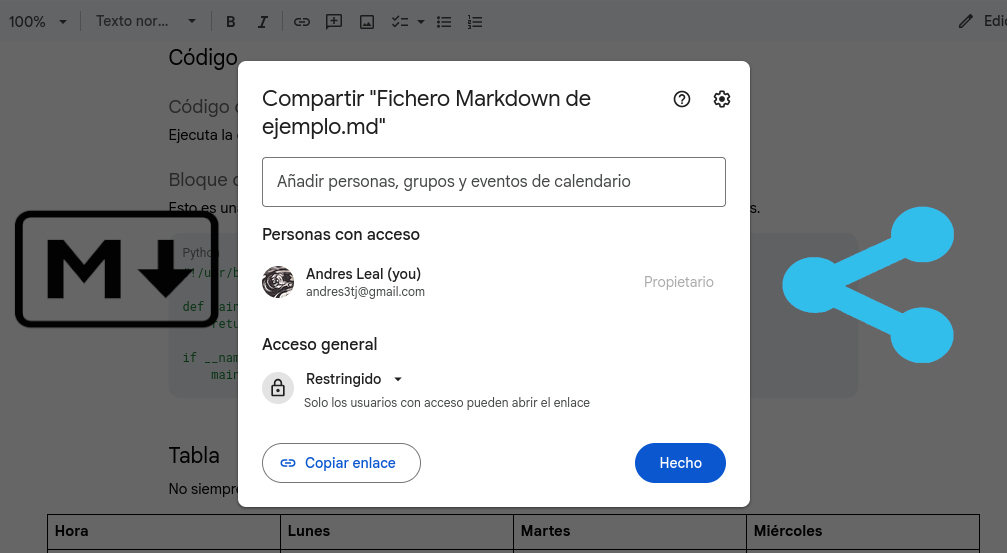
Veamos el paso a paso para compartir y editar un archivo Markdown entre varias personas en Google Docs. El proceso es muy sencillo porque reutiliza la infraestructura de colaboración que Google lleva años perfeccionando. Solo que ahora admite de forma nativa archivos .md. Pero igual vamos a repasarlos.
Primer paso: subir el archivo a Google Drive
Si ya tienes el archivo .md en tu ordenador, arrástralo a tu unidad de Drive o usa el botón de subida. El archivo aparecerá en la lista con su icono correspondiente. Si estás dentro de Google Docs, también puedes ir a Archivo > Abrir > Subir y seleccionar el .md. ¡Así de simple!
Segundo paso: abrirlo con Google Docs
Haz doble clic sobre el archivo en Drive o selecciona “Abrir con” y elige Google Docs. Verás que el documento se abre en lo que Google denomina “Markdown Mode”, con una etiqueta .md junto al título que confirma que no ha habido conversión. En este modo, puedes alternar entre la vista renderizada con títulos, tablas y enlaces formateados, y el código fuente en texto plano.
Tercer paso: compartir y editar un archivo Markdown entre varias personas en Google Docs
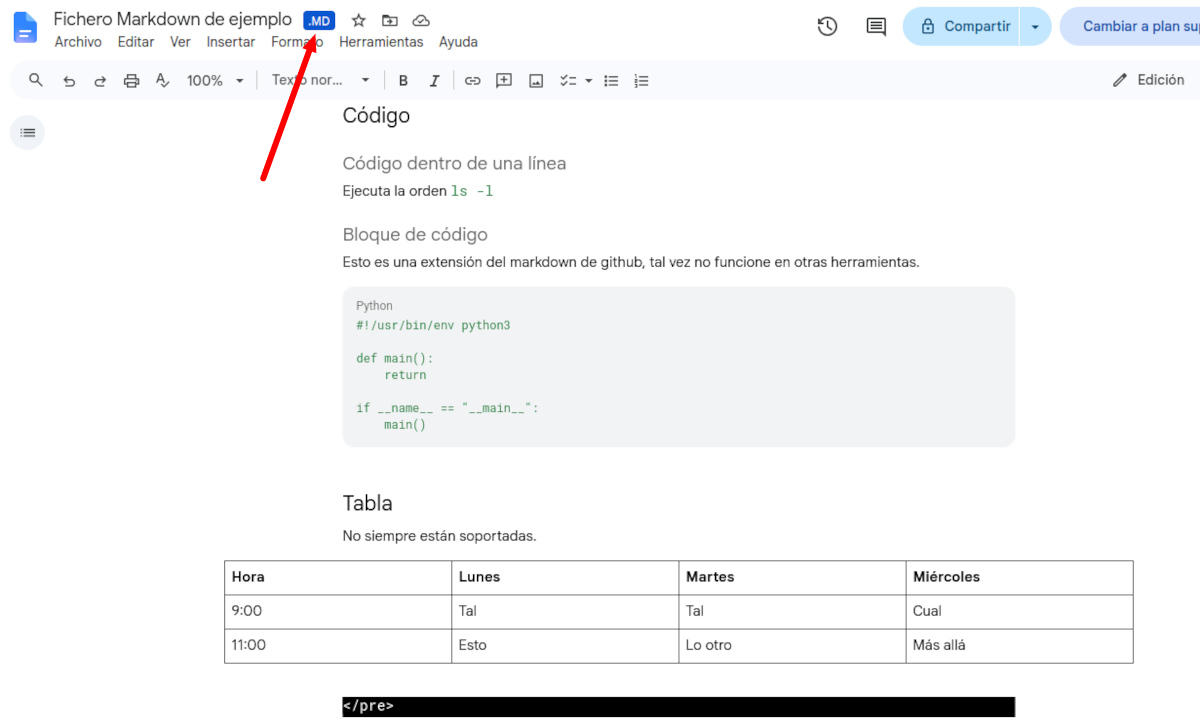
Una vez abierto el documento, pulsa el botón “Compartir” en la esquina superior derecha. Introduce las direcciones de correo de tus colaboradores y asigna el rol que corresponda: Lector, Comentador o Editor. Así puedes compartir y editar un archivo Markdown entre varias personas con Google Docs.
Para trabajo colaborativo activo, elige Editor. Si prefieres compartir mediante enlace, puedes ajustar el acceso general a “Cualquier persona con el enlace” y definir el permiso desde ahí. Para más detalles, mira la entrada “Cómo ajustar los permisos de tus archivos en Google Drive”.
Cuarto paso: colaborar en tiempo real
A partir de este momento, varias personas pueden abrir el mismo archivo .md simultáneamente. Verán los cursores de los demás, podrán dejar comentarios, responder hilos y editar el contenido en tiempo real, exactamente como funcionaría en cualquier documento de Google.
Los comentarios y las discusiones persisten cuando el archivo se reabre en Docs o en otras herramientas compatibles con Markdown. En solo cuatro sencillos pasos, puedes compartir y editar un archivo Markdown entre varias personas en Google Docs.
Compartir y editar un archivo Markdown entre varias personas en Google Docs: limitaciones
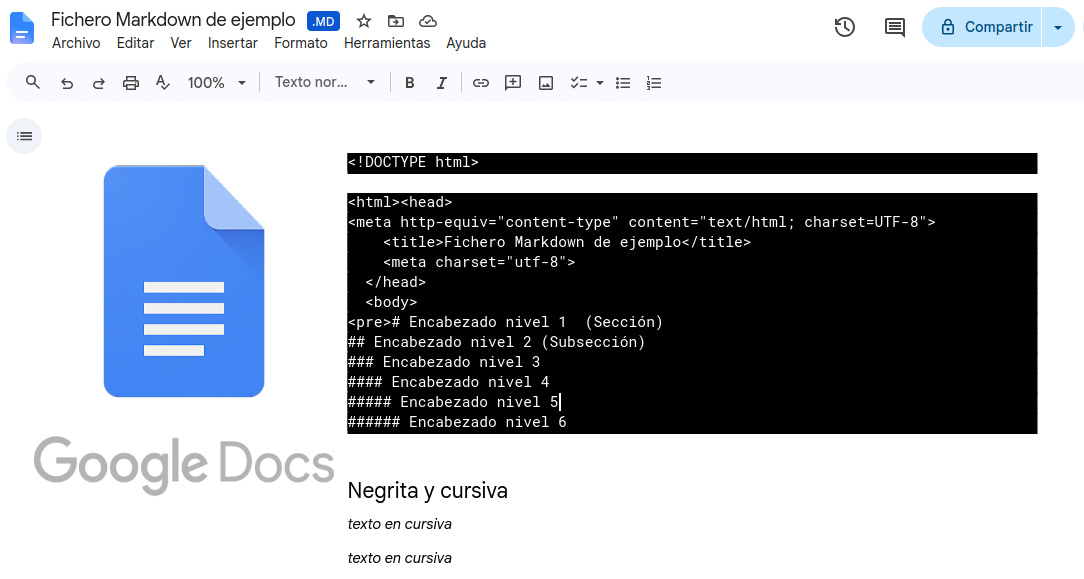
Sin duda, Google ha cerrado una enorme brecha al añadir soporte para compartir y editar un archivo Markdown entre varias personas en Google Docs. Pero también ha advertido que ciertos elementos del ecosistema de Docs no sobreviven cuando el archivo permanece en formato .md. Por ejemplo:
- Los smart chips (esos fragmentos interactivos que muestran información de contactos, fechas o archivos) se convierten en texto plano o enlaces normales.
- El formato HTML embebido pierde toda su estructura y pasa a ser texto sin formato.
- Los colores de fuente, los resaltados y las alineaciones específicas se eliminan por completo.
Por otro lado, están las limitaciones propias del entorno colaborativo de Google Docs. Por ejemplo, solo se permiten hasta 100 usuarios simultáneos con permisos de visualización, edición o comentario en un mismo archivo. Si el grupo supera esa cifra, solo el propietario y los usuarios con permiso explícito de edición podrán modificar el documento.
Y si necesitas funcionalidades avanzadas, como retroenlaces, grafos de conocimiento o propiedades estructuradas, Google Docs no reemplaza a herramientas especializadas como Obsidian. Pero para el caso de uso más común —un archivo de documentación que varias personas necesitan revisar, comentar y editar— la solución de Google es más que suficiente y elimina la necesidad de software adicional.
¡Ya lo tienes! Ahora sabes cómo compartir y editar un archivo Markdown entre varias personas en Google Docs. El proceso es sencillo, y la colaboración y edición es suficiente en la mayoría de los casos. Ahora solo queda comenzar a utilizar esta nueva funcionalidad del editor de Google.

Desde muy joven he sentido una gran curiosidad por todo lo relacionado con los avances científicos y tecnológicos, en especial aquellos que nos hacen la vida más fácil y entretenida. Me encanta estar al tanto de las últimas novedades y tendencias, y compartir mis experiencias, opiniones y consejos sobre los equipos y gadgets que uso. Esto me llevó a convertirme en redactor web hace poco más de cinco años, enfocado principalmente a los dispositivos Android y sistemas operativos Windows. He aprendido a explicar con palabras simples aquello que resulta complicado para que mis lectores puedan entenderlo fácilmente.