¿No te gusta la idea de que Magic Capture modifique sin tu permiso de las fotos extraídas de tus vídeos? Aunque esta opción promete facilitarte la toma de fotos, la edición automática puede cambiar los colores y la iluminación natural. Por esa razón, hay muchos usuarios que prefieren evitar que Magic Capture edite automáticamente las fotos que selecciona. Si tu también quieres mantener el control sobre la edición de tus imágenes, hoy te enseñaremos cómo hacerlo.
¿Por qué evitar que Magic Capture edite automáticamente las fotos?

Si quieres evitar que Magic Capture edite automáticamente las fotos que selecciona, es bueno entender cómo funciona exactamente esta herramienta. En teoría: grabas un vídeo y la inteligencia artificial de Gemini selecciona automáticamente los mejores momentos para convertirlos en fotografías, listas para compartir. Pero hay quienes opinan que esa automatización es molesta y que incluso, resulta invasiva.
El problema no es que Magic Capture extraiga fotogramas del vídeo. Sino que las imágenes que captura primero pasan por un proceso de edición automática que incluye recorte, enderezado y desenfoque. La cuestión es que este procesamiento puede alterar la composición original de las cosas (o personas) y los resultados no siempre son del agrado del usuario.
Un recorte automático puede quitar elementos que considerabas importantes, y el desenfoque puede restar nitidez a zonas que preferirías mantener iguales. Por otro lado, quien se encarga de decidir qué momentos convierte en fotografías es la IA, momentos que tal vez no coincidan con los que tú habrías elegido manualmente.
Cómo evitar que Magic Capture edite automáticamente las fotos que selecciona
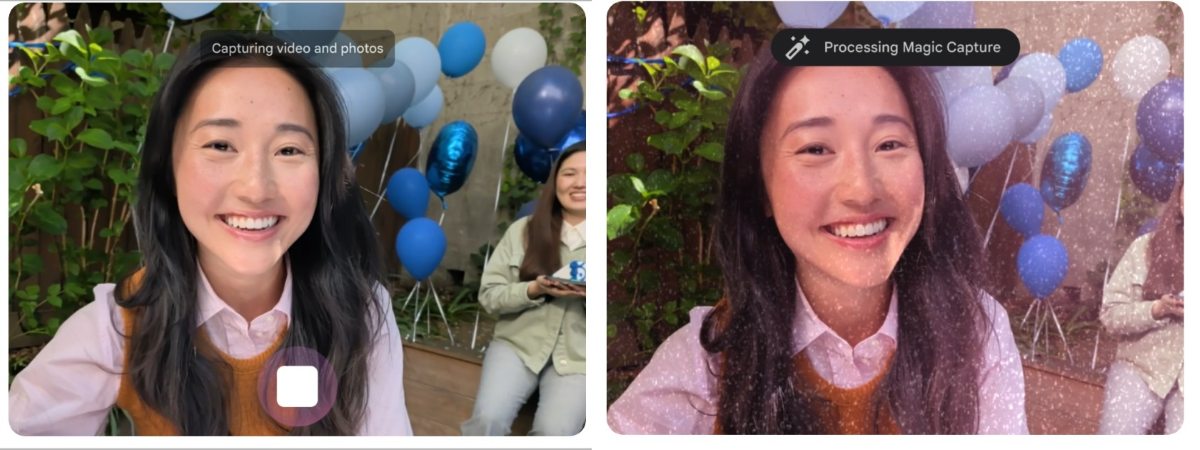
Afortunadamente, Google ha incluido una opción para evitar que Magic Capture edite automáticamente las fotos que selecciona. El proceso es bastante sencillo, así que solo te ayudaremos a saber dónde buscar. Si es primera vez que utilizas el modo Magic Capture, sigue estos pasos:
- En la pantalla informativa verás una casilla marcada por defecto que dice «Aplicar ediciones automáticas: recortar, enderezar y desenfocar».
- Desmarca esa casilla antes de empezar a grabar. Así, las fotos extraídas se guardarán sin ningún tipo de edición automática.
Ahora bien, si ya has utilizado la función, pero quieres evitar que Magic Capture edite automáticamente las fotos que selecciona, haz lo siguiente:
- Abre la aplicación de Cámara en tu dispositivo.
- Toca el botón Configuración (generalmente ubicado en la esquina inferior izquierda).
- Pulsa el botón de los tres puntos u opciones adicionales para desplegar los ajustes avanzados.
- Desplázate hacia abajo hasta encontrar la sección Magic Capture.
- Desactiva el interruptor de Edición automática (Auto Edit).
Esto hará que las imágenes capturadas en tus vídeos se guarden en su resolución completa y sin alteraciones de composición. Recuerda que al hacer esto tal vez se pierda algo del atractivo visual de las fotos, sobre todo si el vídeo fue grabado con poca luz. Con todo, tendrás las fotos tal y como se extrajeron del vídeo original y siempre podrás editarlas a tu gusto con la herramienta que prefieras.
Alternativas si quieres control manual
¿Y si evitar que Magic Capture edite automáticamente las fotos que selecciona no es suficiente? Si no quieres que la inteligencia artificial decida por ti qué momentos de tus vídeos guardar como fotografías, tal vez Magic Capture no es la herramienta más adecuada para ti. Y es que, como ya explicamos antes, la función implica precisamente dejarle la selección y edición al algoritmo.
¿Qué puedes hacer entonces para decidir por ti mismo qué momentos guardar como fotografías? Una alternativa es grabar tu vídeo de la manera tradicional sin ayuda de la IA. Google fotos permite pausar un vídeo en el momento que desees y, después de darle a Editar, puedes usar la opción «Exportar fotograma» para guardarlo como una imagen fija. Claro, no esperes que la resolución final sea igual a la de una foto tomada directamente, pero al menos lo harás tú mismo.
¿Y si quieres tener lo mejor de los ambos mundos? Entonces la mejor opción para ti es la primera: hacer los ajustes para evitar que Magic Capture edite automáticamente las fotos, pero dejar que ella decida qué momentos capturar. Si alguna no te convence, siempre puedes eliminarla y extraer manualmente el fotograma que quieras del video original.
La trampa de las «mejoras» automáticas en Android
Ahora bien, ¿solo es necesario evitar que Magic Capture edite automáticamente las fotos o también es bueno hacerlo con otras herramientas? La verdad, muchos fabricantes de Android aplican procesamientos automáticos en las fotos después de capturarlas, a veces sin que seamos plenamente conscientes. De hecho, hay marcas que incluyen un sistema de optimización con IA que muchos usuarios reportan no poder desactivar por completo.
Google fotos también tiene funciones similares. Por ejemplo, su herramienta de edición rápida aparece cuando quieres compartir una imagen y ofrece mejores automáticas antes del envío. Si quieres aprovechar y desactivar esta función también, entra en Fotos – Configuración – Compartidos y desactiva la opción «Editar rápidamente antes de compartir».
Muchos usuarios prefieren evitar que Magic Capture edite automáticamente las fotos. Esto quiere decir que seguimos priorizando la naturalidad en nuestras tomas. Con todo, el hecho de que sí podamos decidir si desactivamos las intervenciones automáticas en Magic Capture o no, significa que la IA está dando pasos en la dirección correcta.
Alternativas para conservar la captura original
¿Qué más puedes hacer si Magic Capture sigue aplicando un procesado agresivo a las imágenes? Aquí te mostramos algunas soluciones para conservar la toma exacta sin ediciones molestas:
- Guarda en formato RAW: Puedes configurar la cámara para capturar en formato RAW+JPEG para obtener un archivo
.DNGlimpio de cualquier algoritmo de mejora computacional de Google. Se activa yendo a Ajustes de la Cámara – Más ajustes – Avanzado – Control de RAW/JPEG. - Haz una captura manual simultánea: Aunque utilices Magic Capture, puedes forzar capturas de forma manual tocando el botón de obturador secundario a la derecha de la pantalla. Así, evitas que el sistema escoja y edite el fotograma que desee de forma automática.
En conclusión, Magic Capture puede ser una herramienta útil para capturar momentos fugaces sin tener que preocuparte por cambiar entre modos de fotos y vídeo. Pero si realmente valoras la composición original de tus imágenes y prefieres decidir por ti mismo qué conservar, la mejor opción que tienes es evitar que Magic Capture edite automáticamente las fotos que selecciona. Hacer los ajustes solo te tomará unos segundos y te devolverá el control sobre tus fotografías.

Desde muy joven he sentido una gran curiosidad por todo lo relacionado con los avances científicos y tecnológicos, en especial aquellos que nos hacen la vida más fácil y entretenida. Me encanta estar al tanto de las últimas novedades y tendencias, y compartir mis experiencias, opiniones y consejos sobre los equipos y gadgets que uso. Esto me llevó a convertirme en redactor web hace poco más de cinco años, enfocado principalmente a los dispositivos Android y sistemas operativos Windows. He aprendido a explicar con palabras simples aquello que resulta complicado para que mis lectores puedan entenderlo fácilmente.