- Permite ajustar la compresión desde niveles básicos hasta agresivos mediante la tecnología Zopfli.
- Ofrece opciones avanzadas como la linealización para web, normalización de estructura y conversión a arte lineal.
- Incluye una función de tamaño de salida esperado que automatiza la configuración del nivel de optimización.
- Siempre se debe conservar el archivo original y revisar el resultado.

Cuando un documento resulta demasiado pesado para enviarlo por correo, subirlo a una plataforma o almacenarlo en un dispositivo, no siempre es necesario recurrir a servicios en línea. Stirling PDF permite comprimir archivos PDF localmente, manteniendo los documentos dentro de tu propio equipo o servidor.
La herramienta puede reducir el peso de las imágenes, reorganizar la estructura interna del documento y aplicar distintos niveles de optimización. Sin embargo, una compresión agresiva puede provocar una pérdida de calidad que después no se puede recuperar. Por este motivo, conviene conservar siempre una copia del archivo original.
Cómo comprimir un PDF con Stirling PDF
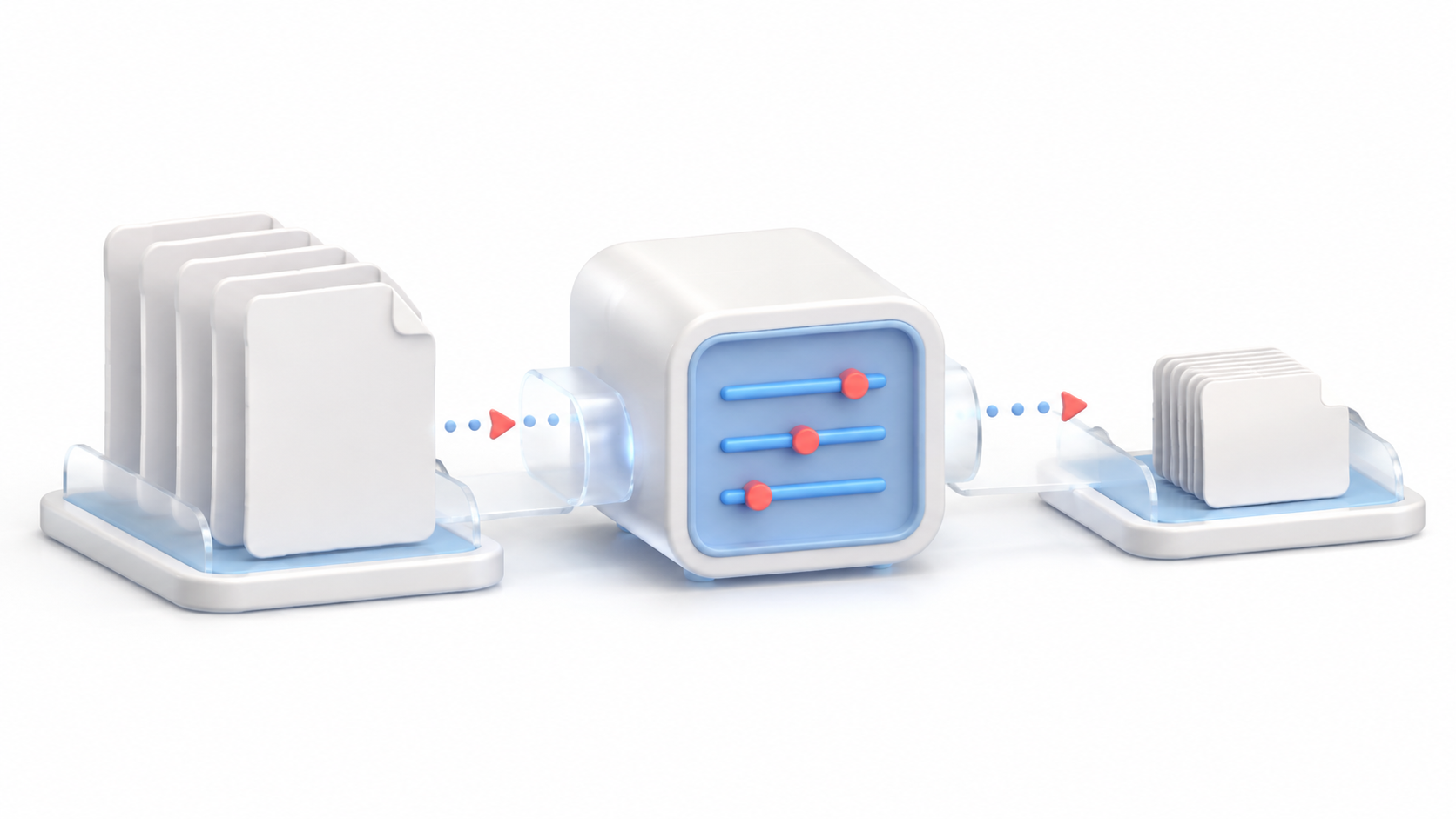
El procedimiento se realiza desde la herramienta Comprimir PDF de Stirling PDF:
- Abre Stirling PDF desde el navegador.
- Entra en la herramienta Comprimir PDF.
- Sube uno o varios documentos.
- Selecciona el nivel de optimización.
- Configura las opciones adicionales que necesites.
- Pulsa el botón para iniciar la compresión.
- Descarga los archivos resultantes.
Antes de eliminar los originales, abre los documentos comprimidos y comprueba que todas las páginas se muestran correctamente. También es recomendable revisar las fotografías, los gráficos, los enlaces y la posibilidad de seleccionar o buscar texto.
Qué nivel de compresión conviene elegir
Stirling PDF permite seleccionar un nivel de optimización comprendido entre 1 y 9. Cuanto mayor sea el número, más agresivo será el procesamiento y mayor podrá ser la pérdida de calidad.
| Nivel | Tipo de compresión | Uso recomendado |
|---|---|---|
| 1–3 | Ligera | Documentos de oficina, textos y archivos donde la calidad sea prioritaria. |
| 4–5 | Moderada | Archivos que se enviarán por correo o se subirán a una plataforma. |
| 6–7 | Agresiva | PDF con muchas fotografías o páginas escaneadas cuyo tamaño sea demasiado elevado. |
| 8–9 | Máxima | Situaciones en las que reducir el peso sea más importante que conservar la máxima nitidez. |
En los niveles altos, Stirling PDF puede utilizar compresión Zopfli en los sistemas compatibles. Este método intenta reducir algo más el archivo, aunque puede aumentar considerablemente el tiempo de procesamiento.
Para la mayoría de los documentos, lo más sensato es comenzar con el nivel 4. Si el resultado sigue siendo demasiado grande, se puede repetir el proceso partiendo del archivo original y subir progresivamente el nivel.
Cómo utilizar el tamaño de salida esperado
Si necesitas respetar un límite concreto, como los 25 MB permitidos por determinados servicios de correo, puedes introducir un tamaño de salida esperado. Stirling PDF ajustará automáticamente la optimización para intentar aproximarse a ese valor.
El resultado no tiene por qué coincidir exactamente con el tamaño solicitado. La capacidad de reducción depende del contenido del documento, la resolución de sus imágenes, las fuentes incrustadas y la compresión que ya tuviera aplicada.
Si el PDF ya está muy optimizado, es posible que la reducción sea mínima incluso después de establecer un tamaño objetivo muy inferior.
Para qué sirve cada opción avanzada
Las opciones adicionales no deben activarse todas a la vez. Cada una responde a una necesidad diferente:
- Escala de grises: elimina el color de las imágenes. Puede reducir considerablemente el tamaño de documentos escaneados, pero no es adecuada cuando los colores transmiten información importante.
- Linealización: reorganiza el archivo para que la primera página pueda mostrarse antes de que termine la descarga. Resulta útil para documentos publicados en una web, pero su objetivo principal no es reducir el peso.
- Normalización: reorganiza la estructura interna del PDF para mejorar su compatibilidad con diferentes lectores. No garantiza una reducción significativa del tamaño.
- Arte lineal: convierte las imágenes en representaciones de alto contraste. Está pensado para esquemas, planos, bocetos o documentos con trazos sencillos, no para fotografías.
- Umbral de conversión: determina qué zonas se convierten en blanco o negro cuando se utiliza el modo de arte lineal. Su valor predeterminado es 55, pero puede ajustarse entre 0 y 100.
- Detección de bordes: controla la intensidad con la que se identifican los contornos en el modo de arte lineal. Stirling PDF ofrece niveles del 1 al 3.
El modo de arte lineal modifica profundamente la apariencia del documento. Es recomendable probarlo únicamente con una copia y revisar todas las páginas antes de utilizar el resultado.
Cómo mantener la mejor calidad posible
Para reducir el tamaño sin degradar innecesariamente el documento, puedes seguir estas recomendaciones:
- Empieza con un nivel de compresión bajo o moderado.
- Realiza cada prueba desde el archivo original.
- No actives la escala de grises si necesitas conservar los colores.
- Evita el arte lineal en documentos que contengan fotografías.
- Utiliza el tamaño objetivo solo cuando tengas que respetar un límite concreto.
- Amplía las imágenes después de comprimir para comprobar su nitidez.
- Verifica que el texto siga siendo seleccionable y buscable.
Si el documento procede de un escáner y todavía no contiene texto reconocible, puedes aplicar OCR antes de comprimirlo. No obstante, el OCR responde a una finalidad diferente y puede modificar el tamaño inicial del archivo.

Errores frecuentes al comprimir un PDF con Stirling PDF
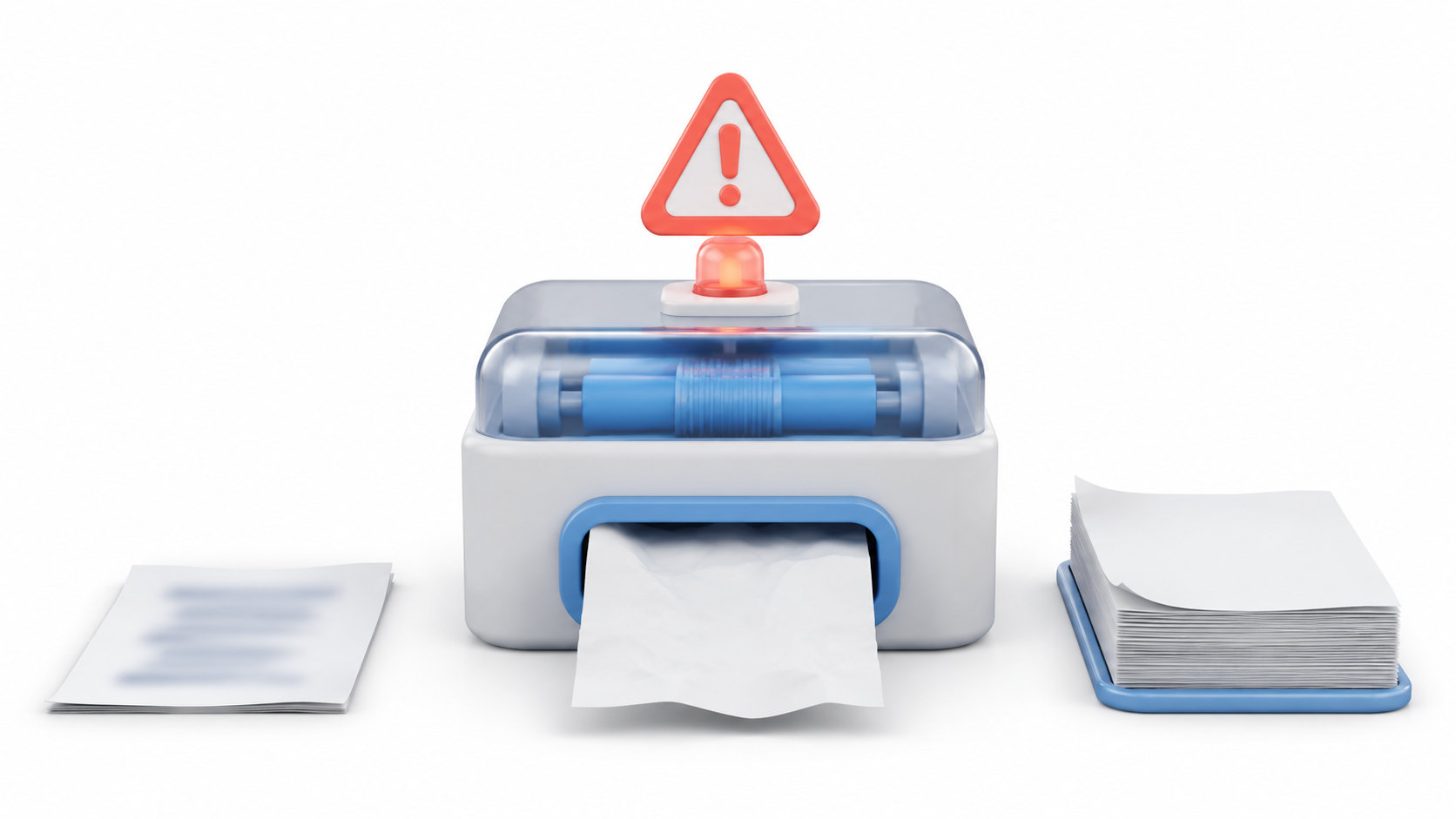
El archivo apenas reduce su tamaño
Esto suele suceder cuando el PDF ya tiene las imágenes comprimidas o está formado principalmente por texto. Prueba un nivel superior, pero no esperes la misma reducción que se conseguiría con un documento escaneado de gran tamaño.
Las imágenes han quedado borrosas
Se ha utilizado un nivel demasiado agresivo. Repite la operación desde el original con un nivel inferior, preferiblemente entre 3 y 5.
El archivo no alcanza el tamaño solicitado
El tamaño de salida es un objetivo, no una garantía. Si el documento contiene muchas fotografías o elementos difíciles de comprimir, Stirling PDF puede no alcanzar el límite indicado sin degradar excesivamente el contenido.
Las páginas aparecen en blanco o con un contraste extraño
Desactiva primero el modo de arte lineal y vuelve a procesar el archivo. Si el problema continúa, elimina el tamaño objetivo, utiliza un nivel inferior y prueba sin las opciones avanzadas.
Han desaparecido los colores
Comprueba si activaste accidentalmente la escala de grises. Esta transformación no se puede revertir desde el documento comprimido, por lo que tendrás que repetir el proceso utilizando el original.
El PDF ocupa más que antes
Algunas operaciones, como la normalización o el OCR, persiguen mejorar la compatibilidad o añadir información, no necesariamente reducir el peso. Activa únicamente las funciones que realmente necesites.
La firma digital aparece como no válida
Modificar la estructura o el contenido de un PDF puede invalidar una firma digital existente. Si el documento está firmado, conserva el original y comprueba el estado de la firma después de procesarlo.
Cómo comprobar el PDF comprimido
Antes de enviar o archivar el resultado, realiza una comprobación rápida:
- Compara el tamaño del original y el archivo comprimido.
- Confirma que ambos tienen el mismo número de páginas.
- Revisa fotografías, diagramas y textos pequeños con ampliación.
- Comprueba los enlaces, formularios y marcadores importantes.
- Busca una palabra para verificar que el texto siga siendo reconocible.
- Revisa las firmas digitales si el documento las contenía.
Stirling PDF permite reducir el tamaño de los documentos sin enviarlos a plataformas externas y ofrece suficiente control para adaptar el resultado a cada situación. La clave está en comenzar con una compresión moderada, activar solamente las opciones necesarias y conservar siempre el archivo original.

Soy un apasionado de la tecnología que ha convertido sus intereses «frikis» en profesión. Llevo más de 10 años de mi vida utilizando tecnología de vanguardia y trasteando todo tipo de programas por pura curiosidad. Ahora me he especializado en tecnología de ordenador y videojuegos. Esto es por que desde hace más de 5 años que trabajo redactando para varias webs en materia de tecnología y videojuegos, creando artículos que buscan darte la información que necesitas con un lenguaje entendible por todos.
Si tienes cualquier pregunta, mis conocimientos van desde todo lo relacionado con el sistema operativo Windows así como Android para móviles. Y es que mi compromiso es contigo, siempre estoy dispuesto a dedicarte unos minutos y ayudarte a resolver cualquier duda que tengas en este mundo de internet.