- Los ajustes principales se realizan desde Google Maps en el móvil.
- Conviene configurar destinos, vehículo y mapas antes de conducir.
- Gemini permite realizar peticiones de voz más naturales.
- Los mapas sin conexión pierden tráfico e incidencias en tiempo real.

Google Maps y Android Auto permiten recibir indicaciones, consultar el tráfico y encontrar establecimientos sin manipular constantemente el teléfono. Al conectar el móvil, Maps adapta su interfaz a la pantalla del vehículo y restringe determinadas acciones para reducir las distracciones.
La mayoría de los ajustes importantes se realizan desde Google Maps en el smartphone. Antes de salir puedes guardar destinos, seleccionar el tipo de vehículo, descargar mapas, revisar el sonido y preparar una ruta con sus correspondientes paradas.
Este artículo se centra exclusivamente en Google Maps proyectado mediante Android Auto. No debe confundirse con Android Automotive OS ni con los coches que incluyen Google integrado, donde Maps se ejecuta directamente en el vehículo y puede acceder a funciones adicionales proporcionadas por el fabricante.

Qué debes configurar antes de conectar Android Auto
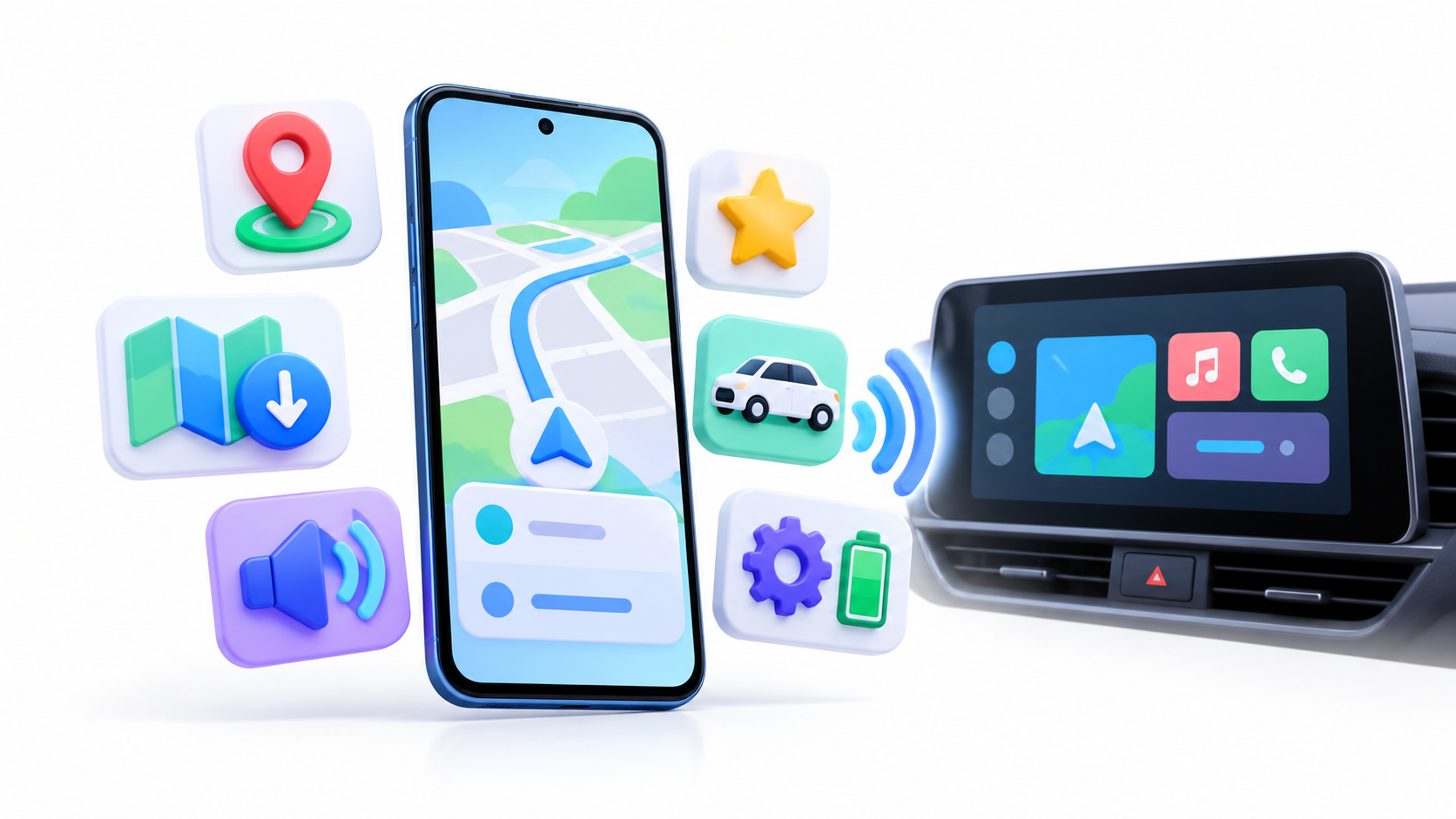
Antes de comenzar un viaje, abre Google Maps en el teléfono y comprueba que has iniciado sesión con la cuenta de Google correcta. Esta cuenta se utiliza para sincronizar los lugares guardados, las búsquedas recientes y las direcciones habituales.
También conviene revisar los siguientes aspectos:
- La ubicación precisa está activada.
- Google Maps puede funcionar en segundo plano.
- La aplicación no está incluida entre las aplicaciones suspendidas.
- La navegación por voz tiene un volumen suficiente.
- La dirección de casa y del trabajo está actualizada.
- El tipo de vehículo coincide con el coche que conduces.
- Las áreas sin cobertura están descargadas.
Realiza estos cambios con el vehículo estacionado. Aunque Android Auto limite algunas acciones durante la marcha, preparar la configuración previamente evita tener que utilizar la pantalla en situaciones poco seguras.
Cómo iniciar una ruta con Google Maps en Android Auto
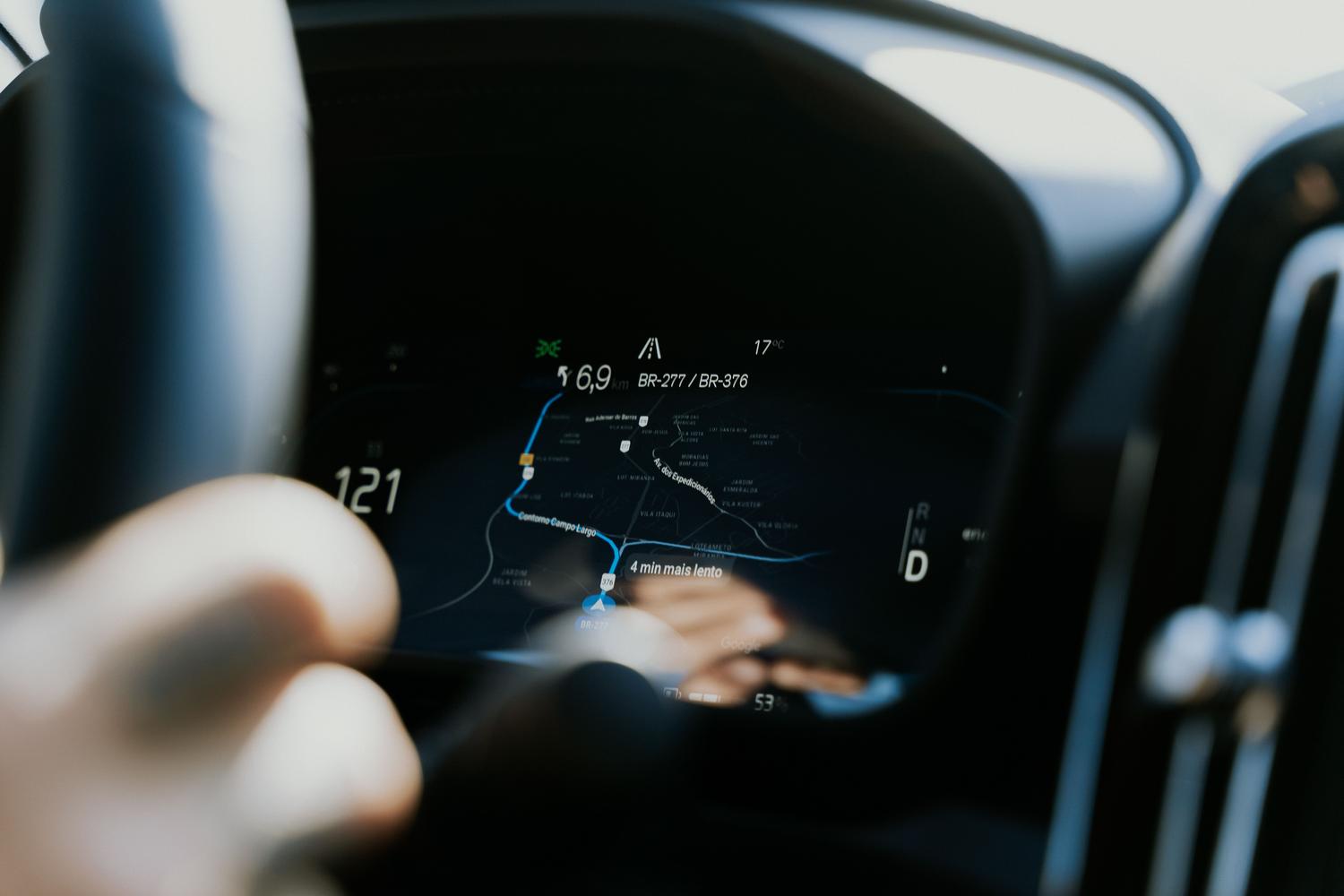
Después de conectar el teléfono mediante USB o de forma inalámbrica, abre el menú de aplicaciones de Android Auto y selecciona Google Maps.
Desde la pantalla inicial puedes elegir el destino mediante diferentes apartados:
- Recientes: muestra lugares buscados o visitados recientemente.
- Guardados: reúne los sitios almacenados en tus listas de Google Maps.
- Categorías: permite localizar gasolineras, aparcamientos, restaurantes, cafeterías y otros establecimientos cercanos.
- Casa y trabajo: ofrece accesos directos a las direcciones configuradas en tu cuenta.
Selecciona un resultado para consultar las rutas disponibles y comenzar la navegación. Maps puede mostrar la hora estimada de llegada, el estado del tráfico, las indicaciones de carril y las incidencias disponibles.
La posibilidad de utilizar el teclado depende del estado del vehículo y del sistema multimedia. Mientras conduces, utiliza los controles de voz y evita introducir direcciones manualmente.
Cómo controlar Google Maps mediante Gemini
Puedes iniciar el asistente diciendo “Hey Google”, tocando el micrófono de Android Auto o manteniendo pulsado el botón de comandos de voz del volante.
Gemini está sustituyendo progresivamente al Asistente de Google y permite formular las peticiones de una manera más natural. Por ejemplo, puedes utilizar órdenes como estas:
- “Llévame a casa”.
- “Quiero ir al trabajo”.
- “Busca una gasolinera en la ruta”.
- “Encuentra un restaurante vegano que no me desvíe demasiado”.
- “¿A qué hora voy a llegar?”.
- “Añade una parada para tomar café”.
- “Evita los peajes”.
- “Detén la navegación”.
Gemini también puede mantener el contexto de una conversación. Puedes pedir primero que busque un establecimiento y después añadir una condición sin repetir la consulta completa.
Para utilizar Gemini mediante Android Auto necesitas:
- Un teléfono con Android 11 o posterior.
- Al menos 2 GB de memoria RAM.
- Gemini configurado como asistente digital en el teléfono.
- Un vehículo o sistema multimedia compatible con Android Auto.
- Un idioma y una región admitidos.
Si Gemini todavía no está disponible para tu cuenta o dispositivo, Android Auto puede continuar utilizando el Asistente de Google. Puedes ampliar la información en nuestro artículo sobre cómo Gemini sustituye al Asistente en Android Auto.

Configura las direcciones de casa, trabajo y tus contactos
Guardar los destinos frecuentes permite iniciar una ruta con una orden breve y evita tener que dictar la dirección completa.
Para configurar casa y trabajo:
- Abre Google Maps en el móvil.
- Toca tu imagen de perfil.
- Entra en Tus sitios o en el apartado correspondiente de lugares guardados.
- Selecciona Casa o Trabajo.
- Introduce la dirección y guarda los cambios.
También puedes crear listas con clientes, hoteles, restaurantes, aparcamientos o destinos pendientes. Estos lugares aparecerán en Android Auto cuando utilices la misma cuenta de Google.
Si guardas una dirección dentro de un contacto de Google, el asistente puede reconocer peticiones como “llévame a casa de Marta”. Para ello, Maps y Gemini deben disponer de los permisos necesarios y los resultados personales tienen que estar habilitados.
Evita añadir direcciones sensibles a contactos o listas compartidas. Las listas privadas resultan más adecuadas para domicilios y destinos personales.
Cómo preparar una ruta desde el teléfono
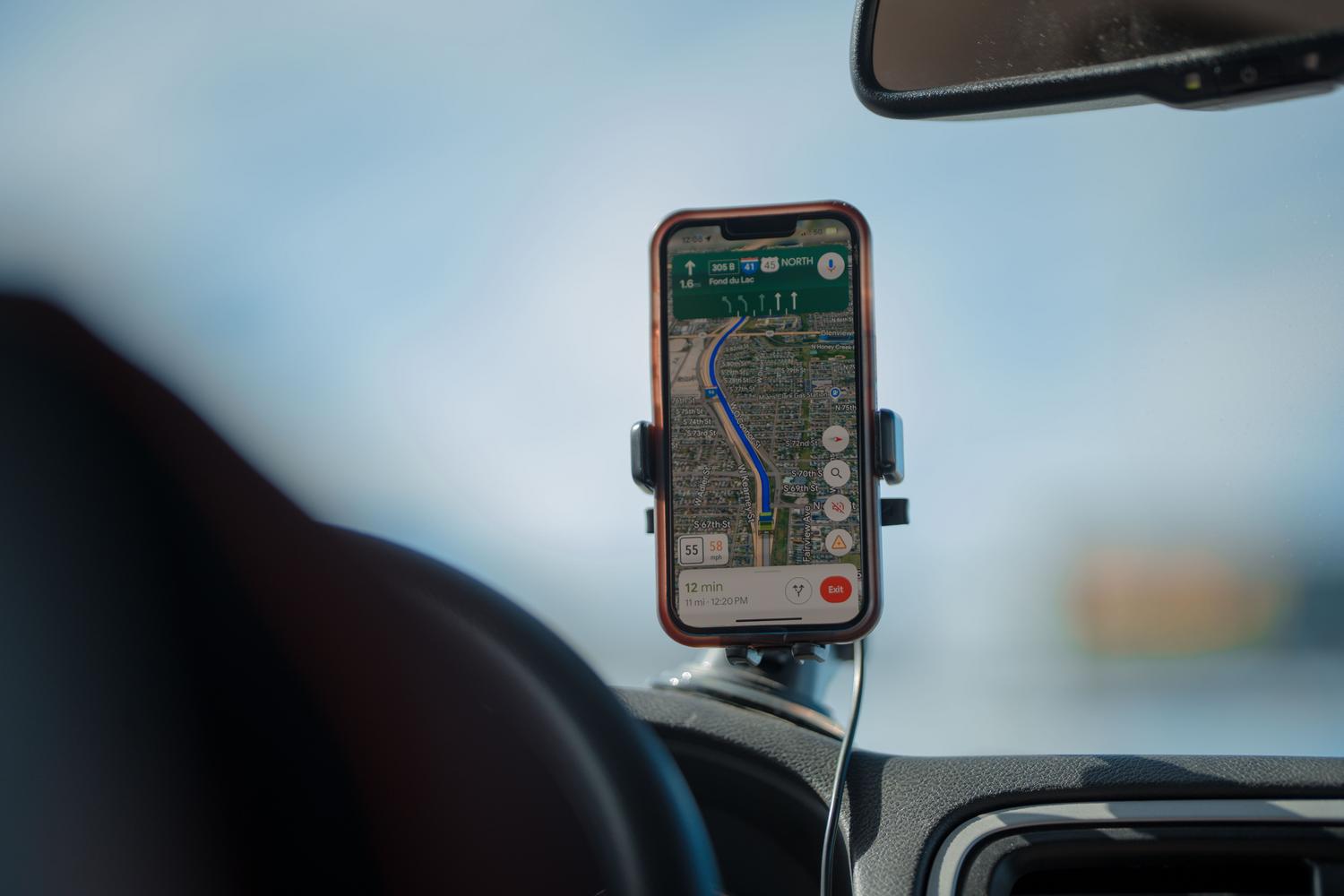
La forma más cómoda de preparar un viaje es organizarlo desde el móvil antes de arrancar. Busca el destino, compara las rutas propuestas y revisa los peajes, la duración estimada y las posibles incidencias.
También puedes añadir paradas intermedias para repostar, comer o recoger a otra persona. Comprueba el orden de las paradas antes de iniciar la navegación, ya que un orden incorrecto puede aumentar considerablemente el recorrido.
Cuando conectes Android Auto, Google Maps debería continuar la ruta o mostrar el destino entre las búsquedas recientes. Si la navegación no se transfiere automáticamente, abre Maps en la pantalla del coche y selecciona el destino reciente.
Mientras Android Auto está conectado, algunas funciones de Maps en el teléfono pueden quedar limitadas. Si necesitas cambiar profundamente el recorrido, detén el vehículo en un lugar seguro antes de manipular el móvil.
Cómo utilizar mapas sin conexión en Android Auto
Los mapas sin conexión son útiles cuando vas a circular por carreteras con poca cobertura, viajar al extranjero o atravesar zonas rurales.
En Android Auto, las áreas se descargan y almacenan en el teléfono conectado:
- Abre Google Maps en el móvil.
- Toca tu fotografía de perfil o inicial.
- Entra en Mapas sin conexión.
- Selecciona Selecciona tu propio mapa.
- Ajusta el recuadro para cubrir toda la zona del viaje.
- Pulsa Descargar.
Asegúrate de incluir el punto de partida, el destino y las carreteras alternativas que puedas necesitar. Si una parte de la ruta queda fuera del área descargada, la navegación podría interrumpirse al perder la conexión.
Sin acceso a Internet no estarán disponibles algunas funciones, como:
- El tráfico en tiempo real.
- Las incidencias recientes.
- Las rutas alternativas actualizadas.
- Los cambios de horario de determinados establecimientos.
Los mapas deben actualizarse periódicamente. Google Maps puede renovarlos automáticamente mediante Wi-Fi si mantienes activadas las actualizaciones automáticas.
Las descargas realizadas en el teléfono no son las mismas que utiliza un coche con Google integrado. En estos vehículos, los mapas se almacenan directamente en el sistema del salpicadero.

Configura el perfil del vehículo
Google Maps puede adaptar las rutas de bajo consumo al tipo de motor del coche. Para configurarlo:
- Abre Google Maps en el teléfono.
- Toca tu imagen de perfil.
- Entra en Ajustes.
- Selecciona Tus vehículos.
- Elige el tipo de motor.
Las opciones disponibles incluyen:
- Gasolina.
- Diésel.
- Gas.
- Híbrido.
- Eléctrico.
Esta selección ayuda a Google Maps a estimar qué rutas pueden consumir menos combustible o energía. La ruta más eficiente puede variar según el tipo de motor, la velocidad, el desnivel y las condiciones del tráfico.
Puedes cambiar temporalmente el vehículo después de solicitar indicaciones. En la pantalla de la ruta, abre el menú de opciones y selecciona Tu vehículo.
Cómo encontrar cargadores compatibles con tu coche
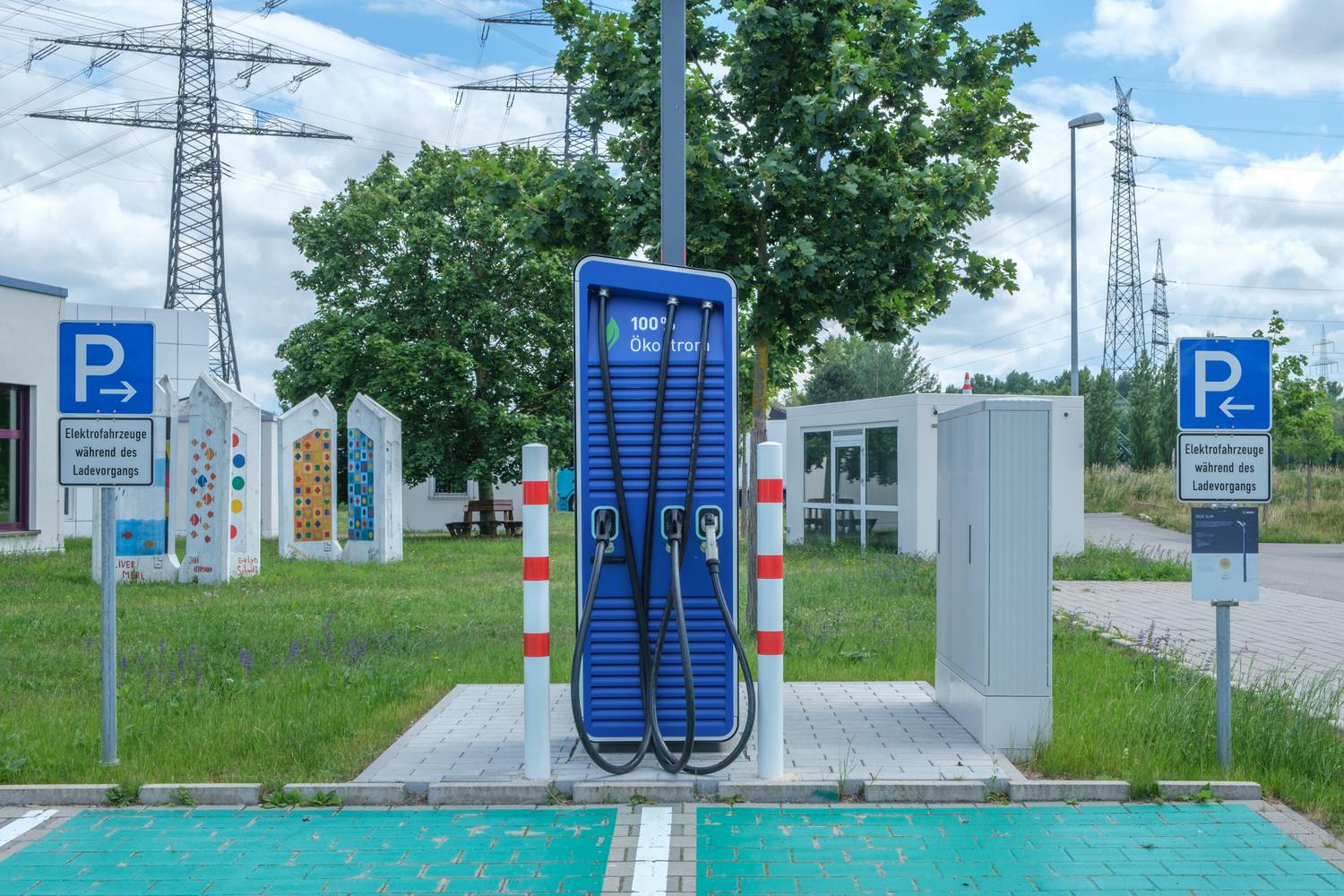
Si seleccionas un vehículo eléctrico o híbrido enchufable, Google Maps permite indicar los tipos de conectores compatibles.
Busca “puntos de carga” desde el móvil y abre el filtro de enchufes para seleccionar Tus conectores. A partir de ese momento, Maps podrá priorizar estaciones que dispongan de conexiones compatibles con tu vehículo.
Antes de dirigirte a una estación, revisa:
- El tipo de conector disponible.
- La potencia máxima del cargador.
- El horario de acceso.
- Las opiniones recientes.
- La aplicación o método de pago necesario.
La información sobre disponibilidad puede no actualizarse en tiempo real en todas las estaciones. Conviene comprobarla en la aplicación del operador cuando la parada sea imprescindible.
Android Auto puede mostrar puntos de carga y permitir añadirlos como paradas, pero no recibe automáticamente el nivel real de batería de cualquier coche. Las estimaciones de autonomía, batería al llegar y paradas automáticas dependen de integraciones específicas disponibles principalmente en determinados vehículos con Google Maps integrado.
Ajusta el sonido y el volumen de las indicaciones
Si no escuchas las instrucciones o la música baja demasiado cada vez que habla Maps, revisa los controles de sonido antes de conducir.
En Google Maps para Android puedes entrar en:
Imagen de perfil > Ajustes > Navegación.
Desde este apartado puedes modificar el volumen de las indicaciones y reproducir un sonido de prueba. Durante la navegación, el icono del altavoz permite alternar entre diferentes modos, según la interfaz disponible:
- Indicaciones de voz completas.
- Solo alertas importantes.
- Sonido silenciado.
El volumen de navegación puede estar separado del volumen multimedia del vehículo. Mientras Maps está pronunciando una indicación, utiliza los mandos del coche para ajustar específicamente el canal de navegación.
Si el sonido continúa saliendo por el teléfono, revisa la fuente de audio seleccionada, la conexión Bluetooth y la configuración del sistema multimedia.
Tráfico, peajes y orientación del mapa
Durante la navegación puedes revisar las opciones de ruta disponibles y solicitar trayectos que eviten:
- Autopistas.
- Peajes.
- Ferries.
No actives estas opciones automáticamente en todos los viajes. Evitar autopistas o peajes puede aumentar considerablemente la distancia, el tiempo y el consumo.
La capa de tráfico utiliza colores para representar la circulación cuando existen datos disponibles. Esta información necesita conexión a Internet y no se actualizará correctamente si utilizas únicamente un mapa descargado.
El botón de la brújula permite alternar entre una vista que sigue el sentido de la marcha y otra que mantiene el norte en la parte superior. La disponibilidad y posición del control pueden variar según la versión de Android Auto.
Los detalles tridimensionales de edificios y otros elementos pueden aparecer durante una navegación activa. Su presencia depende de la zona, el nivel de zoom, la versión de Maps y la capacidad del dispositivo.
Velocímetro, límites e incidencias de tráfico
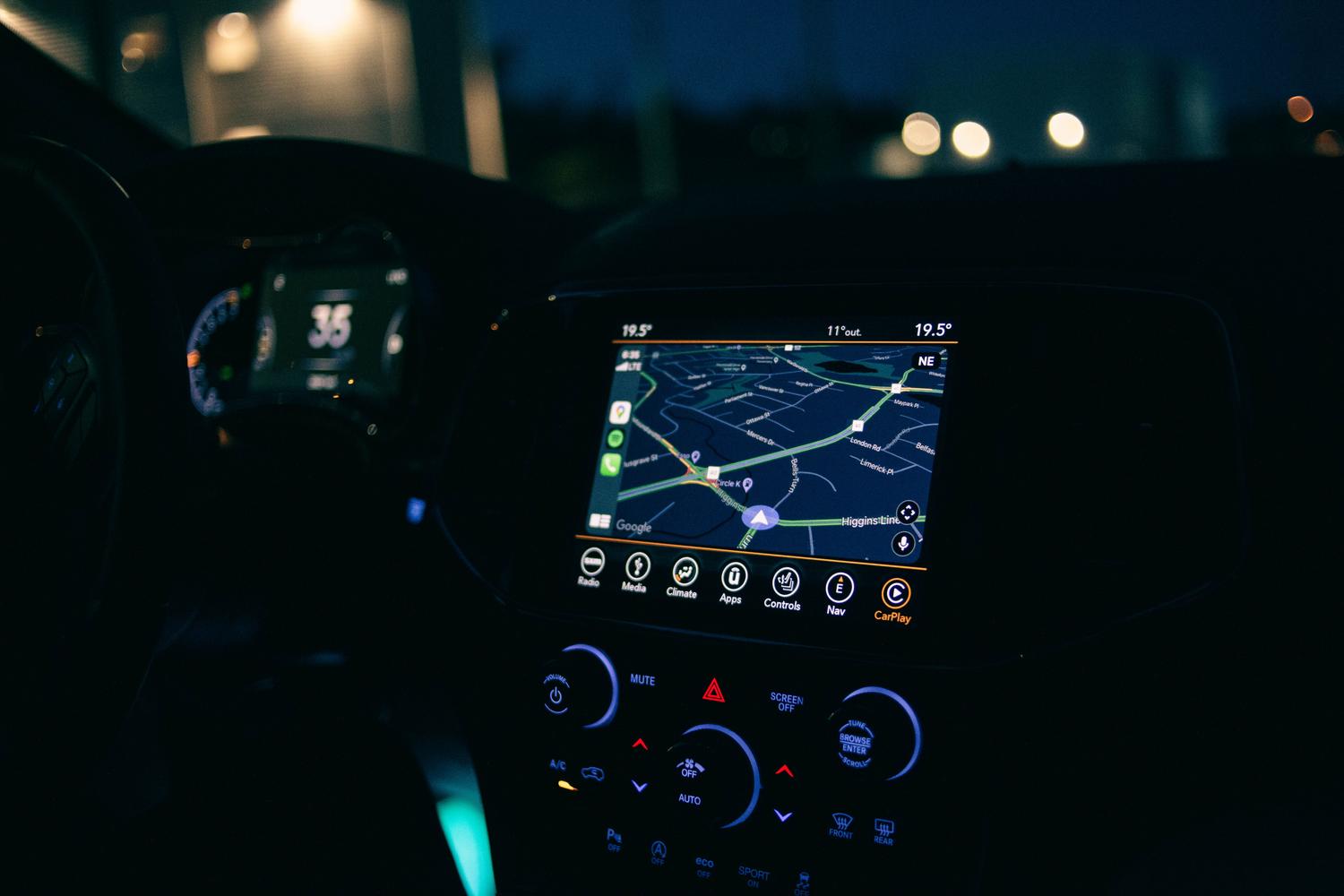
Google Maps puede mostrar el límite de la vía y un velocímetro calculado mediante GPS en determinadas regiones. Si la función está disponible, se puede gestionar desde los ajustes de navegación de Maps en el teléfono.
El velocímetro puede cambiar de color cuando detecta que se ha superado el límite registrado. Sin embargo, tanto la velocidad calculada como los límites mostrados son únicamente informativos.
Los datos cartográficos pueden estar desactualizados y la lectura del GPS puede verse afectada por túneles, edificios altos o problemas de cobertura. Utiliza siempre el velocímetro del vehículo y las señales de tráfico como referencias principales.
Google Maps en Android Auto también puede permitir informar o confirmar incidencias, como:
- Accidentes.
- Retenciones.
- Obras.
- Carriles cerrados.
- Objetos en la vía.
- Controles o radares móviles cuando estén admitidos.
Las opciones exactas dependen del país y de la versión de la aplicación. Utiliza estos controles únicamente cuando puedan accionarse sin apartar la atención de la carretera.
Qué hacer si Google Maps no aparece o se interrumpe
Si Google Maps desaparece del menú de Android Auto, pierde la ubicación o detiene la navegación, revisa estos puntos:
- Actualiza Google Maps, Android Auto y los Servicios de Google Play.
- Abre los ajustes de Android Auto y entra en Personalizar menú de aplicaciones para comprobar que Maps esté visible.
- Verifica que Google Maps no esté desactivado ni incluido entre las aplicaciones suspendidas.
- Comprueba que tenga acceso a la ubicación precisa.
- Permite que Maps funcione en segundo plano.
- Si la navegación se detiene al apagar la pantalla, configura temporalmente su uso de batería como Sin restricciones.
- Reinicia el teléfono y el sistema multimedia.
- Si utilizas USB, prueba otro puerto y un cable corto de buena calidad.
- Si la conexión es inalámbrica, desactiva y vuelve a activar Bluetooth y Wi-Fi.
- Borra la caché de Google Maps si el problema persiste.
No elimines inicialmente todos los datos de Maps, ya que podrías perder mapas descargados y determinadas preferencias. Empieza por reiniciar, actualizar y borrar únicamente la caché.
La optimización de batería es una causa frecuente de interrupciones, pero también pueden influir los permisos, el cable, la conexión inalámbrica, una actualización defectuosa o el sistema multimedia del vehículo.
Funciones nuevas que pueden tardar en aparecer
Google está desplegando progresivamente una experiencia de navegación inmersiva con edificios, terreno, pasos elevados y otros elementos tridimensionales más detallados. También puede mostrar referencias visuales que ayudan a interpretar determinados cruces, salidas y accesos.
La expansión comenzó de forma limitada y su disponibilidad depende del país, la ciudad, el teléfono, el vehículo y la versión de Google Maps. Por tanto, no debe darse por hecho que aparecerá en cualquier trayecto de Android Auto.
Algunas funciones de guiado avanzado utilizan sensores o cámaras integrados en vehículos con Google incorporado. Estas capacidades no se trasladan automáticamente a Android Auto por conectar un teléfono.
La mejor forma de aprovechar Google Maps en Android Auto consiste en preparar el recorrido desde el móvil, descargar las zonas con poca cobertura, configurar correctamente el vehículo y utilizar la voz durante el trayecto. Con estos ajustes podrás reducir las interrupciones y consultar la información necesaria sin depender constantemente de la pantalla.


Soy un apasionado de la tecnología que ha convertido sus intereses «frikis» en profesión. Llevo más de 10 años de mi vida utilizando tecnología de vanguardia y trasteando todo tipo de programas por pura curiosidad. Ahora me he especializado en tecnología de ordenador y videojuegos. Esto es por que desde hace más de 5 años que trabajo redactando para varias webs en materia de tecnología y videojuegos, creando artículos que buscan darte la información que necesitas con un lenguaje entendible por todos.
Si tienes cualquier pregunta, mis conocimientos van desde todo lo relacionado con el sistema operativo Windows así como Android para móviles. Y es que mi compromiso es contigo, siempre estoy dispuesto a dedicarte unos minutos y ayudarte a resolver cualquier duda que tengas en este mundo de internet.