¿Quieres aprender a poner horarios diferentes a las apps de tus hijos en iOS 27? Gestionar el tiempo que tus hijos pasan frente a la pantalla no significa necesariamente bloquear sus dispositivos por completo. En iOS 27 es posible ajustar horarios independientes para cada aplicación mediante dos métodos. Descubre cómo hacerlo a continuación.
Cómo poner horarios diferentes a las apps de tus hijos en iOS 27
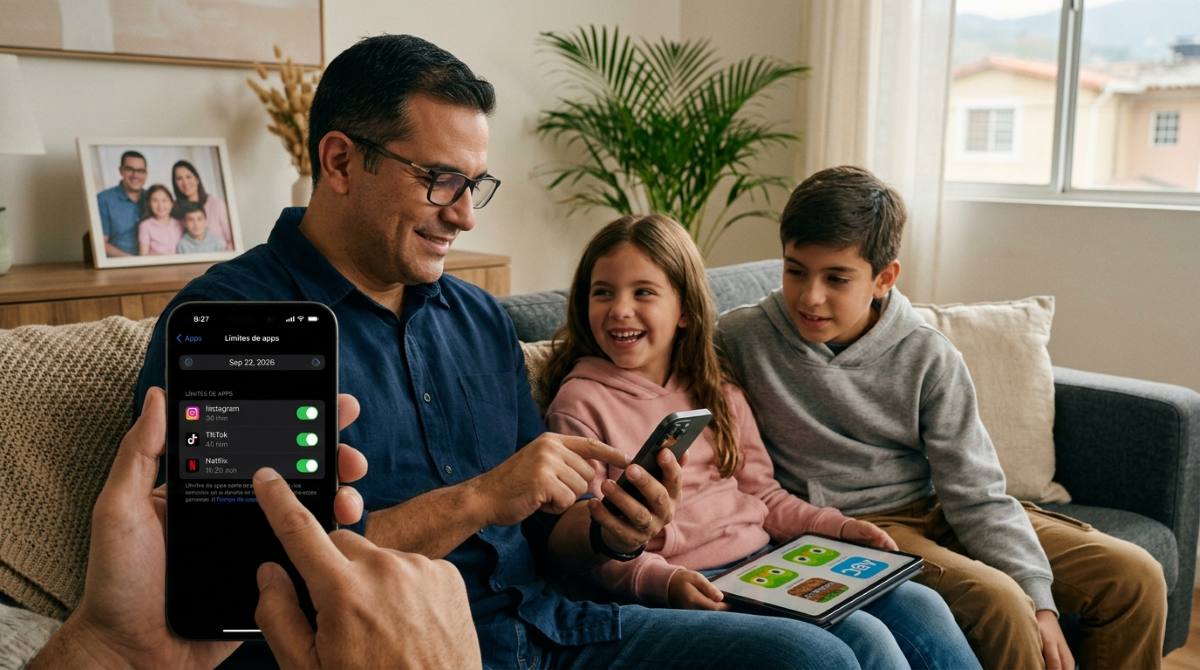
Poner horarios diferentes a las apps de tus hijos en iOS 27 permite diferenciar entre herramientas educativas y juegos o vídeos recreativos. Configurar límites personalizados y crear una rutina digital equilibrada, fomenta la responsabilidad sin generar debates a diario. Hay dos métodos para conseguirlo: asignando un límite de tiempo distinto por aplicación o mediante un horario de uso restringido.
A continuación, te dejamos los pasos para poner horarios diferentes a las apps de tus hijos en iOS 27.
Método 1: Asigna un límite de tiempo distinto a cada app (por días)
En primer lugar, debes asegurarte de que tu hijo tiene una Child Account (Cuenta infantil). Entonces, si quieres que tus hijos tengan, por ejemplo, 30 minutos para un juego y 1 hora y 30 minutos para aplicaciones educativas, haz lo siguiente para poner horarios diferentes a las apps de tus hijos en iOS 27:
- En tu móvil, ve a Ajustes – Tiempo de uso y selecciona el nombre de tu hijo.
- Toca en la opción Límites de uso de apps – Añadir límite.
- Selecciona la aplicación específica o marca la categoría completa y toca en Siguiente.
- Elige la cantidad de tiempo. Si quieres que el horario cambie algunos días de la semana, toca Personalizar días y asigna el tiempo para cada día de la semana.
- No olvides activar la opción Bloquear al alcanzar el límite para evitar que sigan usando la aplicación sin tu código de autorización.
Verifica el resultado: Para comprobar que los cambios realizados se ejecutaron con éxito, ingresa nuevamente a Límites de uso de apps y confirma que la aplicación está en la lista con su respectivo tiempo programado.
Método 2: Programa un horario de uso restringido (por tiempo de inactividad)
La segunda manera de poner horarios diferentes a las apps de tus hijos en iOS 27 es programando un horario de uso restringido. Esta opción es ideal si lo que buscas es bloquear ciertas aplicaciones durante horas específicas, como por ejemplo, la hora de hacer deberes o dormir. Sigue estos pasos para conseguirlo:
- En el perfil de tu hijo dentro de Tiempo de uso, selecciona Tiempo de inactividad.
- Habilita la opción Activar el tiempo de inactividad hasta la hora programada.
- Elige Personalizar días para establecer horas de inicio y fin distintas según el día de la semana.
- Regresa al menú anterior de Tiempo de uso entra en Siempre permitido y añade las aplicaciones que sí podrán usar durante el horario de bloqueo (como Teléfono, Mensajes o Libros).
Verifica el resultado: Para corroborar que el bloqueo está activo, abre cualquier aplicación no permitida en el dispositivo de tu hijo durante el horario programado. Como resultado, la aplicación debe mostrar el icono de un reloj de arena y estar atenuada.
¿Por qué poner horarios diferentes a las apps de tus hijos en iOS 27?
Establecer horarios diferentes a las apps de tus hijos en iOS 27 en vez de hacer una restricción general de pantalla permite fomentar una relación más saludable y consciente con la tecnología. A diferencia de un bloqueo global, adaptar los tiempos según el tipo de aplicación que se usa ofrece varios beneficios esenciales:
- Distinción entre productividad y entretenimiento: No todas las aplicaciones son iguales. Estos ajustes permiten que tu hijo pase más tiempo en herramientas educativas, de lectura o comunicación familiar. Y, al mismo tiempo, limitas las de desplazamiento infinito y de recompensa rápida como redes sociales (como TikTok), vídeos cortos (como los Shorts de YouTube) o juegos competitivos.
- Autorregulación y gestión del tiempo: Al tener límites de tiempo de uso claros, tus hijos aprenderán a priorizar qué actividades quieren realizar primero dentro de su tiempo disponible.
- Evita peleas y negociaciones diarias: Cuando estableces reglas claras por aplicación, tus hijos saben perfectamente cuándo se bloquearán, lo que reduce las discusiones sobre cuándo apagar los dispositivos.
- Rutinas adaptadas a las actividades diarias: Puedes ajustar el acceso a ciertas aplicaciones según el momento del día y bloquear las distracciones durante el horario de deberes o de dormir sin tener que quitarles el teléfono por completo si necesitan comunicarse.
Tiempo de pantalla recomendado para niños según su edad
Por supuesto, poner horarios diferentes a las apps de tus hijos en iOS 27 no es lo único que debes hacer a fin de proteger su atención y descanso. Además, debes tener en cuenta el tiempo de pantalla recomendado para niños acorde con su edad. Según la Asociación Española de Pediatría (AEP) y la Organización Mundial de la Salud (OMS), las recomendaciones de tiempo en pantalla varían según la etapa de desarrollo del niño:
- De 0 a 2 años: Cero pantallas. A excepción de las videollamadas breves con familiares para mantener contacto social y afectivo.
- De 2 a 5 años: 1 hora al día como máximo. El contenido debe ser de alta calidad, educativo y estar siempre supervisado por un adulto que le explique lo que ve.
- De 6 a 12 años: Menos de 1 a 2 horas al día. En ese límite se debe incluir el tiempo de tareas escolares digitales. Procura que este no reemplace el ejercicio físico, la tarea o el sueño.
- De 13 a 16 años: Alrededor de 2 horas al día recreativas. Mantén el equilibrio con actividades físicas, deberes, interacciones en persona y descanso.
Asignar horarios diferentes a las apps de tus hijos en iOS 27: sugerencias finales
Como vemos, establecer horarios diferentes a las apps de tus hijos en iOS 27 es una de las mejores estrategias para cuidar su bienestar físico y emocional. Si combinas esto con otras medidas como evitar las pantallas durante las comidas, apagarlas 1 hora antes de dormir y priorizar la calidad del contenido sobre la cantidad, conseguirás resultados equilibrados y consientes.
En conclusión, configurar horarios personalizados en iOS 27 transforma el uso de la tecnología en una experiencia formativa y segura. Al hacerlo, proteges el descanso y el rendimiento escolar de tus hijos y promueves hábitos digitales saludables que equilibran el aprendizaje, el entretenimiento y el bienestar familiar.

Desde muy joven he sentido una gran curiosidad por todo lo relacionado con los avances científicos y tecnológicos, en especial aquellos que nos hacen la vida más fácil y entretenida. Me encanta estar al tanto de las últimas novedades y tendencias, y compartir mis experiencias, opiniones y consejos sobre los equipos y gadgets que uso. Esto me llevó a convertirme en redactor web hace poco más de cinco años, enfocado principalmente a los dispositivos Android y sistemas operativos Windows. He aprendido a explicar con palabras simples aquello que resulta complicado para que mis lectores puedan entenderlo fácilmente.