- Frigate evalúa la entrada en una zona mediante el centro inferior del cuadro del objeto.
- Crear una zona no limita automáticamente las alertas: hay que utilizar required_zones.
- Las máscaras de movimiento no vuelven invisible una parte de la imagen.
- Para ignorar actividad fuera de la propiedad conviene utilizar zonas obligatorias, no máscaras enormes.

Recibir una alerta cada vez que alguien pasa por la acera o una rama se mueve delante de la cámara termina haciendo que cualquier sistema de vigilancia resulte molesto. Frigate NVR permite reducir este ruido mediante zonas, filtros de objetos y máscaras, pero cada herramienta tiene una función diferente y confundirlas puede provocar detecciones tardías o avisos que nunca llegan.
Las zonas permiten señalar espacios relevantes, como el porche, la entrada del garaje o una puerta. Después puedes exigir que una persona, coche o animal entre en esas áreas antes de crear una alerta, guardar una instantánea o ejecutar una automatización.
Frigate realiza la detección de objetos localmente y puede reconocer personas, vehículos y animales sin enviar continuamente el vídeo a un servicio externo. Por eso se ha convertido en una de las opciones más interesantes entre los programas para cámaras de seguridad en PC.
Qué hace realmente una zona de Frigate
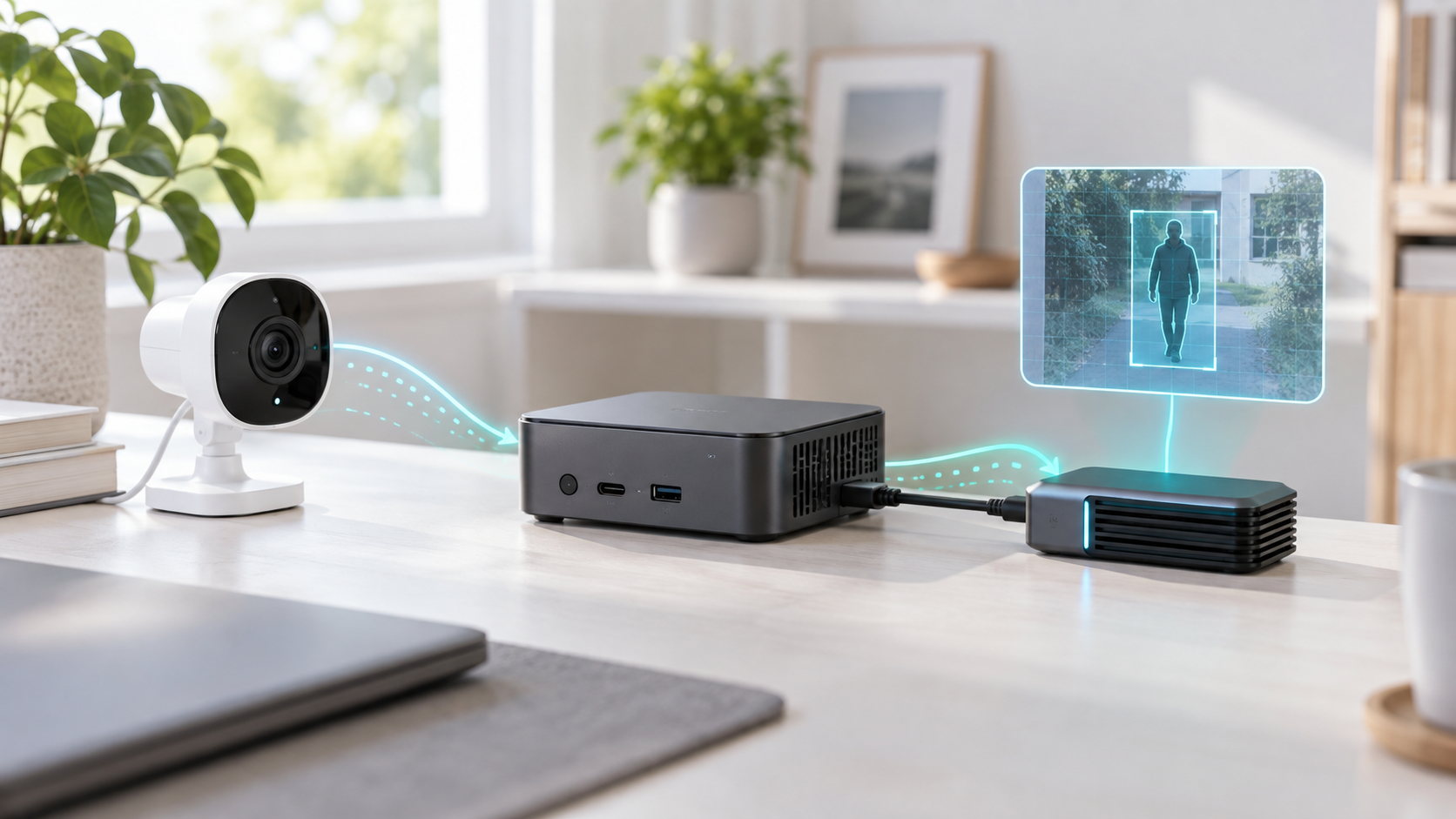
Una zona es un polígono dibujado sobre la imagen de una cámara. Sirve para determinar si un objeto rastreado ha entrado en un área concreta, como una puerta, un jardín privado o una plaza de aparcamiento.
Frigate no tiene en cuenta cuánto ocupa el objeto dentro del polígono. Comprueba la posición del centro inferior de su cuadro delimitador, que normalmente coincide con los pies de una persona o con el punto donde un vehículo toca el suelo.
Este comportamiento afecta directamente a la forma de dibujar las zonas. Si quieres detectar que alguien ha pisado el porche, el polígono debe cubrir el suelo por el que pasarán sus pies. No es necesario abarcar toda la altura del cuerpo.
También debes tener en cuenta que crear una zona no detiene la detección fuera de ella. Frigate puede seguir identificando y rastreando objetos en todo el encuadre. La zona solamente registra cuándo entran en el área delimitada.
Para conseguir que las alertas se generen únicamente dentro de una zona hay que configurarla como obligatoria mediante required_zones.
Cómo crear una zona desde la interfaz de Frigate
La forma más sencilla y segura de crear una zona es utilizar el editor visual incorporado en Frigate. De este modo no tienes que calcular manualmente las coordenadas.
- Abre el panel web de Frigate.
- Entra en Settings.
- Selecciona Camera configuration.
- Abre el apartado Masks / Zones.
- Selecciona la cámara que quieras configurar.
- Dentro de Zones, pulsa el botón con el símbolo más.
- Haz clic sobre la imagen para colocar los vértices del polígono.
- Vuelve a pulsar el primer punto para cerrar la zona.
- Asigna un nombre interno y configura sus opciones.
- Pulsa Save para guardar los cambios.
Utiliza nombres internos sencillos, en minúsculas y separados mediante guiones bajos, como entrada_casa, porche o acceso_garaje. El nombre de una zona no puede ser idéntico al de la cámara.
El editor convertirá automáticamente el polígono en una lista de coordenadas relativas. Estos valores se guardan dentro de la configuración de la cámara:
cameras:
  camara_entrada:
    zones:
      entrada_casa:
        friendly_name: Entrada de casa
        coordinates: 0.064,0.956,0.610,0.963,0.561,0.478,0.180,0.451
        objects:
          - person
          - car
        inertia: 3
Las coordenadas del ejemplo son meramente orientativas. Debes generar las tuyas con el editor porque dependen del encuadre y de la perspectiva de cada cámara.
Cómo recibir alertas solamente dentro de una zona
Después de crear el polígono, entra en Settings → Camera configuration → Review. Aquí puedes indicar qué zonas deben atravesar los objetos antes de que Frigate cree una alerta o una detección revisable.
También puedes realizarlo directamente en el archivo YAML:
cameras:
  camara_entrada:
    objects:
      track:
        - person
        - car

    zones:
      entrada_casa:
        friendly_name: Entrada de casa
        coordinates: 0.064,0.956,0.610,0.963,0.561,0.478,0.180,0.451
        objects:
          - person
          - car
        inertia: 3

    review:
      alerts:
        required_zones:
          - entrada_casa
      detections:
        required_zones:
          - entrada_casa
Con esta configuración, Frigate puede detectar a una persona mientras camina por la acera, pero no creará el elemento de revisión correspondiente hasta que entre en entrada_casa.
Los apartados cumplen funciones diferentes:
- Alerts: actividades que consideras importantes y que deberían llamar tu atención.
- Detections: actividades menos urgentes que quieres conservar para poder revisarlas.
Si quieres guardar instantáneas únicamente cuando el objeto entre en la zona, añade también:
    snapshots:
      required_zones:
        - entrada_casa
Configurar una zona como obligatoria no reduce por sí mismo el trabajo del detector. Frigate necesita seguir rastreando al objeto desde que aparece para saber exactamente cuándo cruza el límite.
Diferencias entre zonas y máscaras de Frigate
Las zonas y las máscaras no son intercambiables. Elegir la herramienta equivocada puede empeorar el seguimiento de los objetos.
- Zona con required_zones: limita las alertas, detecciones o instantáneas a un área relevante.
- Máscara de movimiento: evita que movimientos inútiles activen el detector.
- Máscara de filtro de objetos: descarta falsos positivos de un objeto concreto en una ubicación fija.
- objects.track: determina qué clases de objetos debe rastrear la cámara.
Una máscara de movimiento resulta adecuada para elementos como la fecha superpuesta por la cámara, el cielo, un tejado, una bandera o la copa de un árbol. Sin embargo, no vuelve invisible esa parte del vídeo. Si el análisis se activa por movimiento en otro lugar, todavía puede reconocer objetos dentro del área enmascarada.
Tampoco conviene cubrir toda la acera con una máscara de movimiento para evitar avisos. Frigate utiliza el movimiento para seguir la trayectoria de los objetos entre fotogramas. Una máscara excesiva puede fragmentar el seguimiento, retrasar el reconocimiento o hacer que una misma persona aparezca como varios objetos diferentes.
Para ignorar a quienes pasan por la acera y avisar solamente cuando acceden a tu propiedad, utiliza una zona sobre la entrada y añádela a required_zones.
Las máscaras de filtro de objetos tienen un uso más específico. Por ejemplo, si la base de un árbol se identifica repetidamente como una persona, puedes colocar una máscara para person en ese punto. Frigate descartará las detecciones cuyo centro inferior termine dentro de la máscara.
Filtrar cada zona por tipos de objetos
No todas las zonas tienen que reaccionar ante las mismas cosas. Puedes configurar una zona para personas y otra distinta para vehículos:
cameras:
  camara_exterior:
    objects:
      track:
        - person
        - car
        - dog

    zones:
      porche:
        coordinates: 0.120,0.950,0.590,0.950,0.550,0.500,0.210,0.470
        objects:
          - person

      entrada_garaje:
        coordinates: 0.500,0.970,0.990,0.970,0.910,0.420,0.610,0.450
        objects:
          - car
En este ejemplo, una persona puede activar la zona del porche y un coche la entrada del garaje. Un perro seguirá siendo rastreado por la cámara, pero no activará ninguna de esas zonas.
Limitar los objetos aceptados por cada zona ayuda a evitar situaciones como una alerta de vehículo provocada por un coche visible al fondo o un aviso de persona en una zona reservada exclusivamente para mascotas.
Ajustar la inercia y el tiempo de permanencia
Una detección puede oscilar ligeramente entre fotogramas. El cuadro del objeto podría entrar momentáneamente en una zona aunque la persona todavía no haya cruzado realmente el límite. Frigate utiliza el parámetro inertia para evitarlo.
La inercia indica cuántos fotogramas consecutivos debe permanecer el centro inferior del objeto dentro del polígono antes de considerarlo presente. El valor predeterminado es 3.
- Utiliza 3 o un valor superior cuando el límite produzca entradas falsas.
- Utiliza 1 en zonas estrechas que los objetos atraviesan rápidamente, como el acceso de un vehículo.
El parámetro loitering_time sirve para detectar permanencias. La zona no se activa hasta que el objeto ha pasado en ella el número indicado de segundos:
cameras:
  camara_entrada:
    zones:
      acceso_lateral:
        coordinates: 0.100,0.900,0.700,0.900,0.650,0.420,0.180,0.430
        objects:
          - person
        inertia: 3
        loitering_time: 10
Este ejemplo resulta útil si quieres ignorar a quien simplemente atraviesa el encuadre y generar una alerta cuando una persona permanece durante al menos diez segundos junto a una entrada.
Frigate también puede estimar la velocidad de los objetos dentro de una zona. Esta función exige un polígono de exactamente cuatro puntos, situado sobre el plano del suelo, y las distancias reales entre sus lados. La precisión depende mucho de la perspectiva, por lo que debe considerarse una estimación y no una medición válida para sanciones o controles oficiales.
Cómo comprobar si una zona funciona correctamente
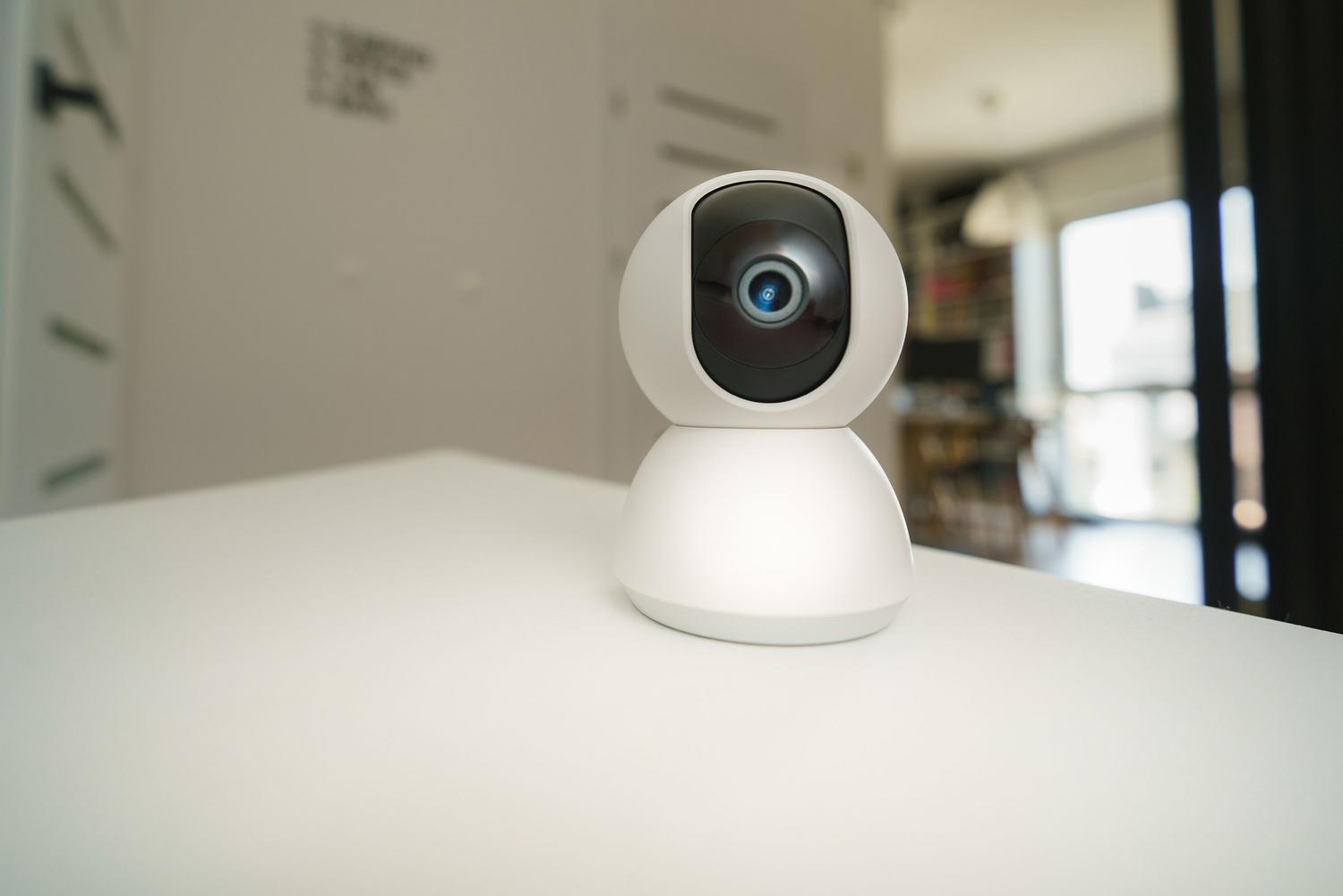
Abre la vista de depuración de la cámara y activa la visualización de Zones. La línea del polígono aumentará de grosor cuando Frigate considere que un objeto ha entrado.
Realiza una prueba caminando por el área vigilada y comprueba:
- Que el cuadro de la persona se mantenga estable durante el recorrido.
- Que el centro inferior del cuadro atraviese realmente el polígono.
- Que la zona cambie de estado en el momento esperado.
- Que el objeto aparezca en Alerts o Detections según la configuración.
- Que no se generen avisos cuando alguien permanece fuera de la zona.
Si Frigate detecta correctamente a la persona, pero la zona nunca se activa, normalmente el polígono está mal colocado. Ajusta el área sobre el suelo por el que pasan los pies, no sobre el torso ni sobre la parte superior de la imagen.
Si la zona se activa antes de tiempo, reduce el polígono o aumenta ligeramente la inercia. Si una persona cruza una zona estrecha sin activarla, amplía el área o prueba temporalmente con inertia: 1.
Optimizar el vídeo y el detector
Las zonas no solucionan una detección deficiente causada por un flujo de vídeo inadecuado. Es recomendable utilizar un substream específico para la detección y reservar el flujo de mayor calidad para la grabación.
La resolución adecuada depende del tamaño de los objetos dentro de la imagen. No siempre debe utilizarse 640x480. Si el flujo principal es 16:9, conviene mantener esa proporción en el substream, por ejemplo con 640x360 o 1280x720.
Los 5 FPS predeterminados son suficientes para la mayoría de entradas, jardines y garajes. Aumentarlos incrementa el consumo de CPU o GPU y solo suele ser útil cuando los objetos atraviesan todo el encuadre en muy poco tiempo.
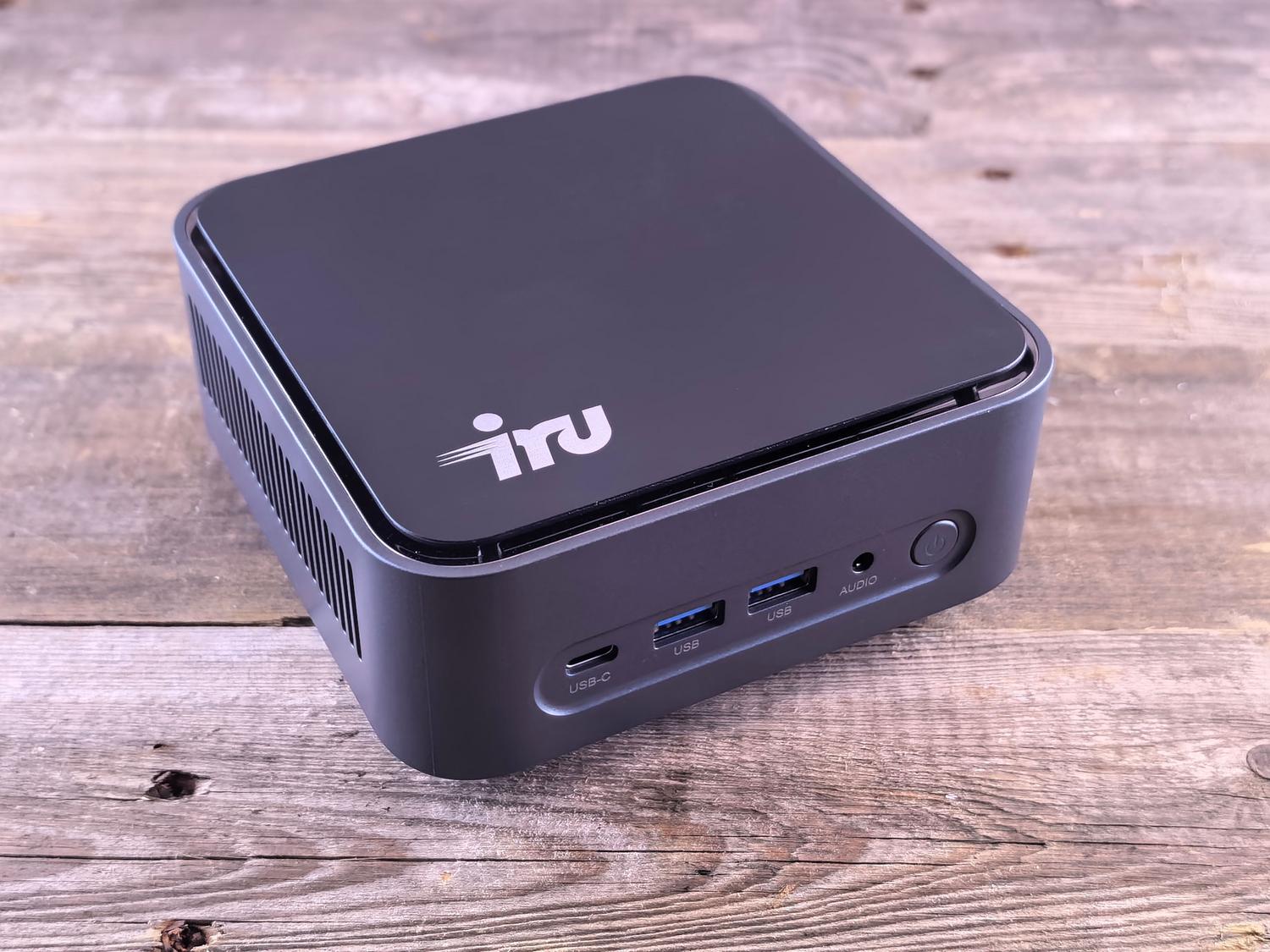
En cuanto al detector, Frigate sigue siendo compatible con Google Coral, pero ya no lo recomienda como primera opción para instalaciones nuevas. Dependiendo del equipo, pueden utilizarse Hailo-8, Hailo-8L, OpenVINO con hardware Intel, GPU Nvidia, Apple Silicon u otros aceleradores admitidos.
El detector tradicional por CPU está pensado principalmente para pruebas. Si tienes un Mini PC Intel sin acelerador adicional, OpenVINO puede aprovechar la gráfica integrada y ofrecer un rendimiento considerablemente mejor.
Utilizar las zonas con Home Assistant
La integración oficial de Frigate está disponible mediante HACS. Para que funcionen muchas de sus entidades, Frigate y Home Assistant deben estar conectados al mismo broker MQTT.
Una vez integrados, Home Assistant puede utilizar la información de las zonas para crear automatizaciones específicas. Por ejemplo:
- Enviar una notificación cuando una persona entre en el porche.
- Encender la iluminación exterior al detectar a alguien en el acceso lateral.
- Avisar cuando un coche entra en el garaje, pero no cuando circula por la calle.
- Ignorar mascotas en zonas configuradas exclusivamente para personas.
Conviene basar las notificaciones en las alertas y zonas relevantes, no solamente en el contador general de personas de la cámara. De lo contrario, alguien que pase por una zona pública podría activar la automatización.

Una buena configuración no consiste en cubrir casi toda la imagen con máscaras. Lo más fiable es permitir que Frigate detecte y siga los objetos desde que aparecen, dibujar polígonos ajustados sobre las áreas importantes y utilizar required_zones para decidir qué actividad merece una alerta.
Con las zonas correctamente colocadas, los objetos filtrados y una inercia adecuada, Frigate puede distinguir entre alguien que pasa por delante de la vivienda y una persona que entra realmente en la propiedad, reduciendo las falsas alertas sin perjudicar el seguimiento.

Soy un apasionado de la tecnología que ha convertido sus intereses «frikis» en profesión. Llevo más de 10 años de mi vida utilizando tecnología de vanguardia y trasteando todo tipo de programas por pura curiosidad. Ahora me he especializado en tecnología de ordenador y videojuegos. Esto es por que desde hace más de 5 años que trabajo redactando para varias webs en materia de tecnología y videojuegos, creando artículos que buscan darte la información que necesitas con un lenguaje entendible por todos.
Si tienes cualquier pregunta, mis conocimientos van desde todo lo relacionado con el sistema operativo Windows así como Android para móviles. Y es que mi compromiso es contigo, siempre estoy dispuesto a dedicarte unos minutos y ayudarte a resolver cualquier duda que tengas en este mundo de internet.