- El Espacio aislado de Windows es un entorno temporal que borra todo su contenido al cerrarse por defecto.
- Es posible crear archivos .wsb para personalizar la RAM, la red, el uso de GPU y otros periféricos.
- Para evitar la pérdida de datos, se deben configurar carpetas asignadas (MappedFolders) con permisos de escritura.
- El modo de Cliente protegido y los comandos de inicio permiten automatizar y asegurar el entorno de pruebas.

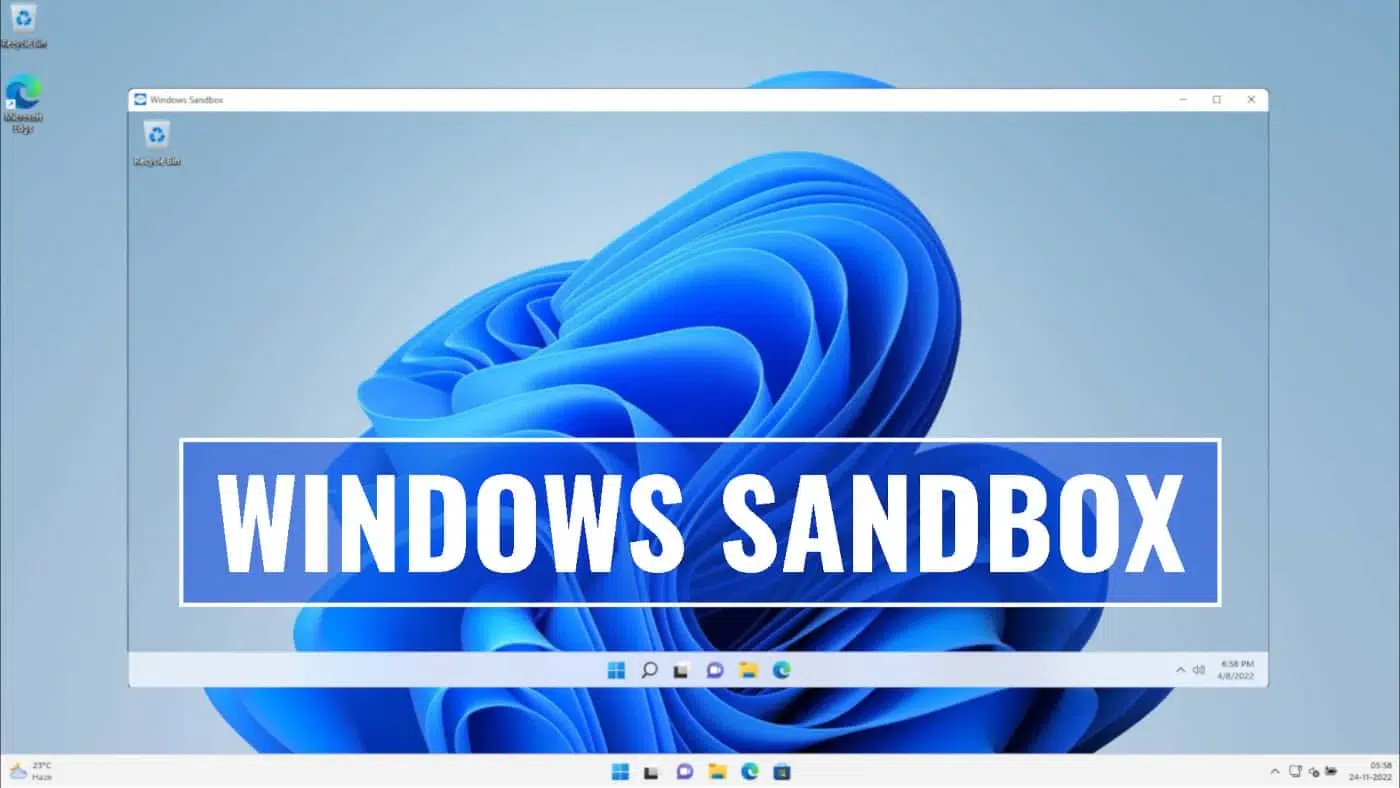
Hace ya años que Microsoft nos ofrece el Espacio aislado de Windows, una especie de «burbuja» virtual que te permite hacer trastes sin miedo, ya que todo lo que ocurra ahí dentro se borra por completo al cerrar la ventana. Pero, ¿se pueden conservar los archivos creados en Windows Sandbox? Sería frustrante que todo el trabajo hecho en este entorno seguro se perdiera sin dejar rastro.
Seguramente te ha pasado que quieres probar un programa que te genera dudas o entrar en una web que huele a peligro, pero no te apetece jugártela con tu equipo principal. Lo mejor de esta herramienta es que es extremadamente ligera y no requiere que instales máquinas virtuales pesadas, porque aprovecha la tecnología de Hyper-V para integrarse directamente en tu sistema. Es, básicamente, un entorno limpio y desechable donde puedes instalar lo que quieras, sabiendo que tu ordenador real permanecerá intacto pase lo que pase.
¿Cómo funciona el modo predeterminado?
Antes de saber cómo conservar los archivos creados en Windows Sandbox hay que conocer bien el funcionamiento de esta herramienta. Si lanzas el Espacio aislado desde el menú de Inicio sin complicaciones, se abrirá una configuración básica. Por defecto, el sistema le asigna hasta 4 GB de memoria RAM y activa la GPU virtualizada (vGPU) en la mayoría de los equipos, lo que hace que la interfaz vaya fluida. También tienes conectividad a internet activa y el micrófono funcionando, aunque la cámara web y las impresoras vienen desactivadas por seguridad.
Un punto clave es que el portapapeles está compartido, así que puedes copiar un texto o un archivo en tu PC y pegarlo dentro del entorno aislado sin despeinarte. Eso sí, ten mucho ojo: en cuanto le des a la equis para cerrar la sesión, Windows te avisará de que todo el contenido se eliminará. Si aceptas, cualquier archivo creado o programa instalado desaparecerá para siempre, dejando el host como si nada hubiera pasado.

Personaliza tu entorno con archivos .wsb
Si la configuración estándar se te queda corta, puedes crear tu propio entorno a medida usando archivos de configuración XML con la extensión .wsb. Esto es súper útil si necesitas que el espacio aislado tenga comportamientos específicos cada vez que lo abras, evitando tener que configurar todo a mano y conservar los archivos creados en Windows Sandbox.
Para montar uno de estos archivos, solo necesitas un editor de texto sencillo como el Bloc de notas. Debes envolver toda la configuración entre las etiquetas <Configuration> y </Configuration> y guardar el documento asegurándote de que la extensión sea .wsb. Para ejecutarlo, basta con hacer doble clic sobre el archivo o llamarlo desde la consola de comandos.
Opciones avanzadas de configuración
Dentro de estos archivos personalizados, tienes un control total sobre el comportamiento del sistema. Aquí tienes el desglose de lo que puedes tocar:
- vGPU: Puedes decidir si quieres usar la aceleración por hardware o preferir la representación por software (WARP), que es más lenta pero a veces más compatible.
- Redes: Si quieres analizar un virus sin que se comunique con el exterior, puedes desactivar el acceso a internet totalmente.
- Memoria: Puedes definir cuántos megabytes de RAM asignar. Si pones un valor muy bajo, el sistema subirá automáticamente a 2048 MB para poder arrancar.
- Entradas de Audio y Vídeo: Puedes habilitar o no el micrófono y la webcam del host para que las aplicaciones dentro del entorno puedan usarlos.
El truco para conservar los archivos creados en Windows Sandbox: Carpetas Asignadas
Aquí es donde resolvemos el problema de la pérdida de datos. Para que tus archivos no mueran al cerrar el programa, debes usar la función de carpetas asignadas (<MappedFolders>). Esto permite crear un puente entre una carpeta de tu PC real y una carpeta dentro del espacio aislado.
Al configurar esto, defines una ruta absoluta en el host y decides dónde quieres que aparezca dentro del sandbox. Si no especificas una ruta de destino, la carpeta se pondrá directamente en el escritorio del usuario WDAGUtilityAccount. Lo más importante es el parámetro ReadOnly: si lo pones en «true», el sandbox solo podrá leer los archivos; si lo pones en «false», podrás guardar archivos creados en el sandbox directamente en tu disco duro real, evitando que se borren.
Seguridad extra y automatización
Para los que buscan el máximo blindaje, existe el modo de Cliente protegido. Al activarlo, el entorno se ejecuta dentro de un aislamiento de AppContainer, lo que añade una capa más de seguridad para proteger las credenciales y los procesos del sistema. Además, puedes usar la etiqueta LogonCommand para que, nada más iniciar el espacio aislado, se ejecute automáticamente un script o un programa específico, ahorrándote clics innecesarios.
Entonces, ¿qué hay que hacer para conservar los archivos creados en Windows Sandbox? Contar con un entorno basado en Hyper-V permite gestionar desde la memoria RAM y la potencia de la GPU hasta la persistencia de datos mediante carpetas compartidas, convirtiendo una herramienta desechable en un laboratorio de pruebas potente y flexible que no compromete la estabilidad del sistema operativo principal.

Redactor especializado en temas de tecnología e internet con más de diez años de experiencia en diferentes medios digitales. He trabajado como editor y creador de contenidos para empresas de comercio electrónico, comunicación, marketing online y publicidad. También he escrito en webs de economía, finanzas y otros sectores. Mi trabajo es también mi pasión. Ahora, a través de mis artículos en Tecnobits, intento explorar todas las novedades y nuevas oportunidades que el mundo de la tecnología nos ofrece día a día para mejorar nuestras vidas.