- Conserva ambas bases originales y realiza la fusión sobre una copia.
- KeePassXC identifica las entradas mediante UUID y utiliza sus fechas de modificación.
- La fusión puede aplicar eliminaciones; no garantiza conservar todo como entradas activas.
- Revisa el resultado antes de sustituir la bóveda principal y volver a sincronizarla.
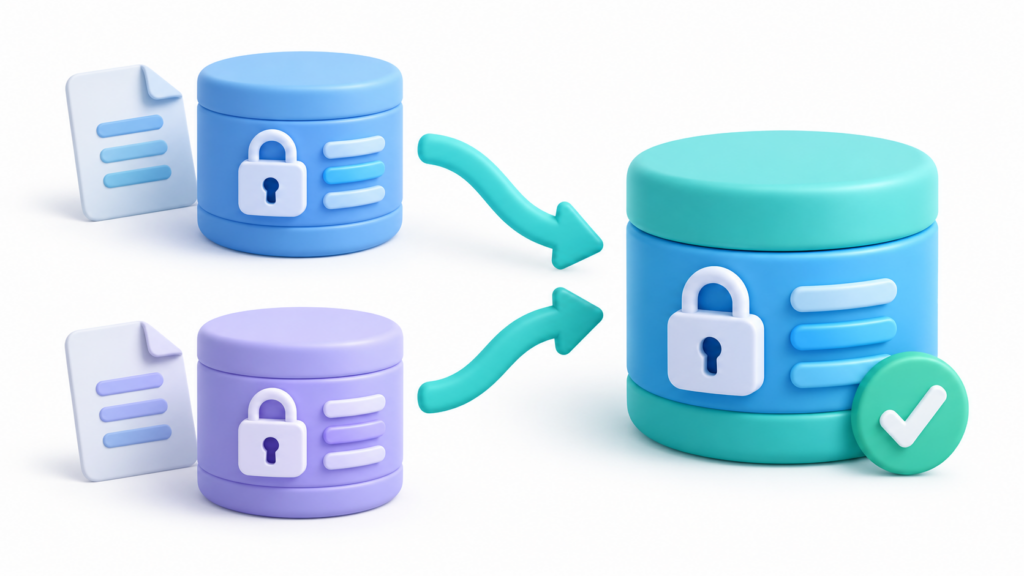
Si tienes dos copias de tu bóveda con cambios diferentes, KeePassXC permite fusionar bases de datos para reunir sus entradas. Esta función resulta útil cuando un servicio de sincronización crea un archivo en conflicto o cuando has actualizado contraseñas en distintos dispositivos.
Antes de empezar, conserva ambos archivos originales. Fusionar no consiste en elegir automáticamente la copia correcta de todo: hay que revisar el resultado, especialmente si has modificado la misma entrada en dos sitios o has eliminado elementos.
Antes de fusionar, guarda una copia de ambas bases
Localiza los dos archivos .kdbx y comprueba que puedes abrir cada uno con sus credenciales correspondientes. No te guíes únicamente por cuál tiene la fecha de archivo más reciente: ambas copias pueden contener cambios que necesitas.
Prepara una carpeta de trabajo fuera de la ubicación que se está sincronizando y crea copias con nombres fáciles de distinguir, por ejemplo:
boveda-original-PC.kdbxboveda-original-movil.kdbxboveda-trabajo-fusion.kdbx
Utiliza la tercera como copia de trabajo y conserva las otras dos sin modificarlas. Si el móvil tiene cambios pendientes de guardar o subir, resuélvelo antes de asumir que el archivo de la nube los contiene.
Durante la operación, evita seguir editando la bóveda en otros dispositivos. No necesitas convertirla a CSV ni copiar contraseñas en documentos sin cifrar.
Cómo fusionar dos bases de datos en KeePassXC
Con las copias preparadas, realiza la operación desde KeePassXC:
- Abre y desbloquea la copia de trabajo que recibirá los cambios.
- Entra en Base de datos > Fusionar desde base de datos, o Database > Merge From Database, según el idioma.
- Selecciona la segunda base
.kdbx. - Introduce los elementos de desbloqueo que solicite esa base: contraseña, archivo de clave o protección adicional, según corresponda.
- Cuando termine, revisa las entradas afectadas y guarda el resultado.
Los cambios se incorporan a la base abierta. No debes dar por hecho que la otra copia queda actualizada también.
Trabajar sobre una copia es especialmente útil si tienes activado el guardado automático: no dependes de poder cancelar todos los cambios antes de que se escriban en disco.
Qué ocurre con entradas repetidas, cambios y eliminaciones
La fusión compara los identificadores únicos de las entradas, llamados UUID, y sus marcas de modificación. Cuando coincide el identificador, la versión modificada más recientemente pasa a ser la actual y la anterior se incorpora al historial. Las entradas y grupos nuevos se añaden.
Dos registros creados por separado pueden tener el mismo título y corresponder al mismo servicio, pero conservar UUID diferentes. No esperes que la fusión los deduzca como una única cuenta. Si aparecen duplicados, compara sus datos antes de retirar ninguno.
Tampoco interpretes “más reciente” como “correcto”. Si una contraseña antigua se ha vuelto a guardar después, puede convertirse en la versión actual. Comprueba las credenciales importantes y consulta su historial.
Las eliminaciones requieren especial atención
Una eliminación definitiva puede dejar un registro que se propaga durante la fusión. Por tanto, una entrada existente en una copia puede desaparecer del resultado si la otra registra su eliminación.
Que una entrada nunca haya existido en la segunda base no es lo mismo que haberla eliminado. La papelera tampoco equivale a una eliminación definitiva. No vacíes papeleras ni hagas limpieza mientras intentas recuperar versiones.
Comprueba el resultado antes de sustituir la bóveda habitual
Antes de utilizar la base fusionada como archivo principal, revisa una muestra representativa:
- Una entrada nueva creada en cada dispositivo.
- Una contraseña modificada recientemente.
- Una entrada que hubieras editado en ambas copias.
- Las notas, los adjuntos y otros campos importantes.
- Las entradas que esperabas encontrar en la papelera.
Después, cierra la copia fusionada y vuelve a abrirla para comprobar que puedes desbloquear el archivo guardado. Conserva los originales hasta verificar que el resultado contiene lo necesario.
El historial puede ayudar a recuperar versiones anteriores, pero no sustituye a una copia de seguridad independiente. No lo vacíes antes de terminar la revisión.
Cómo volver a sincronizar el archivo entre PC y móvil
Una vez validado el resultado, decide qué archivo será la bóveda principal. Evita dejar varias copias editables con nombres parecidos dentro de la carpeta habitual.
KeePassXC puede trabajar con una base ubicada en una carpeta sincronizada mediante servicios como Dropbox, Google Drive o OneDrive. Ese servicio transporta el archivo; no debes asumir que siempre resolverá correctamente sus cambios internos.
Para reducir nuevos conflictos:
- Cierra las versiones antiguas en los demás dispositivos, después de asegurar sus cambios.
- Coloca la base validada en la ubicación principal.
- Espera a que el servicio complete la sincronización.
- Abre esa ubicación desde cada dispositivo y comprueba una entrada reciente.
- Evita editar simultáneamente mientras confirmas que todos utilizan el archivo correcto.
KeePassXC no tiene una aplicación móvil propia. Su documentación señala clientes compatibles como KeePassDX y KeePass2Android en Android, y Strongbox y KeePassium en iOS. Comprueba que el cliente elegido admite el formato y la protección de tu base.
Qué hacer si el conflicto aparece en KeePass2Android
KeePass2Android puede detectar que el archivo ha cambiado desde que lo abrió y ofrecer opciones para fusionar, sobrescribir o cancelar. El comportamiento depende también de la configuración y de cómo accedas al almacenamiento.
Si necesitas conservar cambios de ambas versiones, no elijas sobrescribir sin comprobar qué contiene cada una. Si no tienes claro el estado de las copias, conserva los archivos y resuelve la fusión desde el ordenador.
Que una modificación aparezca en el móvil no demuestra que ya esté subida al destino remoto. Verifica la sincronización antes de borrar archivos o cachés de la aplicación.
La forma más fiable de resolver estas situaciones es conservar los originales, fusionar sobre una copia y comprobar las entradas importantes antes de volver a distribuir la bóveda.

Soy un apasionado de la tecnología que ha convertido sus intereses «frikis» en profesión. Llevo más de 10 años de mi vida utilizando tecnología de vanguardia y trasteando todo tipo de programas por pura curiosidad. Ahora me he especializado en tecnología de ordenador y videojuegos. Esto es por que desde hace más de 5 años que trabajo redactando para varias webs en materia de tecnología y videojuegos, creando artículos que buscan darte la información que necesitas con un lenguaje entendible por todos.
Si tienes cualquier pregunta, mis conocimientos van desde todo lo relacionado con el sistema operativo Windows así como Android para móviles. Y es que mi compromiso es contigo, siempre estoy dispuesto a dedicarte unos minutos y ayudarte a resolver cualquier duda que tengas en este mundo de internet.