- Acrobat puede transformar un PDF en una presentación estructurada y editable con ayuda de Adobe Express.
- Puedes comenzar desde un archivo individual, varios documentos o un PDF Space ya preparado.
- Revisar el esquema y contrastar cifras con el PDF original evita errores antes de generar.
- La presentación puede exportarse como PPTX, pero conviene comprobar su formato y elementos editables.

Un informe en PDF puede reunir todos los datos que necesitas para una reunión y, aun así, ser un mal soporte para presentarlos. Sus páginas suelen tener demasiado texto, gráficos pequeños y una estructura pensada para leer con calma. Si lo copias todo a PowerPoint, tendrás que decidir qué resumir, cómo repartirlo y qué merece una diapositiva propia.
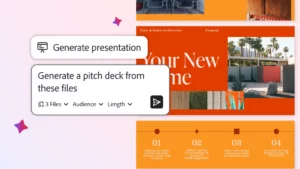
La función Generar presentación de Adobe Acrobat ayuda a convertir ese contenido en un primer conjunto de diapositivas. Puedes darle un PDF, indicar a quién va dirigida la presentación, revisar el esquema propuesto y terminar el diseño con herramientas de Adobe Express. Después podrás presentarla, compartir un enlace o descargarla en formato PPTX. El resultado es un punto de partida que conviene comprobar antes de exponerlo.
Qué necesitas para crear diapositivas a partir de un PDF

Necesitas acceder a Adobe Acrobat o Adobe Express con una cuenta que tenga disponible Generar presentación. Adobe ha ampliado el acceso a distintos tipos de usuario, incluidos usuarios de Acrobat gratuito y Reader, pero las funciones, límites y condiciones pueden depender del plan y del despliegue en tu cuenta. Si no ves la herramienta, comprueba si aparece en la versión web de Acrobat, en la sección Crear o al abrir el documento.
Prepara también el PDF antes de empezar. Identifica las páginas relevantes y piensa cuál es el mensaje de la presentación. Un informe de 60 páginas no tiene por qué convertirse en 60 diapositivas: lo útil suele ser seleccionar sus conclusiones, cifras principales y gráficos que puedas explicar en voz alta.
La herramienta también admite otros documentos, como archivos de Word, PowerPoint o Excel, y enlaces web. Para una presentación basada en varios documentos relacionados puedes reunirlos en un PDF Space; para un solo informe no hace falta crear ese espacio previamente.
Cómo convertir un PDF en una presentación con Acrobat
Adobe ofrece varios puntos de entrada. Si estás trabajando en Acrobat, puedes abrir tu PDF y buscar Generar presentación en las herramientas de creación o pedir al Asistente de IA que prepare una presentación con su contenido. En la experiencia más reciente también puedes acceder al generador, pulsar Añadir archivos y cargar directamente el PDF.
- Abre Acrobat y selecciona Generar presentación. Si partes de un PDF ya abierto, usa la opción disponible en la vista del documento o en las herramientas.
- Añade el PDF si aún no lo has cargado. También puedes incorporar otros archivos cuando la presentación necesite varias fuentes.
- Describe el objetivo. Indica el público, el tema, el número aproximado de diapositivas y los apartados prioritarios.
- Personaliza la propuesta. Cuando aparezcan estas opciones, define la extensión, el nivel de detalle y si quieres utilizar imágenes de los archivos fuente.
- Elige una plantilla y revisa el esquema antes de generar el diseño final.
- Genera las diapositivas y comprueba el contenido página por página.
Una instrucción concreta ayuda a evitar diapositivas que se limiten a copiar párrafos enteros del documento:
Crea una presentación de ocho diapositivas para explicar este informe a responsables de marketing. Prioriza tres hallazgos, las cifras que los respaldan y las recomendaciones finales. Usa títulos breves e indica la página del PDF donde aparece cada dato importante.
La petición de páginas sirve para facilitar la comprobación, pero debes verificar las referencias y las cifras en el PDF original. Si tu cuenta muestra una interfaz diferente, sigue el mismo orden de trabajo: aportar el archivo, definir la intención, revisar el esquema y generar la presentación.
Cómo usar PDF Spaces cuando tienes varias fuentes
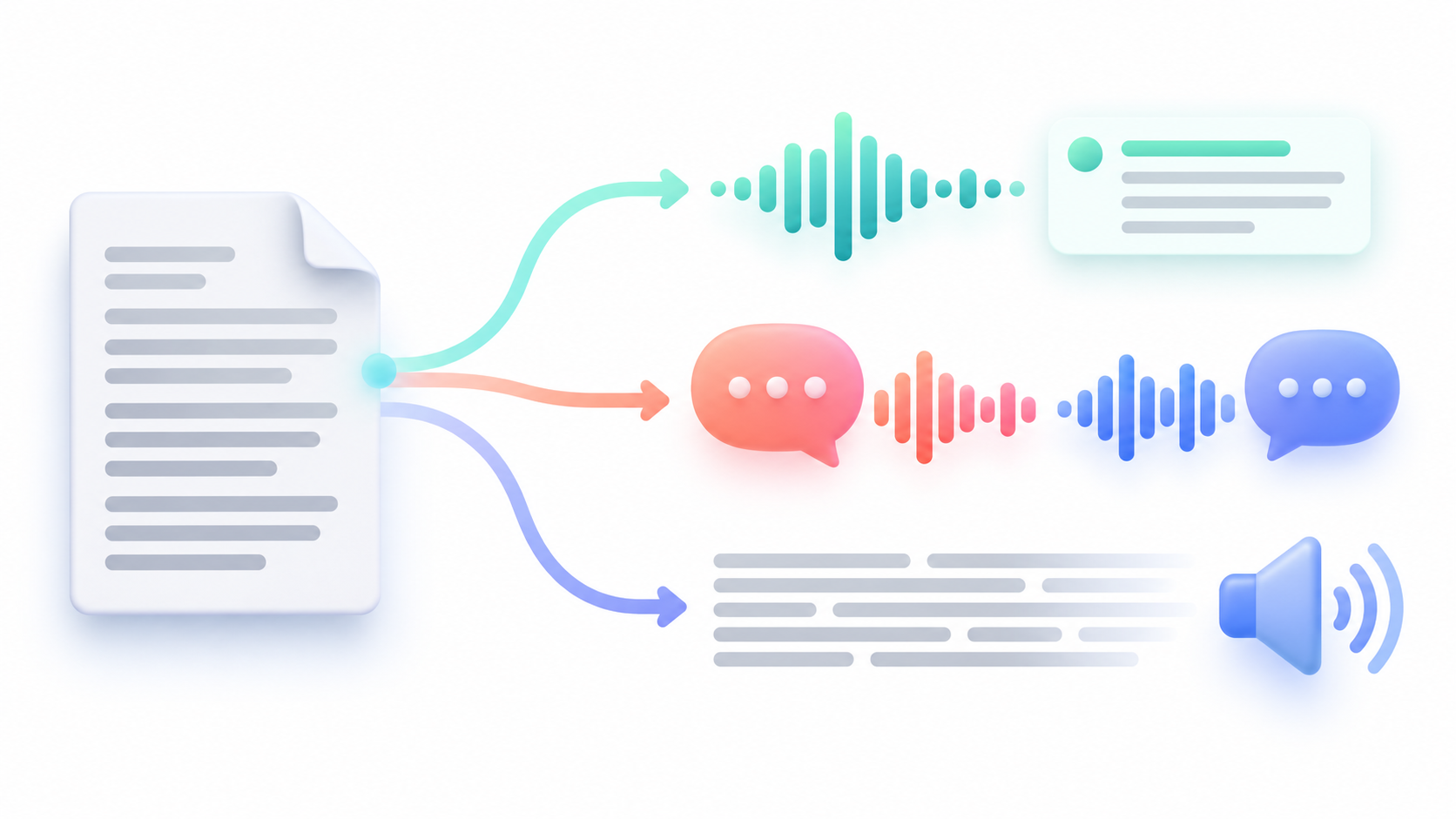
Un PDF Space resulta útil cuando la exposición debe combinar información de varios informes, documentos y enlaces. Abre el espacio que contiene las fuentes y busca la opción de crear una presentación; según la interfaz, puede aparecer como Presentar, Crear+ → Presentación o como una petición al Asistente de IA.
Antes de generarla, concreta qué documento debe tener más peso. Por ejemplo, puedes pedir una presentación para clientes basada en el informe de resultados y utilizar un segundo PDF únicamente como contexto. Después revisa que Acrobat no mezcle cifras de períodos distintos ni presente como conclusión común algo que solo afirma una de las fuentes.
Adobe indica que la nueva experiencia de generación más conversacional se está desplegando gradualmente y que actualmente funciona en inglés. La experiencia anterior sigue disponible y Adobe ha añadido soporte para español. Por eso, la ruta y el idioma de las instrucciones que veas pueden variar según tu cuenta.
Revisa el esquema antes de diseñar las diapositivas
Esta es la parte que más tiempo puede ahorrarte. El generador propone un esquema de diapositivas que puedes editar y reordenar antes de pulsar Generar. Comprueba si responde a una historia clara: contexto, problema, datos, conclusiones y siguiente paso. Elimina los apartados secundarios que solo alarguen la exposición.
Presta especial atención a tablas, porcentajes y gráficos. Una presentación generada con IA reorganiza la información; no debe interpretarse como una copia fiel de todos los elementos visuales del PDF. Si una tabla es esencial, contrasta sus valores con el original y comprueba cómo se ha representado en la diapositiva. Haz lo mismo con fechas, unidades, leyendas y notas al pie.
Si el PDF procede de un escaneo y el texto no se puede seleccionar o buscar correctamente, revisa antes su reconocimiento de texto con las herramientas de OCR de Acrobat. Una fuente difícil de leer puede provocar omisiones o interpretaciones erróneas en cualquier resumen automático.
Edita la presentación en Adobe Express y expórtala a PowerPoint

Una vez generada, puedes modificar el texto, la estructura, la disposición y el tema de las diapositivas con las herramientas de Adobe Express integradas en el flujo de Acrobat. También puedes sustituir imágenes, añadir recursos y aplicar animaciones cuando tu versión de la herramienta lo permita.
Dedica una última revisión a los elementos que verá el público: títulos legibles, contraste suficiente, gráficos que puedan entenderse desde lejos y una cantidad razonable de texto por diapositiva. Si el archivo va a circular fuera de tu equipo, comprueba además que tienes derecho a utilizar las imágenes y recursos elegidos.
Para terminar, selecciona Descargar y elige PPTX si quieres seguir trabajando en PowerPoint. Adobe también documenta opciones de exportación como PDF e imágenes en la experiencia de generación. Abre el PPTX descargado y comprueba fuentes, alineación, tablas y gráficos antes de entregarlo: que la presentación sea editable no garantiza que todos los elementos del PDF original se hayan reconstruido como objetos independientes.
Si necesitas conservar casi exactamente la apariencia de cada página del PDF, quizá te interese una conversión convencional de PDF a PowerPoint. Si lo que buscas es explicar las ideas del documento mediante nuevas diapositivas, Generar presentación es el flujo adecuado: resume, estructura y diseña una primera versión que después puedes corregir con criterio.

Soy un apasionado de la tecnología que ha convertido sus intereses «frikis» en profesión. Llevo más de 10 años de mi vida utilizando tecnología de vanguardia y trasteando todo tipo de programas por pura curiosidad. Ahora me he especializado en tecnología de ordenador y videojuegos. Esto es por que desde hace más de 5 años que trabajo redactando para varias webs en materia de tecnología y videojuegos, creando artículos que buscan darte la información que necesitas con un lenguaje entendible por todos.
Si tienes cualquier pregunta, mis conocimientos van desde todo lo relacionado con el sistema operativo Windows así como Android para móviles. Y es que mi compromiso es contigo, siempre estoy dispuesto a dedicarte unos minutos y ayudarte a resolver cualquier duda que tengas en este mundo de internet.