
¿Alguna vez has estado en medio de una rutina y tu reloj decide cerrar la app de ejercicio? ¿Cómo evitar que Wear OS cierre una app durante un entrenamiento? En ocasiones las funciones de ahorro de batería pueden detener tu registro de datos e interrumpir el seguimiento de tus entrenamientos. Veamos cómo ajustar la configuración de tu reloj para evitar cierres inesperados y molestos.
Por qué evitar que Wear OS cierre una app durante un entrenamiento
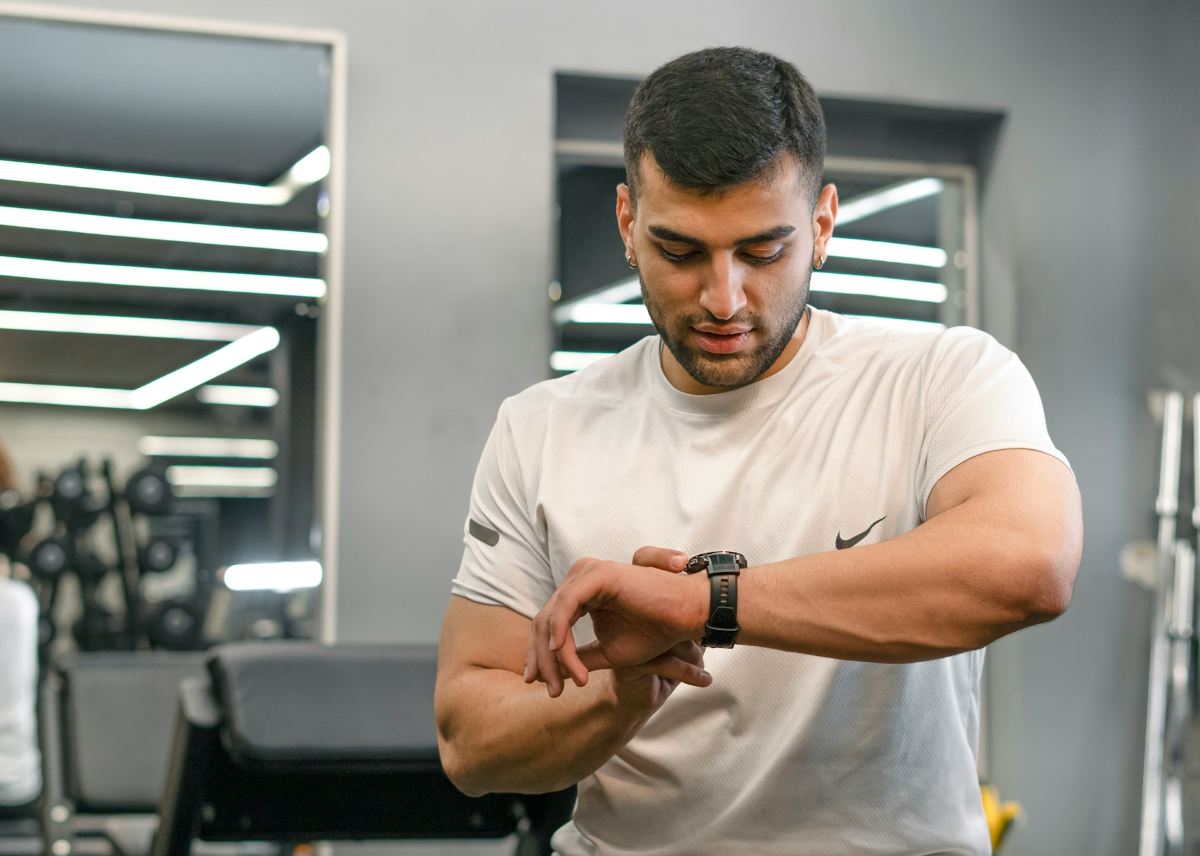
Para empezar, ¿por qué evitar que Wear OS cierre una app durante un entrenamiento? Lo cierto es que esta puede ser una de las experiencias más molestas y frustrantes con un smartwatch por distintas razones. No solo pierdes tiempo y te distraes mentalmente, sino que también corres el riesgo de perder el registro de tu progreso en medio de la rutina de ejercicios.
Estas son otras razones para evitar que Wear OS cierre una app durante un entrenamiento:
- Pérdida de datos del entrenamiento: Esta es la razón principal. Se interrumpe el registro de tiempo, las calorías quemadas, la distancia que has corrido o las zonas de frecuencia cardíaca. Cuando la aplicación se cierra abruptamente, los datos acumulados no se guardan bien.
- Arruina la experiencia y el ritmo de tu rutina: Si la app de entrenamiento se cierra, estás obligado a detener tu actividad física y manipular el reloj con las manos sudadas, lo que resulta incomodísimo.
- Información en tiempo real oculta: Cuando el reloj vuelve a la carátula principal, pierdes el acceso rápido a datos clave, necesarios para un buen entrenamiento.
- Variación en las estadísticas e historial: Si llevas un registro estricto de tu progreso en la semana o sincronizas tu actividad con otra plataforma como Google Health, habrá inconsistencias que se verán reflejadas a largo plazo.
Cómo evitar que Wear OS cierre una app durante un entrenamiento
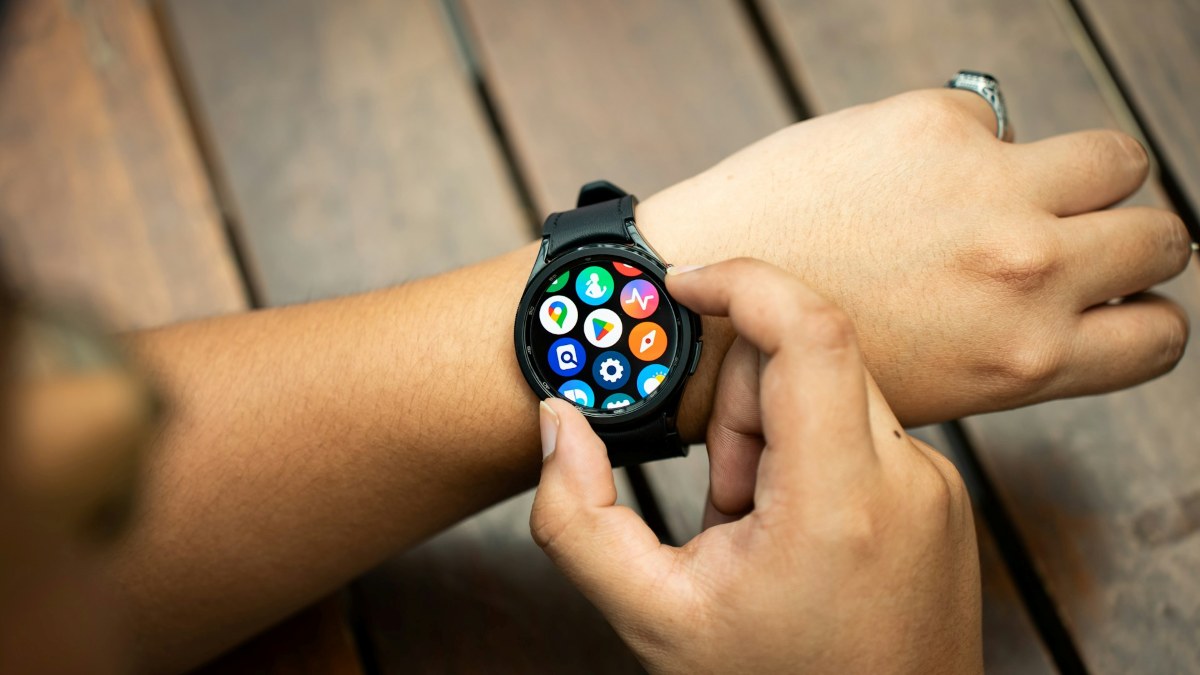
Para evitar que Wear OS cierre una app durante un entrenamiento, tendrás que desactivar algunas funciones y activar otras. A continuación, veamos los ajustes clave en Wear OS para solucionar tu problema.
1. Desactivar la optimización de batería
Si Wear OS considera que la app está consumiendo demasiados recursos en segundo plano, la cerrará para optimizar el uso de la batería. Para desactivarla, haz lo siguiente para evitar que Wear OS cierre una app durante un entrenamiento:
- Ve a Ajustes en el reloj – Aplicaciones y notificaciones – Ver todas las aplicaciones.
- Busca la aplicación con la que entrenas y entra en su información.
- Elige Batería o Uso de batería y cámbialo a Sin restricciones o No optimizar.
2. Permitir permisos de ubicación y sensores «Siempre»
Otra forma de evitar que Wear OS cierre una app durante un entrenamiento es permitir los permisos de ubicación y sensores «Siempre». Y es que, si la aplicación no tiene acceso al GPS o a tu frecuencia cardíaca, se va a pausar o cerrar. Para impedir que esto suceda, sigue estos pasos:
- Ve a Ajustes – Aplicaciones y notificaciones – Permisos de aplicaciones.
- Toca en Ubicación y Sensores corporales (o Actividad física).
- Asegúrate de que el permiso sea Permitir siempre y no «Solo si la app está en uso».
3. Activar la Pantalla Siempre Activa (Always-On Display)
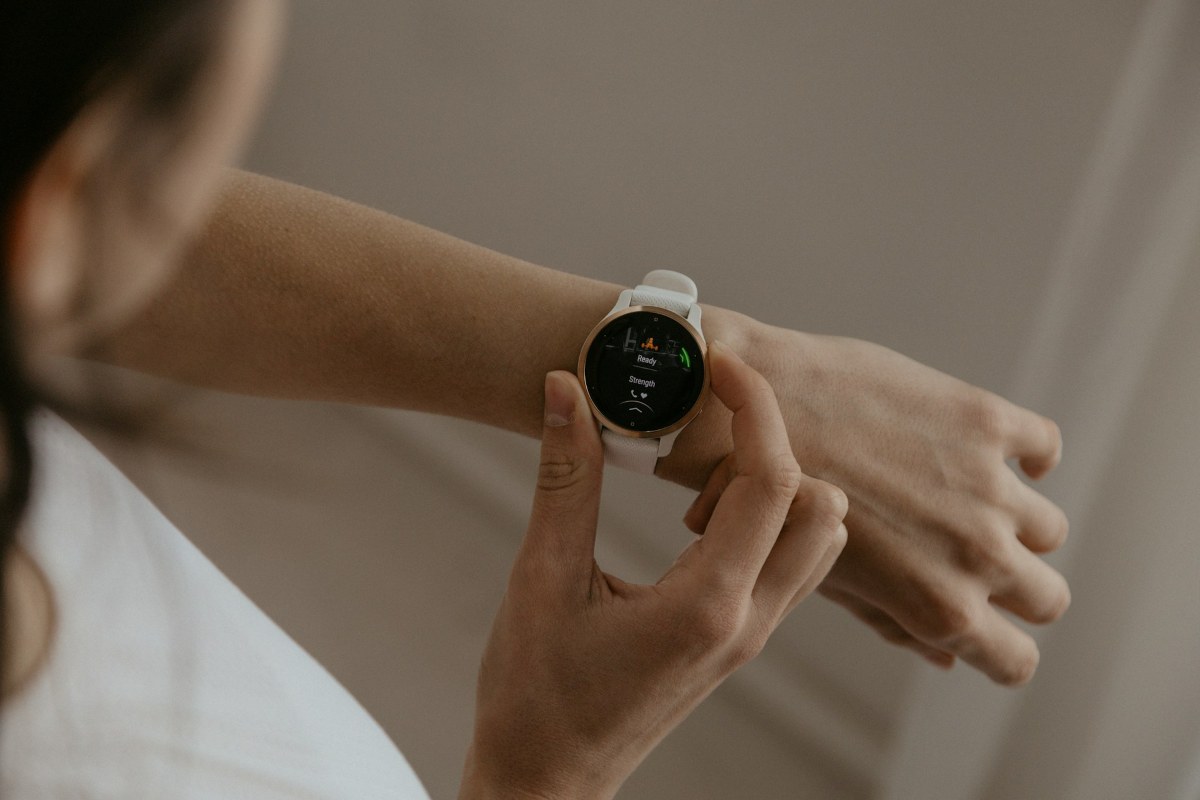
Cuando la pantalla de tu reloj se apaga por completo, Wear OS entra en un estado de suspensión profunda para cerrar procesos activos. Esto sucede cuando la Pantalla Siempre Activa está desactivada para ahorrar batería. Sin embargo, en medio de un entrenamiento es necesario que la pantalla se mantenga encendida. Para hacer este ajuste en tu reloj, haz lo siguiente:
- Ve a Ajustes – Pantalla.
- Activa Pantalla siempre activa (Always-on screen).
- Así, cuando bajes la muñeca la app pasará a un modo ambiente de bajo consumo, en vez de minimizarse o suspenderse.
4. Modificar el tiempo de espera para volver a la carátula
Por defecto, Wear OS regresa a la esfera principal después de unos segundos de inactividad. Esto ahorra batería, pero manda la app entrenamiento a segundo plano. Para evitarlo, sigue estos pasos:
- Vuelve Ajustes – Pantalla.
- Ubica la opción Volver a la esfera (o Go back to watch face).
- Cámbiala de «Inmediatamente» (o «Tras 10 segundos») a «Tras 1 hora» o Al presionar la corona/botón.
5. Desactivar el Ahorro de Batería general
Si después de realizar todos los ajustes anteriores tu reloj te vuelve a sacar de la aplicación mientras entrenas, la opción que te queda es desactivar Ahorro de batería general. Así de fácil puedes evitar que Wear OS cierre una app durante un entrenamiento:
- Desliza hacia abajo desde la pantalla principal para abrir los ajustes rápidos.
- Verifica que el icono de la Batería / Ahorro de energía esté desactivado. Si está encendido, el sistema cortará de inmediato las aplicaciones de seguimiento en segundo plano.
Recomendaciones extras para sacarle el máximo partido a Wear OS al entrenar
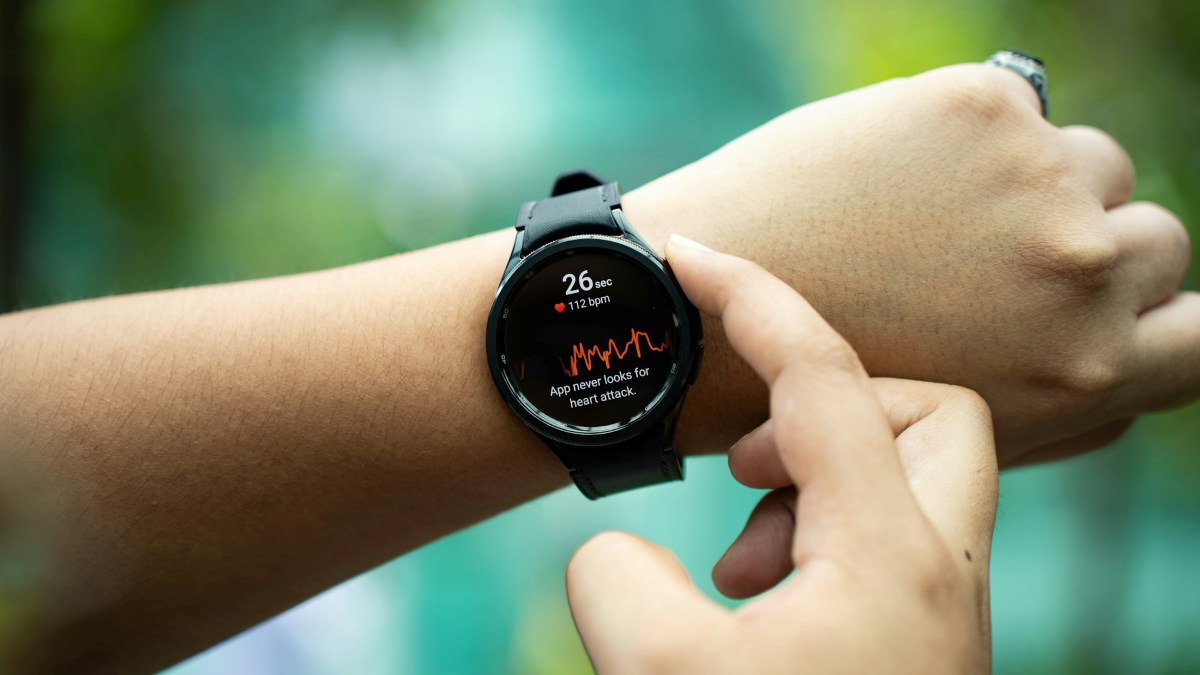
Además de evitar que Wear OS cierre una app durante un entrenamiento, hay otras medidas que puedes tomar para aprovechar al máximo tu reloj en medio de tu rutina. Estas son algunas ideas prácticas:
1. Configura el control por botones físicos:
- Asigna los botones laterales de tu reloj para abrir tu app de ejercicios predeterminada en caso de que se cierre inesperadamente (es más fácil hacerlo que con las manos sudadas).
- Si tu reloj lo permite, activa la función de Bloqueo táctil / Modo Agua al iniciar una rutina para evitar toques accidentales con la manga o el sudor.
2. Descarga música y mapas sin conexión
Si quieres entrenar escuchando música sin llevar el teléfono encima, descarga tus listas en Spotify, YouTube Music o Amazon Music directamente a la memoria interna del reloj y enlaza tus audífonos Bluetooth. También, puedes descargar mapas sin conexión para no depender de la cobertura móvil si haces senderismo.
3. Automatiza la detección y pausa de ejercicios
¿Te preocupa alterar tus métricas cuando te detienes en un semáforo o conversas entre series? Activa la Detección automática de ejercicio para que registre la actividad, aunque olvides presionar Inicio. También es útil activar la Pausa automática para que el cronómetro se detenga únicamente cuando dejes de moverte.
En conclusión, evitar que Wear OS cierre una app durante un entrenamiento es clave para no perder el registro de tu progreso. Si ajustas las optimizaciones de batería, los permisos de sensores y la pantalla siempre activa, lograrás entrenar con total tranquilidad y con la certeza de que cada esfuerzo quede registrado.

Desde muy joven he sentido una gran curiosidad por todo lo relacionado con los avances científicos y tecnológicos, en especial aquellos que nos hacen la vida más fácil y entretenida. Me encanta estar al tanto de las últimas novedades y tendencias, y compartir mis experiencias, opiniones y consejos sobre los equipos y gadgets que uso. Esto me llevó a convertirme en redactor web hace poco más de cinco años, enfocado principalmente a los dispositivos Android y sistemas operativos Windows. He aprendido a explicar con palabras simples aquello que resulta complicado para que mis lectores puedan entenderlo fácilmente.