
Está claro que algo anda mal: tu PC va lento y el ventilador va a toda velocidad sin razón aparente. Vas al Administrador de tares y descubres que el proceso WmiPrvSE.exe o WMI Provider Host consume mucha CPU. La reacción instintiva es buscar la manera de desactivarlo o eliminarlo, pero es mejor que no lo hagas. Te explicamos por qué y cómo hallar al verdadero culpable.
¿Qué es realmente WMI y por qué su host se dispara?

Si WMI Provider Host consume mucha CPU, ten presente que este es uno de los tantos servicios legítimos de Windows, así que no es un virus. Y también es un servicio esencial, por lo que detenerlo o forzar su cierre no es buena idea. Entonces, ¿por qué consume tantos recursos? En realidad, no es su culpa: otro programa le está pidiendo información de manera excesiva o incorrecta.
Pero, ¿qué es exactamente WMI? Estas son las siglas de Windows Management Instrumentation. Se trata de una infraestructura que permite a programas y scripts solicitar información sobre el estado del sistema operativo. Permite conocer datos sobre el procesador, la RAM, los discos, los servicios, los dispositivos conectados y otros componentes del sistema.
Por ejemplo, una aplicación de monitorización puede utilizar WMI para mostrar la temperatura del procesador o conocer el uso de memoria. Algunas herramientas de administración también recurren a esta tecnología para recopilar datos y ejecutar ciertas tareas. Y hasta el propio Windows lo utiliza para realizar diferentes operaciones internas.
El proceso, o ejecutable, de este servicio es WmiPrvSE.exe, que sirve también de anfitrión para los proveedores de WMI. Así, cuando una aplicación quiere saber algo del sistema, envía una petición al servicio. Allí es normal que el consumo de recursos aumente un poco; pero, mientras está en reposo, WMI Provider Host no debería consumir prácticamente nada.
Entonces, ¿por qué pasa que WMI Provider Host consume mucha CPU? Esto ocurre cuando una aplicación no deja de interrogar al servicio. Quizá la petición es más frecuente de lo normal, está mal formulada o busca datos que requieren mucho procesamiento. Entonces, el proceso anfitrión (Provider Host) trabaja horas extras para servirla, mostrando un consumo sostenido que supera el 10% o 20%.
¿Cómo encontrar qué programa lo provoca?
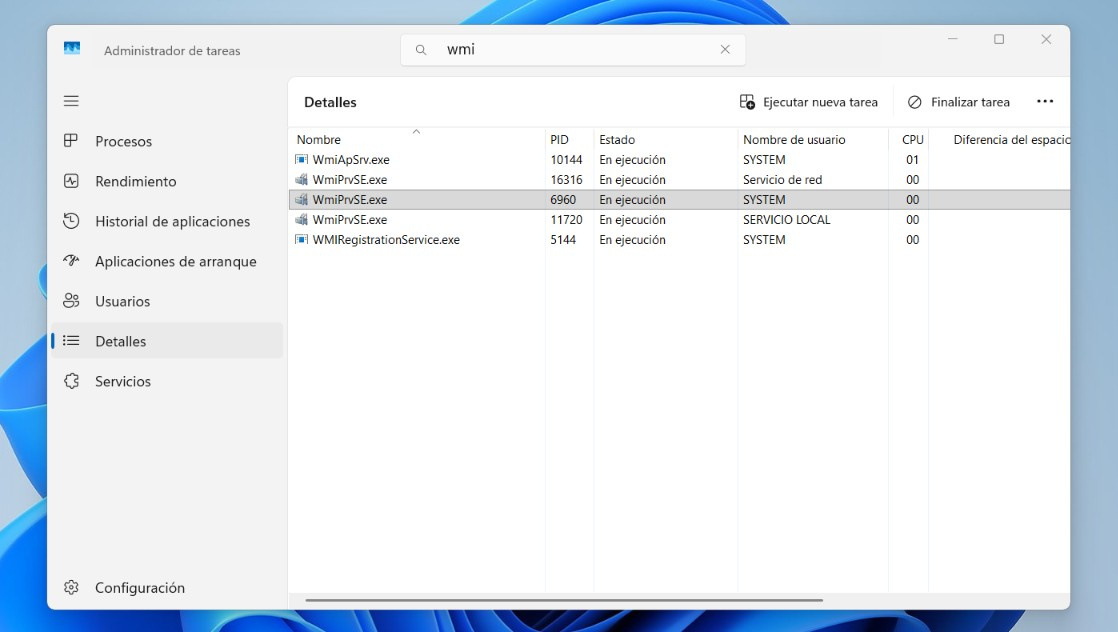
Así que, cuando WMI Provider Host consume mucha CPU, la culpa siempre es de alguien más. No es el servicio en sí, sino otro programa el que no deja de martirizarlo para sacarle información. La pregunta es: ¿cómo encontrar a ese programa?
La búsqueda pasa por el Administrador de tareas y, después, por el Visor de Eventos. Por último, y si no encuentras nada concreto, hay que usar la herramienta Process Explorer. La idea es seguir los rastros que dejan las consultas hasta dar con el programa origen. Veamos cómo hacerlo.
Primero, identifica la instancia y el PID correctos
Si WMI Provider Host consume mucha CPU, lo primero es ir al Administrador de tareas para identificar la instancia problemática. Así que abre el Administrador de tareas y ve a la pestaña Detalles. Si la lista de procesos es demasiado extensa, filtra escribiendo WMI en la barra de texto superior.
Verás que puede haber varias instancias de WmiPrvSE.exe ejecutándose al mismo tiempo. Pero no todas consumen los mismos recursos. Así que para saber cuál de ellas es la problemática, ordena la lista haciendo clic en la columna CPU.
Una vez identifiques la instancia en cuestión, anota su PID o identificador de proceso. Este número es la pista que necesitas para identificar al programa o servicio responsable. Con este dato, continúa al paso dos.
Segundo, cruza datos en el Visor de Eventos
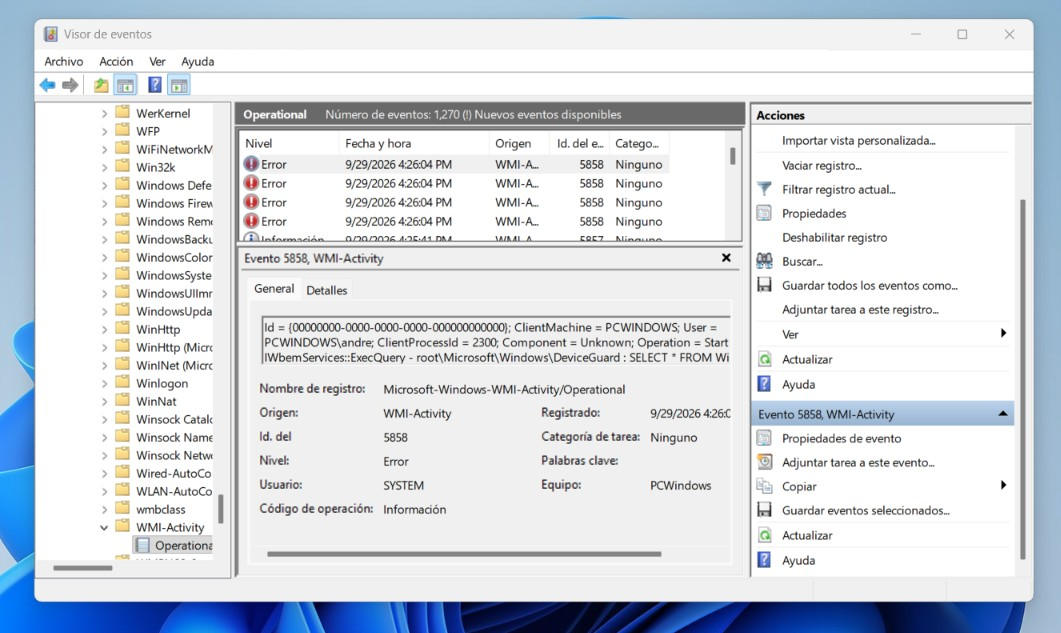
Para averiguar por qué WMI Provider Host consume mucha CPU, tienes que usar otra herramienta de Windows llamada Visor de Eventos. El Administrador de tareas te dice que WMI está usando CPU, pero no quién se lo está pidiendo. Eso lo averiguarás con el Visor de Eventos.
En los registros de esta herramienta es posible encontrar información sobre las consultas WMI. Y si tienes un poco de suerte, podrás identificar el proceso que las está realizando, junto con el programa fuente. Para acceder a esa información, pulsa Windows + R, escribe eventvwr.msc y presiona Enter.
Una vez dentro del Visor de Eventos, navega por esta ruta en el panel izquierdo: Registro de aplicaciones y servicios – Microsoft – Windows – WMI Activity – Operational. Allí encontrarás un historial de actividad de WMI. ¿En qué debes fijarte?
Lo que estás buscando son eventos de Error, normalmente marcados con un icono rojo. Haz clic sobre los errores recientes y observa el panel inferior. Busca el campo ClientProcessId, que es donde está el número del proceso que realizó la solicitud que causó el error.
Y aquí es donde vas a cruzar datos: cruza ese ClientProcessId con el PID que anotaste en el Administrador de tareas. Si coinciden, has encontrado a la aplicación problemática. Pero, ¿qué hay si no ves ningún error en el Registro?
Tercero, usa Process Explorer si no hay errores en el registro
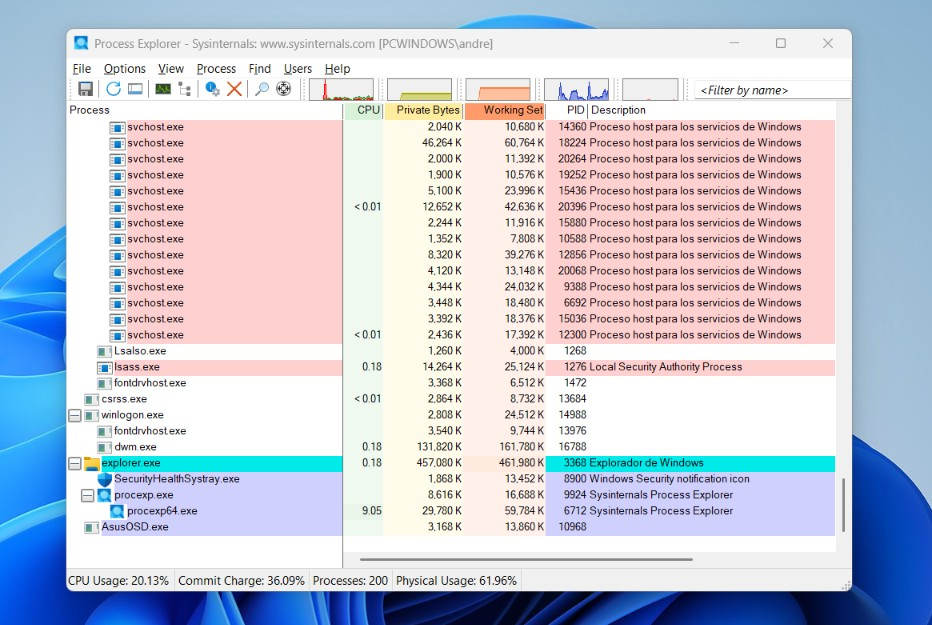
Si el Visor de Eventos no muestra errores claros, pero WMI Provider Host consume mucha CPU, puedes investigar con la herramienta Process Explorer. Esta utilidad está disponible en el sitio oficial de Microsoft Learn y es de descarga y uso gratuitos.
Luego de instalarla y ejecutarla como Administrador, busca la columna PID y anota el identificador de proceso que copiaste del Administrador de tareas. Una vez aparezca el proceso, haz doble clic sobre él para abrir sus propiedades y dirígete a la pestaña WMI Providers.
En esta pestaña verás la lista de proveedores de WMI (DDLs) que ese proceso anfitrión tiene cargados. Si ves un proveedor asociado a una aplicación de terceros (como un proveedor de una suite de monitorización, de un software de iluminación RGB o de un antivirus), ese es el origen del problema.
WMI Provider Host consume mucha CPU: ¿qué hacer con el culpable?

Sabiendo por qué WMI Provider Host consume mucha CPU, ¿qué deberías hacer con el culpable? Depende de quién sea. Si es un software de monitorización y ajustes (tipo Razer Synapse, ASUS Armoury Crate, etc.), lo mejor es actualizarlo o desinstalarlo para acabar con el problema.
Por otro lado, si es un antivirus o una herramienta de seguridad, intenta deshabilitar temporalmente el módulo de monitorización en tiempo real. Con esto puedes confirmar si en efecto es el responsable y decidir si dejarlo así o reinstalar.
Y si el responsable es un controlador, consulta la página oficial del fabricante para buscar una versión más actualizada. Pocas veces es necesario reparar la base de datos de WMI (con el comando winmgmt /verifyrepository). En la mayoría de los casos, basta con eliminar o ajustar la configuración del programa que realiza consultas repetitivas.

Desde muy joven he sentido una gran curiosidad por todo lo relacionado con los avances científicos y tecnológicos, en especial aquellos que nos hacen la vida más fácil y entretenida. Me encanta estar al tanto de las últimas novedades y tendencias, y compartir mis experiencias, opiniones y consejos sobre los equipos y gadgets que uso. Esto me llevó a convertirme en redactor web hace poco más de cinco años, enfocado principalmente a los dispositivos Android y sistemas operativos Windows. He aprendido a explicar con palabras simples aquello que resulta complicado para que mis lectores puedan entenderlo fácilmente.