- Acrobat permite escuchar resúmenes de PDF mediante podcasts breves o introducciones de audio en PDF Spaces.
- Aspectos destacados sintetiza el documento; Análisis profundo ofrece una explicación conversacional más extensa.
- Leer en voz alta reproduce el texto del PDF y cumple una función diferente al resumen.
- Revisa transcripciones, cifras y páginas originales antes de utilizar conclusiones generadas por inteligencia artificial.

Un informe largo puede contener justo la información que necesitas y, aun así, resultar imposible de revisar con calma antes de una reunión o durante un desplazamiento. Adobe Acrobat ofrece varias formas de escuchar el contenido de un PDF: puedes recibir un resumen breve, generar un podcast más desarrollado o hacer que la aplicación lea el texto del documento en voz alta.
Elegir la opción correcta evita una confusión habitual. Leer en voz alta reproduce el texto, mientras que los resúmenes y podcasts seleccionan y reformulan las ideas principales mediante IA. Veamos cómo acceder a cada función, qué diferencias hay entre ellas y qué conviene comprobar antes de confiar en lo que escuchas.
Resumen de audio, podcast y lectura en voz alta: qué cambia
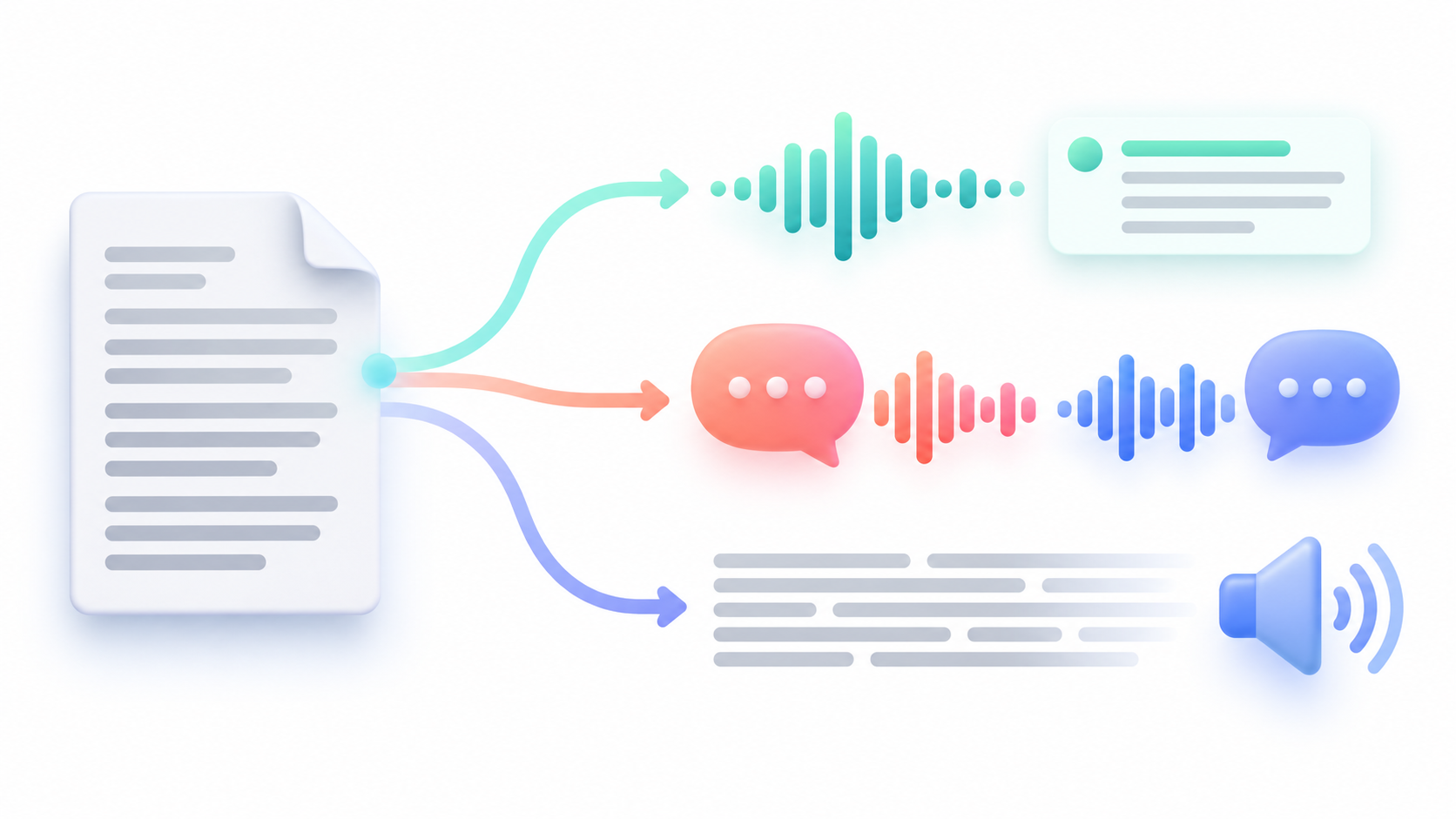
En PDF Spaces, Acrobat puede mostrar un resumen de audio en la página de Información general. Está pensado para presentar rápidamente el contenido de los archivos reunidos en ese espacio. Su propietario puede revisar y editar la transcripción para ajustar lo que escucharán otras personas al abrirlo.
La función Generar podcast crea una explicación en formato conversacional. Si partes de un PDF individual, puedes elegir entre Aspectos destacados, para una síntesis centrada en lo esencial, y Análisis profundo, para escuchar un desarrollo más amplio. También puedes crear un podcast a partir de un PDF Space y darle un enfoque concreto.
Por último, Leer en voz alta sirve para escuchar el texto del archivo. Es la elección adecuada si necesitas seguir el contenido escrito mientras haces otra tarea o descansar la vista, pero no quieres que una IA reduzca el documento a una selección de ideas.
Si lo que buscas es una comparativa de servicios para obtener resúmenes escritos, puedes consultar nuestra guía de resúmenes automáticos de PDF con IA. Aquí nos centraremos en las opciones de audio de Acrobat.
Cómo generar un resumen de audio de un PDF en Acrobat web
Para escuchar un resumen de un documento individual, abre Acrobat en la web e inicia sesión con tu cuenta de Adobe. Después abre el PDF que quieres revisar. En el menú de opciones, busca Escuchar este documento y elige el formato de podcast que encaje con el tiempo del que dispones:
- Selecciona Aspectos destacados si quieres conocer las conclusiones principales.
- Elige Análisis profundo si necesitas más contexto y explicaciones.
- Espera a que Acrobat prepare el audio y pulsa Reproducir.
- Abre Ver transcripción si quieres seguir el texto mientras escuchas.
El reproductor ofrece controles para pausar, saltar entre partes y ajustar la velocidad o el volumen. Esto resulta útil cuando una sección contiene cifras, nombres o términos técnicos que necesitas escuchar de nuevo. Los nombres exactos de algunos botones pueden variar según el idioma y la versión de la interfaz.
Adobe explica el proceso en su ayuda oficial para crear podcasts desde PDF en Acrobat web. Antes de comenzar, comprueba que tu plan incluya la función Generar podcast; la disponibilidad de las herramientas de IA no es idéntica en todas las cuentas.
Cómo escuchar el resumen de audio de varios PDF en PDF Spaces
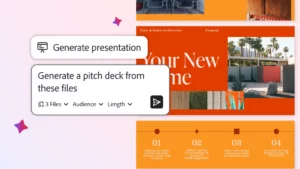
Cuando la información está repartida entre varios informes, puedes reunirlos en un PDF Space. En Acrobat web, entra en PDF Spaces, crea un espacio y añade los archivos relacionados. Al abrir su página de Información general, encontrarás los elementos de presentación que Acrobat genera para ayudarte a entender el conjunto, entre ellos un resumen escrito y otro de audio.
Reproduce el resumen y comprueba si recoge los documentos y temas que te interesan. Si vas a compartir el espacio con compañeros o clientes, puedes editar la transcripción del resumen de audio: abre la opción de edición, corrige la redacción, añade contexto o elimina un fragmento y actualiza el contenido. Así controlas el mensaje que escucharán los destinatarios.
Esta vista general funciona como una introducción al espacio. Si necesitas una explicación conversacional más extensa, abre la sección de Podcasts del PDF Space y crea uno nuevo. Acrobat permite indicar un tema, un público o un enfoque, por ejemplo: «Explica solo los riesgos y los plazos mencionados en estos tres informes».
Ten en cuenta que el resumen puede cambiar cuando modificas las fuentes del espacio. Adobe señala que los elementos generados automáticamente se actualizan con el contenido nuevo mientras no se hayan editado manualmente. Si has personalizado la transcripción, revísala después de añadir o retirar documentos para asegurarte de que sigue representando el material actual.
Cómo escuchar un PDF desde el móvil

En la aplicación móvil de Acrobat también puedes crear un podcast desde un PDF. Inicia sesión, abre el archivo y entra en Opciones > Generar podcast. Cuando esté listo, podrás reproducirlo, pausarlo, modificar la velocidad y consultar la transcripción. En iPhone también puedes abrir un PDF Space y acceder a sus opciones de audio.
Si el formato breve se queda corto, utiliza Cambiar formato para solicitar un análisis más profundo. Esta opción genera una explicación adicional, por lo que merece la pena empezar por los aspectos destacados cuando solo quieres decidir si necesitas examinar el documento completo.
Hay otra posibilidad para consultas puntuales: el modo de voz del Asistente de IA. Puedes preguntarle por una parte del PDF y escuchar su respuesta. Resulta más práctico para cuestiones específicas —«¿Cuál es el plazo de entrega?»— que para obtener una introducción seguida a todo el archivo.
Cuándo utilizar Leer en voz alta
Quizá no quieras un resumen. Si estás estudiando un texto, revisando una cláusula o siguiendo un procedimiento, puede importarte escuchar todo lo que dice el PDF. En ese caso, utiliza Leer en voz alta desde las herramientas de lectura de Acrobat.
La diferencia es importante: un podcast puede omitir detalles secundarios para hacer el contenido más ágil. La lectura en voz alta sigue el texto del documento y te permite acompañar la reproducción con la página abierta. Si lo que necesitas es verificar una frase exacta, acude siempre al PDF original.
Requisitos y comprobaciones antes de confiar en el audio
Las funciones de IA necesitan conexión, una cuenta de Adobe compatible y acceso habilitado en el plan correspondiente. Adobe recoge el español entre los idiomas admitidos para generar podcasts en su documentación técnica actual. Si la opción no aparece, actualiza Acrobat y comprueba la disponibilidad de la función en tu cuenta y región.
El archivo también debe poder analizarse. Un PDF protegido por contraseña, un escaneo con texto poco legible o un documento compuesto principalmente por diagramas complejos puede dar problemas. Adobe establece requisitos técnicos para el tamaño, el número de páginas y el contenido de los archivos. Cuando el texto procede de un escaneo defectuoso, conviene reconocerlo mediante OCR y revisar el resultado antes de pedir un resumen.
Escucha el audio como orientación inicial. Si menciona una cifra, un resultado académico, una obligación contractual o una conclusión decisiva, vuelve a la página correspondiente y confirma el dato. La transcripción ayuda a localizar el fragmento que quieres comprobar; escuchar una explicación convincente no sustituye la consulta de la fuente.
Para un PDF suelto, el formato Aspectos destacados suele ser el camino más directo hacia un resumen audible. Para varios documentos, PDF Spaces permite añadir contexto y preparar una introducción de audio que también puedan escuchar otras personas. Y cuando cada palabra cuenta, la opción adecuada es leer el documento completo con Leer en voz alta.

Soy un apasionado de la tecnología que ha convertido sus intereses «frikis» en profesión. Llevo más de 10 años de mi vida utilizando tecnología de vanguardia y trasteando todo tipo de programas por pura curiosidad. Ahora me he especializado en tecnología de ordenador y videojuegos. Esto es por que desde hace más de 5 años que trabajo redactando para varias webs en materia de tecnología y videojuegos, creando artículos que buscan darte la información que necesitas con un lenguaje entendible por todos.
Si tienes cualquier pregunta, mis conocimientos van desde todo lo relacionado con el sistema operativo Windows así como Android para móviles. Y es que mi compromiso es contigo, siempre estoy dispuesto a dedicarte unos minutos y ayudarte a resolver cualquier duda que tengas en este mundo de internet.