- Firefox para iPhone incorpora un bloqueador nativo, opcional y todavía sujeto a un despliegue gradual.
- Se activa en Ajustes, dentro de Navegación y Contenido, cuando aparece en el dispositivo.
- Reduce muchos anuncios de terceros, pero deja visibles anuncios de búsqueda y ciertos contenidos patrocinados.
- La protección contra rastreo y Firefox Focus cumplen funciones distintas y requieren ajustes propios.

Los anuncios que tapan el contenido o interrumpen la lectura resultan especialmente molestos en la pantalla de un iPhone. Si utilizas Firefox, es posible que hayas buscado una extensión como las que instalas en el ordenador y no hayas encontrado dónde añadirla. La solución en iOS sigue otro camino: Firefox cuenta con un bloqueador de anuncios integrado que puedes activar desde sus ajustes cuando la función esté disponible en tu instalación.
También existe la Protección contra rastreo mejorada, activada por defecto. Ambas funciones pueden ayudarte a navegar con menos interrupciones, pero tienen objetivos y controles diferentes. Veamos dónde se encuentra cada una, qué resultados puedes esperar y cómo solucionar los problemas más frecuentes.
¿Tiene Firefox para iPhone un bloqueador de anuncios?
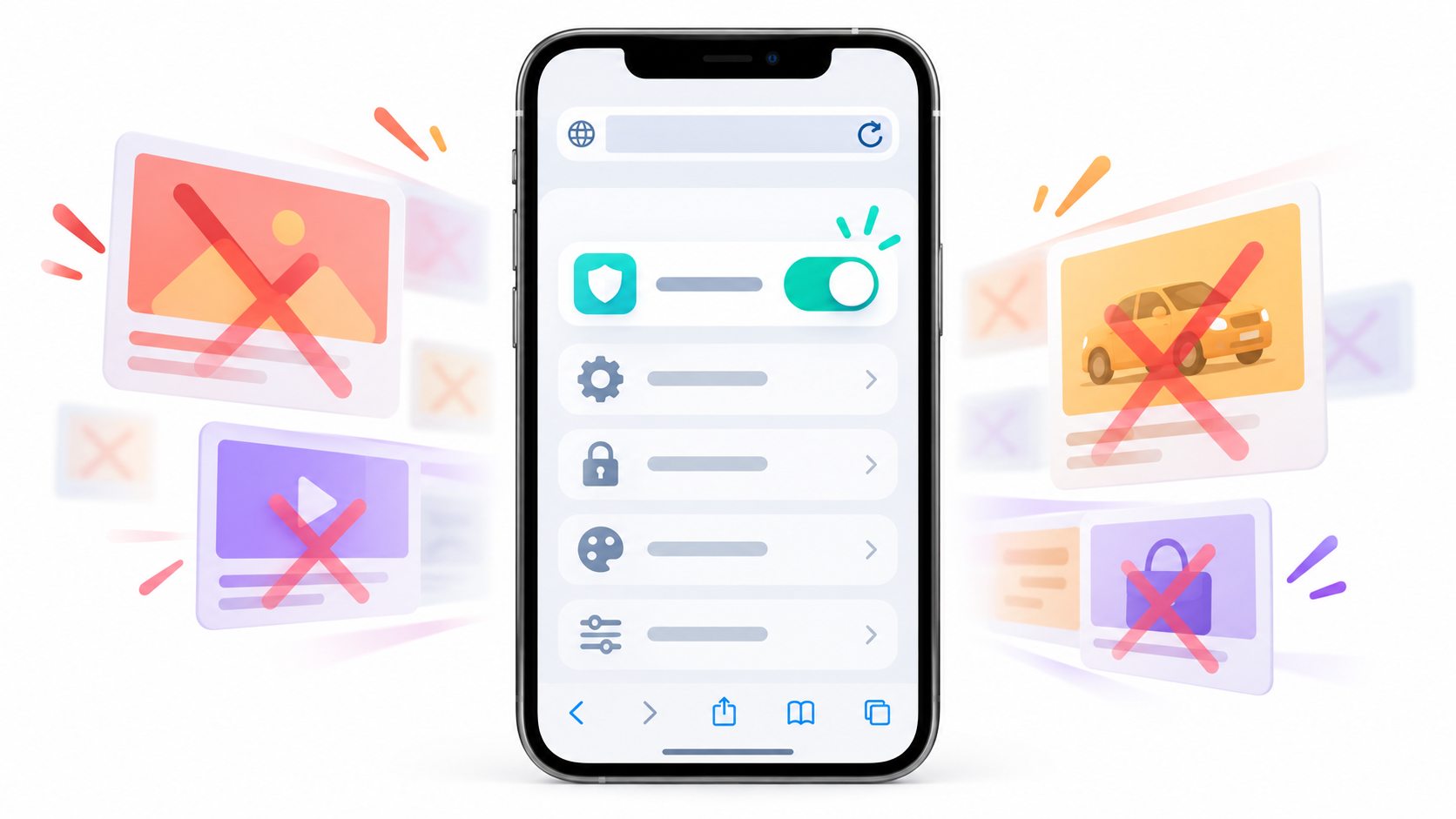
Sí. Mozilla ha incorporado a Firefox para iOS un bloqueador opcional que utiliza filtros basados en EasyList. Su propósito es impedir que carguen muchas redes publicitarias de terceros, rastreadores relacionados con anuncios y formatos intrusivos, como determinadas ventanas o capas que se superponen al contenido.
La función viene desactivada por defecto y se está distribuyendo de forma progresiva. Por ello, dos personas con Firefox instalado pueden ver menús diferentes durante esta etapa. Si aún no aparece en tu teléfono, eso no significa necesariamente que hayas configurado algo mal.
Este ajuste es específico de Firefox para iPhone. La forma de instalar extensiones en Firefox para ordenador no se aplica a la versión de iOS. Puedes consultar las diferencias en la guía oficial de Mozilla sobre el bloqueo de anuncios.
Cómo activar el bloqueador de anuncios paso a paso
Cuando la opción ya esté disponible en tu dispositivo, puedes ponerla en marcha desde el propio navegador:
- Abre Firefox en el iPhone.
- Toca el botón de menú y entra en Ajustes.
- Busca la sección Navegación y, dentro de ella, Contenido.
- Activa Bloqueador de anuncios —puede aparecer como Ad Blocker si la interfaz o parte de ella está en inglés—.
También puedes abrir el menú mientras visitas una página y tocar Bloqueador de anuncios. Firefox te llevará al ajuste correspondiente para encenderlo o apagarlo. Si una web deja de cargar correctamente después de activarlo, vuelve a ese interruptor, desactívalo para comprobar si es la causa y recarga la página.
Qué anuncios bloquea y cuáles pueden seguir apareciendo

El bloqueador reduce numerosos anuncios servidos por terceros, así como parte de la infraestructura que los carga. Esto puede dejar las páginas más despejadas, pero no garantiza una navegación sin publicidad: algunos sitios muestran sus propios anuncios de formas que los filtros actuales no detectan.
Hay dos límites especialmente importantes. Los anuncios de los resultados de búsqueda de servicios como Google o Bing pueden seguir apareciendo. También puede mostrarse contenido patrocinado en la página de inicio o en una pestaña nueva de Firefox; esas recomendaciones se administran desde los ajustes de la página de inicio.
Por eso, ver un anuncio después de activar la función no demuestra por sí solo que haya fallado. Comprueba primero dónde aparece: en una web, en los resultados del buscador o en la página inicial del navegador. Cada caso responde a un tipo de contenido diferente.

Protección contra rastreo: qué cambia entre Estándar y Estricto
Firefox incluye además la Protección contra rastreo mejorada, que está activada por defecto. Para revisar su configuración, abre el menú del navegador, entra en Ajustes y selecciona Protección contra rastreo.
El nivel Estándar actúa contra varias categorías de rastreadores, entre ellas las asociadas a redes sociales y al seguimiento entre sitios. El nivel Estricto añade contenido conocido por incorporar código de rastreo, incluidos algunos anuncios y vídeos. Este último puede afectar al funcionamiento de determinadas páginas.
Si una web presenta errores con el modo Estricto, toca el icono del escudo junto a la dirección y desactiva la protección para ese sitio. Esa excepción corresponde a la protección contra rastreo; no es una lista blanca individual del nuevo bloqueador de anuncios. Mantener clara esta diferencia ayuda a identificar qué ajuste está causando el problema.
Qué hacer si no aparece la opción Bloqueador de anuncios

Empieza por actualizar Firefox desde la App Store y vuelve a buscar el ajuste en Navegación > Contenido. Mozilla indica que el despliegue es gradual y que, para recibir esta función, deben estar habilitadas las mejoras remotas.
Puedes comprobarlo en menú > Ajustes > Soporte > Permitir mejoras remotas; algunos nombres del menú pueden variar según el idioma de la aplicación. Activar esa opción permite recibir determinados cambios entre las actualizaciones habituales del navegador. No asegura que el bloqueador aparezca inmediatamente si aún no le ha llegado el turno a tu instalación.
Mientras tanto, puedes utilizar la Protección contra rastreo mejorada y probar el nivel Estricto si las páginas que visitas siguen funcionando bien. Si buscas instrucciones para bloquear publicidad en otros navegadores o equipos, consulta también nuestra guía para bloquear anuncios en los dispositivos de casa.
Firefox Focus y los bloqueadores de Safari: cuándo sirven
Firefox Focus es otro navegador de Mozilla, pensado para consultas rápidas con protección contra rastreadores y una opción para borrar los datos de la sesión. Puedes usarlo por separado cuando prefieras esa experiencia. También ofrece una integración como bloqueador de contenido para Safari, si decides activarla en los ajustes del iPhone.
Conviene fijarse en el alcance de cada herramienta. Una extensión o un bloqueador configurado para Safari actúa en Safari; instalarlo no añade automáticamente sus filtros a Firefox. Algunas aplicaciones ofrecen filtrado mediante otros mecanismos, pero su funcionamiento, alcance y condiciones dependen de cada producto. Antes de instalar una, comprueba expresamente que admita el navegador y el tipo de anuncios que quieres tratar.
Para la mayoría de quienes ya navegan con Firefox en el iPhone, el primer paso es revisar su bloqueador integrado. Después puedes ajustar la Protección contra rastreo según tus preferencias y reservar Firefox Focus para las ocasiones en que te resulte más cómodo utilizar un navegador separado.

Soy un apasionado de la tecnología que ha convertido sus intereses «frikis» en profesión. Llevo más de 10 años de mi vida utilizando tecnología de vanguardia y trasteando todo tipo de programas por pura curiosidad. Ahora me he especializado en tecnología de ordenador y videojuegos. Esto es por que desde hace más de 5 años que trabajo redactando para varias webs en materia de tecnología y videojuegos, creando artículos que buscan darte la información que necesitas con un lenguaje entendible por todos.
Si tienes cualquier pregunta, mis conocimientos van desde todo lo relacionado con el sistema operativo Windows así como Android para móviles. Y es que mi compromiso es contigo, siempre estoy dispuesto a dedicarte unos minutos y ayudarte a resolver cualquier duda que tengas en este mundo de internet.