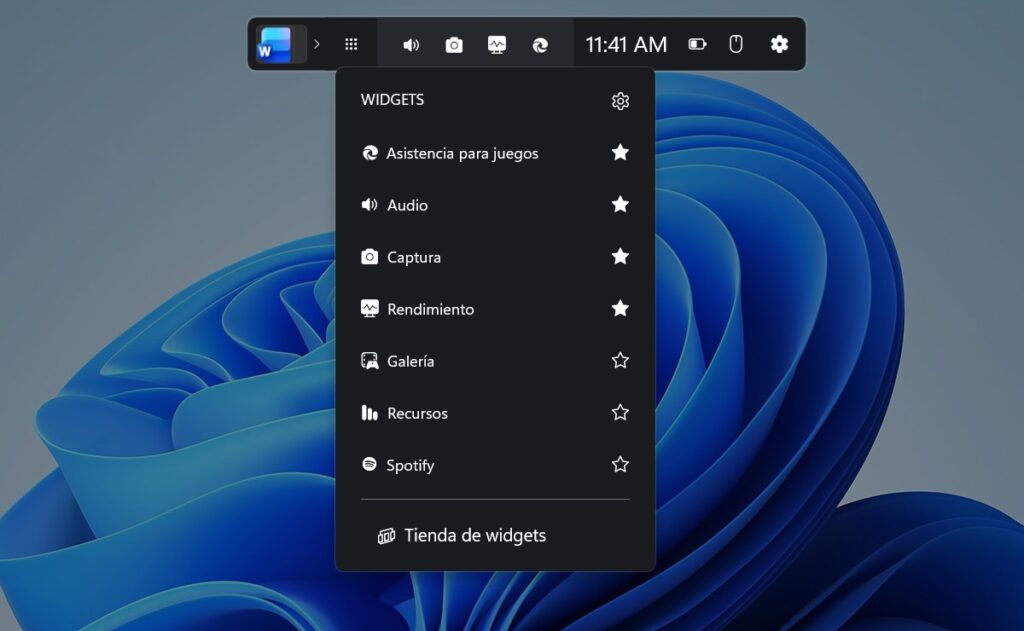
I dette indlæg vil vi se Sådan deaktiverer du det irriterende Game Bar-overlay i Windows 11Xbox Game Bar i Windows 11 tilbyder nyttige funktioner som skærmoptagelse, ydeevneovervågning og hurtig adgang til spilværktøjer. Den dukker dog automatisk op, når du trykker på genveje eller controllerknappen, hvilket kan være irriterende, hvis du ikke bruger den. Lad os se, hvordan du deaktiverer den.
Hvorfor vises Game Bar-overlayet i Windows 11?

Det "irriterende" Game Bar-overlay i Windows 11 vises, fordi det er designet som et spiloverlay. Det vil sige, da et visuelt lag, der vises oven på det, du allerede ser på skærmenDette lag aktiveres automatisk med bestemte genveje (ved at trykke på Windows + G) eller ved at trykke på en knap på Xbox-controlleren.
Faktisk er det ikke en fejl, at spillinjen vises; det er en funktion, der er integreret i Windows 11 med forskellige anvendelser, såsom... Tag et skærmbillede og spillerkontroller. Selvfølgelig, hvis du ikke er en spiller, kan denne funktion være irriterende. Men, Hvornår vises spillelinjen i Windows 11? Især i følgende situationer:
- Tastaturgenvejåbnes, når du trykker på Windows + G.
- Xbox-knappen på controllerenHvis du har en Xbox-controller tilsluttet, aktiveres spillinjen ved at trykke på midterknappen.
- SpilintegrationNogle spil bruger Game Bar til at vise præstationsmålinger, optagelse eller chat.
- BaggrundsudførelseSelv hvis du ikke bruger det, holder Windows det aktivt, så det er klar, når det registrerer et spil eller en genvej.
- Windows-opdateringerEfter visse opdateringer kan indstillingerne blive nulstillet, og overlayet kan blive genaktiveret (selvom du tidligere har deaktiveret det).
Detaljerede trin til at deaktivere det irriterende Game Bar-overlay i Windows 11

For at deaktivere Xbox Game Bar-overlayet i Windows 11 kan du gøre følgende: fra spilsektionen i Windows-indstillingerDu kan også tage et ekstra trin for at forhindre det i at køre i baggrunden indefra Programmer. Her er de detaljerede trin til at deaktivere hurtig adgang:
- Åben Konfiguration ved at trykke på Windows + I-tasterne.
- Gå til sektionen Spil i sidemenuen.
- Indtast Xbox-spilbar.
- Deaktiver indstillingen "Tillad controlleren at åbne Game Bar" eller "Åbn Xbox Game Bar med denne knap", så Xbox-knappen på controlleren eller Windows + G-genvejen ikke aktiverer den.

Som et ekstra trin kan du Forhindr spillinjen i Windows 11 i at køre i baggrunden. For at opnå dette skal du følge disse trin:
- I Indstillinger skal du gå til Applikationer – Installerede applikationer.
- Søger Xbox-spilbar på listen.
- Klik på de tre prikker og vælg Avancerede muligheder.
- I Tilladelser til apps i baggrunden skal du vælge Aldrig.
- Tryk på knappen Slutte for at stoppe applikationen med det samme.
Men hvis du absolut aldrig bruger Game Bar, og du synes, det er virkelig irriterende, Du kan fjerne den heltFor at gøre dette skal du åbne PowerShell som administrator og køre kommandoen Get-AppxPackage *Microsoft.XboxGamingOverlay* | Remove-AppxPackage for at afinstallere Game Bar fra dit system.
Yderligere tips
Så hvordan ved vi det? Hvornår skal Game Bar-overlayet deaktiveres i Windows 11Hvornår skal du forhindre det i at køre i baggrunden, eller hvornår skal du deaktivere det helt? Sandheden er, at det afhænger af, hvordan du rent faktisk bruger det. Hvis du bare vil undgå at blive generet af det, skal du blot deaktivere genveje og baggrundsaktivitet.
Men hvis du aldrig bruger det, er den bedste løsning måske at slette det permanent med PowerShell. Hvis du vil gendanne det senere, Du kan altid geninstallere det fra Microsoft StoreInden du træffer en radikal beslutning, skal du dog huske på, at Xbox Game Bar inkluderer funktioner som skærmoptagelse og præstationsovervågning.
Hovedfunktioner i Xbox Game Bar

Et andet vigtigt punkt, som du med rette bør overveje, er: Hvad er de vigtigste funktioner i Xbox Game Bar? Dette overlay tilbyder hurtige værktøjer til spillere og brugere. Udover at tage skærmbilleder kan det optage skærmen, styre lyd, kontrollere systemets ydeevne og kommunikere med Xbox-venner uden at forlade spillet. Vi kan sige, at hovedfunktionerne i dette værktøj er følgende:
- Skærmbillede og optagelseDet gør det nemt at optage spilklip eller tage billeder med det samme.
- Lydkontrol: giver dig mulighed for at justere lydstyrken på højttalere, mikrofon og applikationer uden at forlade spillet.
- YdelseswidgetsFra spillelinjen kan du se CPU-, GPU-, RAM- og FPS-forbruget i realtid.
- Social integrationOpret forbindelse med Xbox-venner direkte fra din pc, konsol eller mobilenhed via tekst- og stemmechat.
- Adgang til musik og appsDen integrerer tjenester som Spotify til at styre musikken, mens du spiller.
- Widget-butikDu kan tilføje flere værktøjer til spillinjen efter behov.
Game Bar var oprindeligt designet til gamere, men i dag bruges den også af andre brugere til at optage tutorials, præsentationer og endda undervise online. Nogle brugere siger dog, at Game Bar bruger flere ressourcer end andre værktøjer, hvilket får dem til at deaktivere den på arbejdscomputere.
Hvilket værktøj kan du bruge, hvis du deaktiverer Game Bar-overlayet i Windows 11?
Hvis du beslutter dig for at deaktivere Game Bar-overlayet i Windows 11, har du andre muligheder. alternativer til at tage skærmbilleder og skærmoptagelserFor eksempel, OBS Studio Det er gratis og open source, ideelt til professionel optagelse og streaming. Og ligesom Game Bar understøtter det flere kilder såsom webcam, skærm og lyd.
På den anden side, hvis du ikke er en passioneret gamer, men har brug for et værktøj til tutorials og guider, er det bedste for dig at drage fordel af Klipning og annoteringDette er et indbygget Windows-værktøj, der er ideelt til at tage grundlæggende skærmbilleder og annotationer. Det optager ikke video, men det kan bruges sammen med andre programmer.
Afslutningsvis kan Xbox Game Bar være nyttig til at optage og styre spil, men Dens overlapning er unødvendig for mange Windows 11-brugereDeaktivering giver en renere oplevelse og forhindrer afbrydelser. Med enkle justeringer eller ved at fjerne det kan hver bruger beslutte, om de vil beholde det som et værktøj eller helt undvære det.

Fra en ung alder har jeg været fascineret af alt inden for videnskab og teknologi, især de fremskridt, der gør vores liv lettere og mere behageligt. Jeg elsker at holde mig opdateret på de seneste nyheder og trends og dele mine oplevelser, meninger og tips om de enheder og gadgets, jeg bruger. Dette førte til, at jeg blev webskribent for lidt over fem år siden, med primært fokus på Android-enheder og Windows-operativsystemer. Jeg har lært at forklare komplekse koncepter på en enkel måde, så mine læsere nemt kan forstå dem.