- Pi-holes DHCP-serverfunktion giver dig mulighed for at administrere netværks-IP'er, når routeren har blokeret DNS-indstillinger.
- For at undgå netværkskonflikter er det vigtigt at deaktivere routerens DHCP-tjeneste, før du aktiverer Pi-hole.
- Statisk IP-tildeling og administration af MAC-adressereservation giver fuld kontrol over tilsluttede enheder.
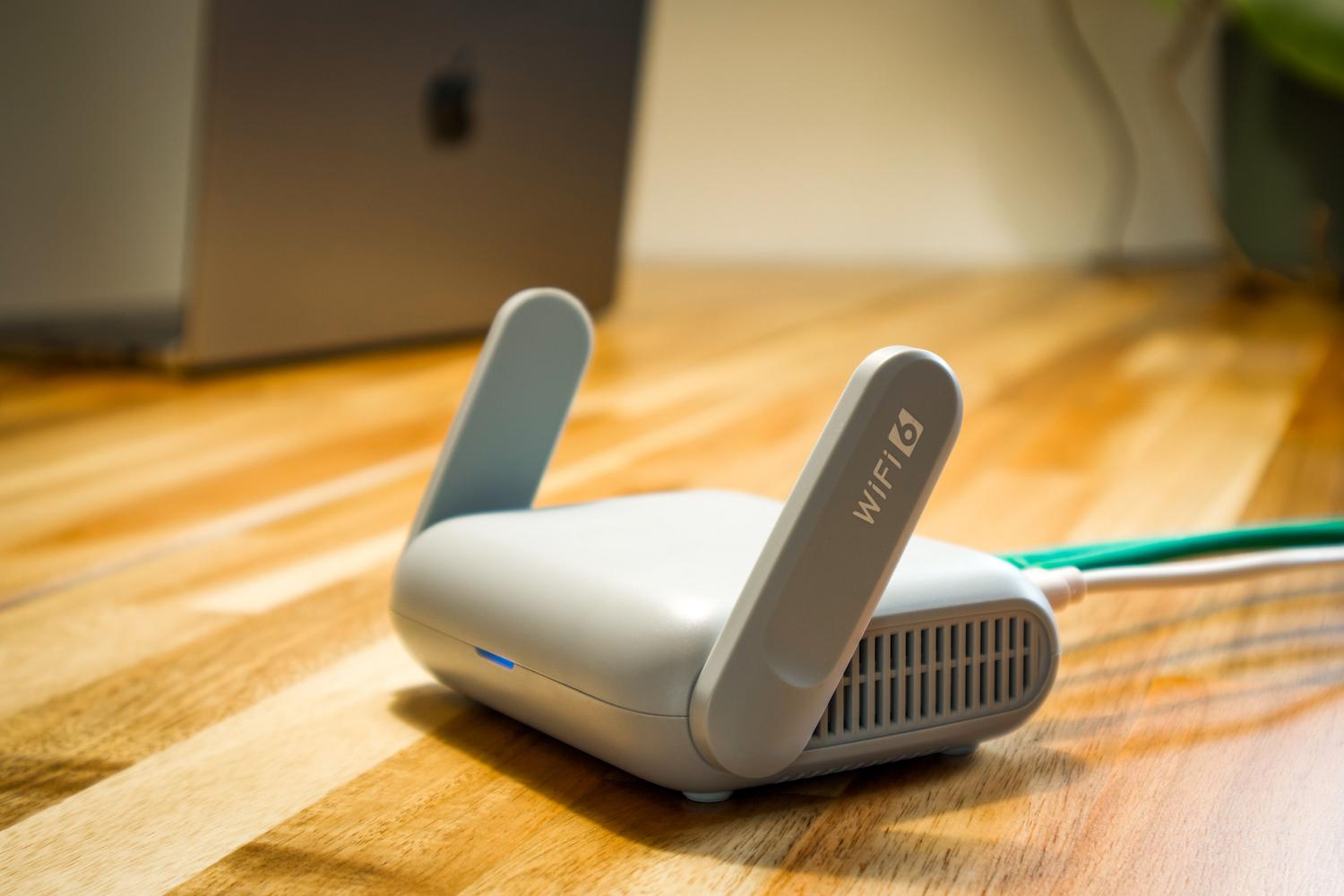
Hvordan bruger man Pi-hole som DHCP-server? Hvis du er træt af reklamer, der invaderer din browsing, og ønsker at rense dit netværk for trackere, har du sikkert allerede hørt om Pi-hole. Dette værktøj er en sand perle, der fungerer som en DNS-sinker og filtrerer skadeligt indhold, før det når dine enheder. Selvom mange mennesker installerer det kun til DNS, Pi-hole skjuler en meget kraftfuld funktionmuligheden for at administrere hele din hjemme-DHCP-server til Bloker annoncer på alle hjemmeenheder.
Nogle gange støder vi på internetudbyderroutere, der er en reel hovedpine, fordi de er låst og ikke lader os ændre DNS-serveren. I disse tilfælde er det at forsøge at konfigurere filtrering som at banke hovedet mod en væg. Det er her, DHCP-tilstand kommer i spil, hvilket dybest set Han tager fjernbetjeningen væk fra routeren. og giver Pi-hole mulighed for at distribuere IP-adresser og tildele den korrekte DNS til hver enhed, hvilket løser problemet ved roden uden komplikationer.

Hvad du har brug for, før du starter
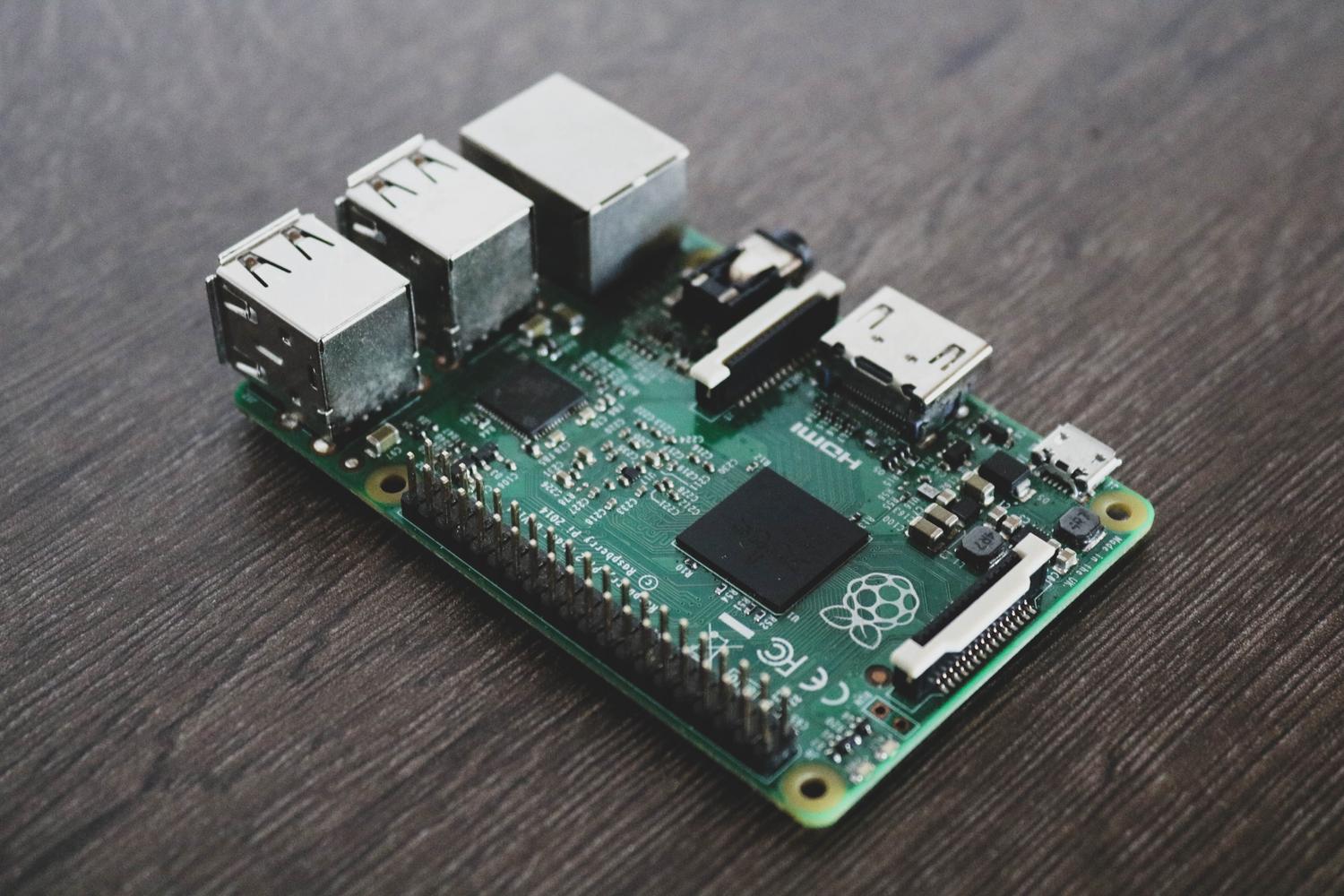
Du behøver ikke at bruge en formue på at sætte dette system op. Den mest almindelige mulighed er at bruge en Raspberry Pi, da enhver model med mindst 512 MB RAM Et 2 GB SD-kort med ledig plads er mere end rigeligt. Du skal naturligvis bruge en computer med Raspbian installeret og en stabil internetforbindelse, enten via ethernetkabel (hvilket anbefales kraftigt for at undgå afbrydelser) eller Wi-Fi. Sørg endelig for at have de nødvendige filer ved hånden. adgangsnøgler til din routers kontrolpanelfordi vi bliver nødt til at røre ved nogle ting derinde.
Trin-for-trin installation af Pi-hole
Hvis du bruger en ny Raspberry Pi, er det første du skal gøre at klargøre operativsystemet. Når det er installeret, er det vigtigt at installere Git for at downloade software. Du kan gøre dette ved at køre kommandoen sudo apt install git på din enhed. For at installere applikationen skal du klon det officielle Pi-hole-arkiv og kør det grundlæggende installationsscript. Processen er meget intuitiv og vil guide dig gennem en guide, der beder dig om at konfigurere de grundlæggende indstillinger.

Under denne proces vil installationsprogrammet spørge dig, hvilken DNS-udbyder du vil bruge (upstream DNS). Dette vil være serverens Pi-hole-forespørgsler for domæner, der ikke er på blokeringslisten. Når det er færdigt, anbefales det kraftigt at skift administratoradgangskode fra webgrænsefladen ved hjælp af kommandoen pihole -a -p for at gøre dit netværk mere sikkert.
Konfiguration af Pi-hole som en DHCP-server

Det er her, det bliver interessant. For at Pi-hole kan tage kontrol over netværket, skal du følge en strengt logisk rækkefølge for at undgå at forstyrre IP-adresserne. Det første og mest kritiske trin er Deaktiver DHCP-serveren på din routerHvis du lader to DHCP-servere være aktive på samme tid, vil dine hjemmeenheder gå amok, og du vil have konstante netværkskonflikter.
Når routeren ikke længere tildeler IP-adresser, skal du logge ind på Pi-hole-webgrænsefladen og gå til Indstillinger og derefter til fanen DHCPDer vil du se et afkrydsningsfelt for at aktivere DHCP-serveren. Markér det, og gem ændringerne. I dette afsnit kan du definere det interval af IP-adresser, der skal tildeles dynamisk. Hvis du har enheder, der altid har brug for den samme adresse, kan du desuden bruge afsnittet om reservationer via MAC-adresse at tildele en statisk IP-adresse til en bestemt enhed.
Avancerede indstillinger og låseoptimering
Hvis du vil gå et skridt videre, kan du justere IPv6-indstillingerne ved at aktivere SLAAC og RA, hvilket giver dine enheder mulighed for automatisk at tildele sig selv en IPv6-adresse. Du kan også justere DHCP-leasetidDette bestemmer, hvor længe en computer beholder sin IP-adresse, før den anmoder om en ny. Hvis du bemærker, at Pi-holes port 80 er i konflikt med en anden tjeneste som Nginx eller Apache, kan du ændre den ved at redigere filen. lighttpd.conf og genstarter tjenesten.
For at annonceblokering skal være virkelig effektiv, skal du ikke bare holde dig til standardlisten. Jeg anbefaler at tilføje... eksterne lister såsom dem fra OISD (især den 'store' version for omfattende beskyttelse). Når du har tilføjet URL'erne i afsnittet Annoncelister, skal du ikke glemme at gå til Værktøjer og køre funktionen Opdater tyngdekraft så Pi-hole kan downloade og behandle alle de blokerede domæner.
Løsning af almindelige problemer
Nogle gange, når DHCP er aktiveret, kan nogle enheder miste forbindelsen eller vise mærkelige IP-adresser som 192.254.xx. Dette sker normalt, hvis klienten ikke kan finde DHCP-serveren. Hvis du har Pi-hole i en container (f.eks. Docker eller Portainer), skal du sørge for at bruge en Macvlan-netværk med statisk IP for at gøre DHCP-serveren synlig på det fysiske netværk. Hvis ping virker, men DHCP ikke gør, skal du kontrollere, at port 67 (UDP) er åben, og der er ingen firewall, der blokerer trafikken.
Hvis en hjemmeside nogensinde holder op med at virke, så gå ikke i panik. Du kan bruge funktionen Deaktiver blokering Fra panelet skal du deaktivere filtrering i et par minutter for at kontrollere, om problemet er en alt for aggressiv blokeringsregel. Hvis det er tilfældet, skal du blot tilføje domænet til hvidliste for bloker hjemmesider specifik eller tillad adgang, og alt vil vende tilbage til det normale.
Et system som dette transformerer browseroplevelsen og eliminerer påtrængende reklamer, ikke kun på pc'er, men også på smart-tv'er og mobile enheder. Kombinationen af en statisk IP-adresse til serveren, deaktivering af DHCP på routeren og implementering af opdaterede blokeringslister sikrer et rent og hurtigt hjemmenetværk under din fulde kontrol. Nu ved du, hvordan du bruger Pi-hole som en DHCP-server.
Indeks
