
Tilpasning af de nye låseskærmswidgets i Windows 11 giver dig mulighed for Få adgang til vigtige oplysninger uden at skulle låse din enhed opFra vejrudsigter til vigtige notifikationer giver dette nye system dig næsten fuld kontrol over de data, du ser. I denne guide vil vi guide dig gennem opsætning, organisering og tilføjelse af nye widgets for at forbedre din daglige oplevelse.
Hvorfor tilpasse de nye låseskærmswidgets i Windows 11?
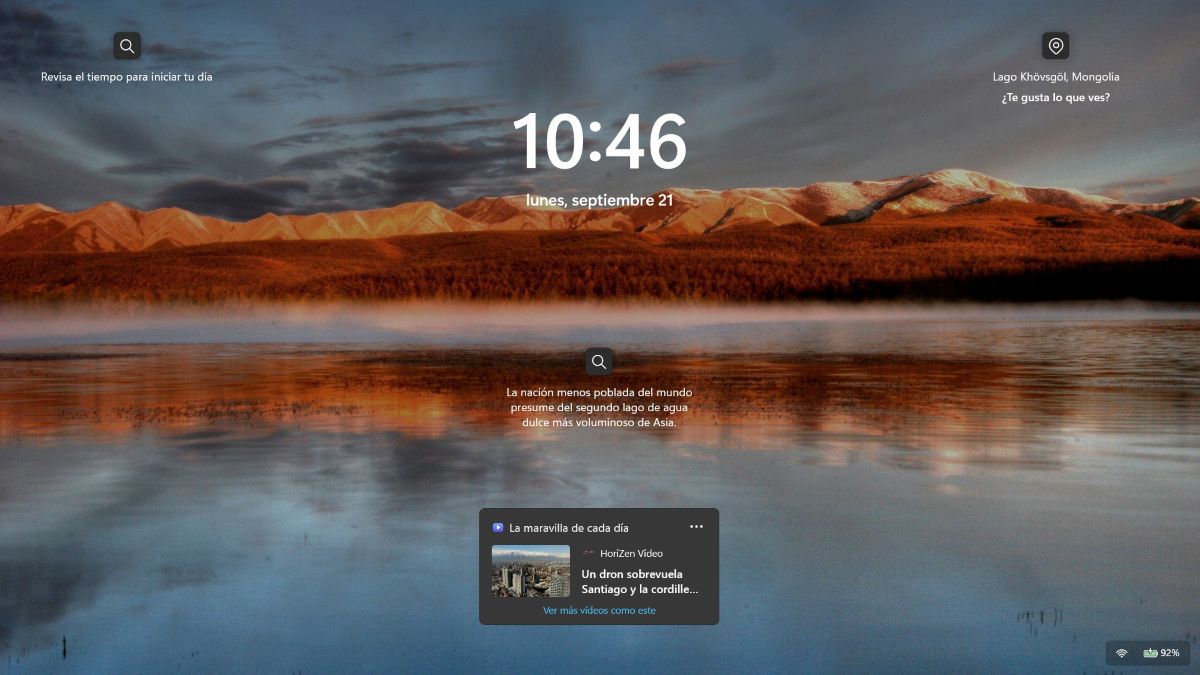
Nu så, Hvad er formålet med at tilpasse de nye låseskærmswidgets i Windows 11? Det giver dig adgang til nyttige oplysninger med et hurtigt blik uden at skulle låse din enhed op. De vigtigste fordele ved at udnytte dette nye system inkluderer:
- Øjeblikkelig adgang til information i realtid: For eksempel kan du se vejrudsigten, de vigtigste nyheder, kalenderbegivenheder, sportsresultater eller to-do-lister, så snart du tænder eller vækker din skærm.
- Mindre tid, mere effektivitet: Du behøver ikke at logge ind eller tjekke apps én efter én for at finde ud af en hurtig kendsgerning som temperaturen eller dit næste møde.
- Privatliv og kontrol: Ved at tilpasse de nye låseskærmswidgets i Windows 11 kan du vælge, hvilke oplysninger der vises på skærmen, når den er låst. Dette forhindrer andre i at se dine personlige oplysninger og giver dem kun adgang til generelle data.
- Tilpasning til din arbejdsgang: Det giver dig mulighed for at vælge kortene efter dine daglige behov: arbejde, studier eller personlig brug.
Sådan tilpasser du de nye låseskærmswidgets i Windows 11
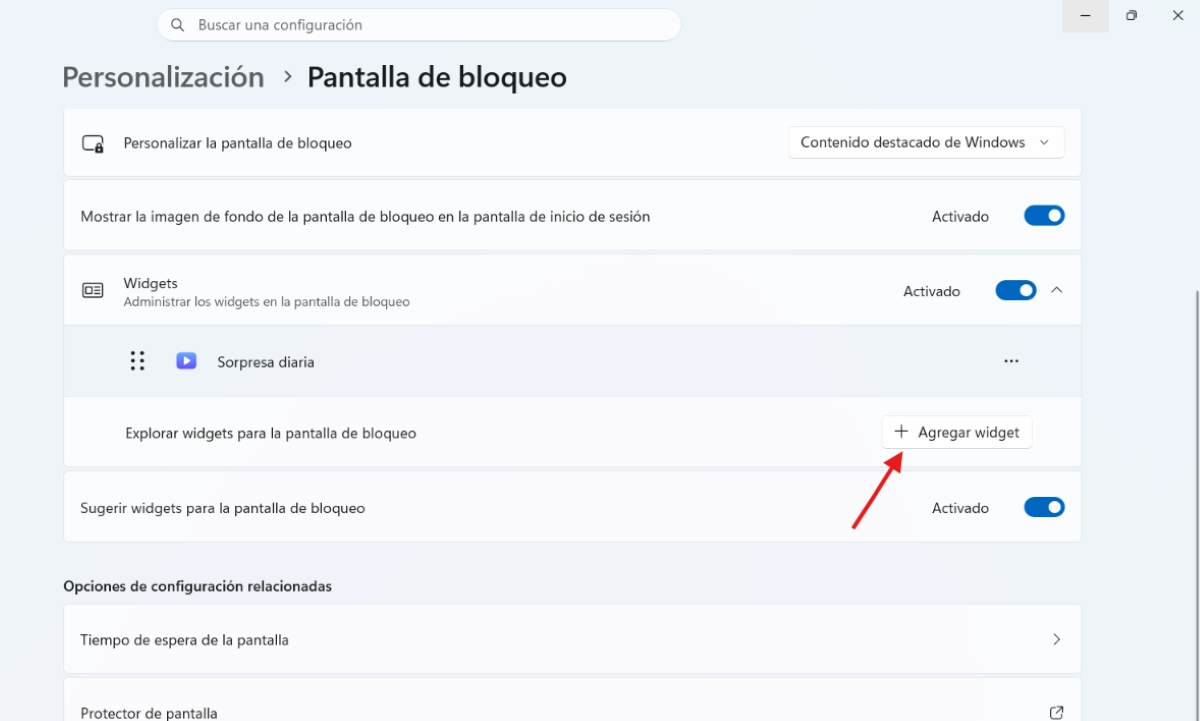
Ligesom du kan Forhindr Windows 11-widgets i at åbne, når du holder musen over dem. For at forbedre din brugeroplevelse kan du også tilpasse, tilføje, omarrangere eller fjerne nye widgets på låseskærmen i Windows 11. For at gøre dette skal du have adgang til systemindstillingerne. Disse er Trin til at tilpasse de nye låseskærmswidgets i Windows 11:
- Få adgang til indstillingerne for låseskærmen: Tryk på Windows + I-tastekombinationen for at åbne KonfigurationI venstre sidebjælke skal du vælge Personalisering og så rører det ved Låseskærm.
- Administrer og tilføj widgets: Find sektionen Widgets (eller den kan vises som status for låseskærm):
- Sådan tilføjer du en widget: Vælg indstillingen Tilføj widget Nedenfor listen for at vise kataloget over tilgængelige kompatible widgets.
- Sådan fjerner du en widget: Tryk på knappen med tre prikker til højre for den widget, du vil fjerne, og vælg Fjern.
- Omorganiser og tilpas hver widget:
- Reorganisere: Du kan ændre rækkefølgen, som widgets vises i, ved at trække hver enkelt op eller ned på listen. Listerækkefølgen matcher den rækkefølge, der vises på låseskærmen.
- Tilpas indhold: I widgets, der understøtter det, kan du klikke på de tre prikker og vælge Tilpas widget, hvis du vil ændre parametre som f.eks. hovedbyen i tid eller overvågningslister i sport.
- Deaktiver widgets: Hvis du foretrækker en helt ren skærm, fri for information, der ikke er nyttig for dig, kan du ændre hovedkontakten for Widgets til Deaktiveret.
Note: Det er muligt, at når du vælger en widget at tilføje, vil den ikke være tilgængelig (feltet "Tilføj widget" er deaktiveret og vises gråt i stedet for blåt). Dette skyldes, at kun apps og integrationer, der De understøtter det lille widget-format og kan vises på låseskærmen..
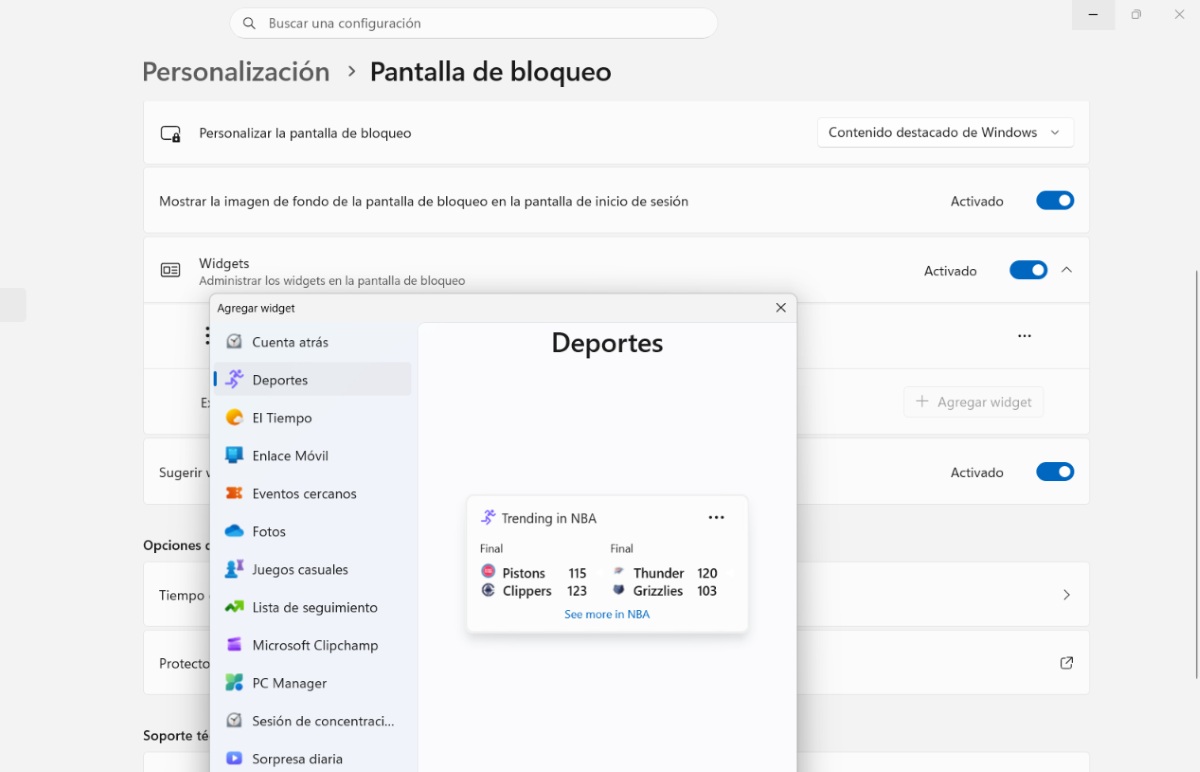
Hvilke apps er kompatible, når de nye låseskærmswidgets i Windows 11 tilpasses?
Som vi kan se, er én måde at tilpasse de nye låseskærmswidgets i Windows 11 ved at tilføje andre widgets. Så hvilke tredjepartsapps er kompatible med disse widgets? Kompatibilitet med tredjepartswidgets er betinget af to nøglefaktorer:
- For det første skal applikationen være en universel Windows-app eller en tilpasset version installeret fra Microsoft Store.
- Og for det andet skal appen implementere Microsoft Adaptive Cards API konfigureret i lille format.
Vigtigste kompatible applikationer
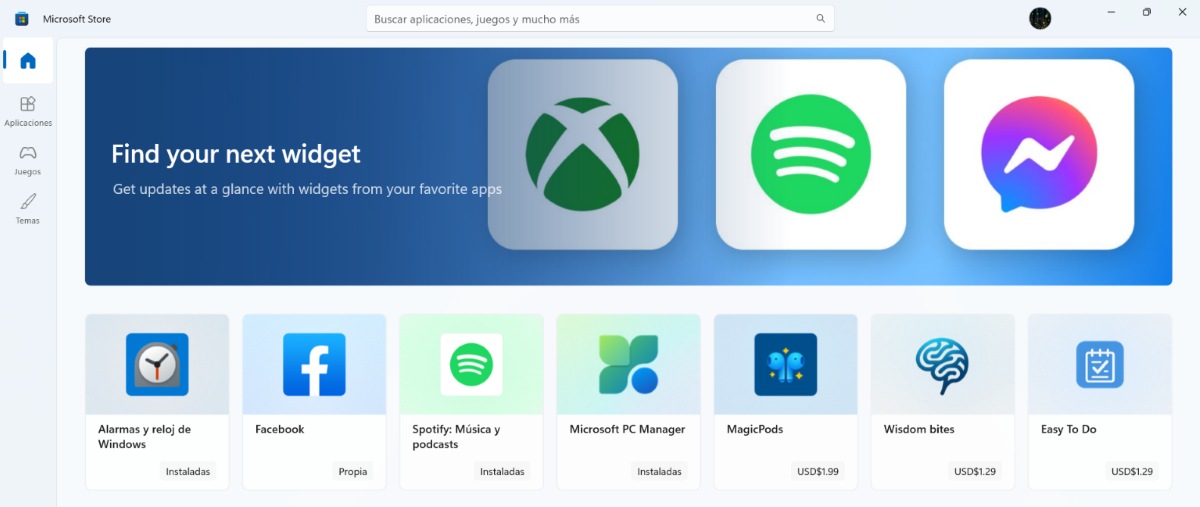
Selvom det er sandt, at det native katalog fortsætter med at vokse mere og mere takket være udviklere, blandt Vigtigste kompatible tredjepartsapplikationer og værktøjer som du kan integrere i Windows 11-låseskærmen er:
- Spotify: Hvis du vil tilpasse de nye låseskærmswidgets i Windows 11, er Spotify en af de apps, du kan tilføje. Du vil se oplysninger om aktiv afspilning, hurtig adgang til seneste afspilningslister og hurtigstartmuligheder.
- Facebook: Hurtige notifikationer og seneste statusser vises.
- BeWidgets: Det giver dig mulighed for at integrere genveje, brugerdefinerede ure eller finansielle kort direkte i widget-systemet.
- Smarte widgets eller widget-starter: Disse er Microsoft Store-værktøjer, der genererer overvågningskomponenter. For eksempel kan du se CPU-forbrug, diskplads og RAM, som er kompatible med dit systemdashboard.
- Overvågningsværktøjer / Systemhjælpeprogrammer: Du får hurtig statusadgang til udvidet overvågning af vejr, tællere og udstyrsressourcer.
Hvordan finder og installerer jeg flere kompatible apps for at tilpasse de nye låseskærmswidgets i Windows 11?
- Indtast Indstillinger – Personalisering – Låseskærm.
- Klik på Tilføj widget.
- Nederst i rullemenuen skal du vælge Søg efter flere widgets.
- Microsoft Store åbnes og viser direkte de programmer i kataloget, der understøtter Windows 11-widgets. Du kan se både dem, du allerede har installeret på din computer, og dem, du kan installere.
- Færdig! App-widgetten burde nu vises på din låseskærm.
Vigtig bemærkning: Det er muligt, at når du installerer en kompatibel app fra butikken, vises den ikke med det samme på låseskærmens liste. Hvis det er tilfældet, skal du blot... Genstart computeren, så Windows kan registrere den nye komponent. og vis det.
Afslutningsvis vil tilpasning af de nye låseskærmswidgets i Windows 11 transformere din daglige oplevelse, fordi Du optimerer adgangen til vigtige oplysninger, før du logger indVed at tilpasse disse kort til dine behov opnår du en ideel balance mellem produktivitet og privatliv. På denne måde bliver skærmen et funktionelt panel, der er skræddersyet til dine specifikke krav.

Fra en ung alder har jeg været fascineret af alt inden for videnskab og teknologi, især de fremskridt, der gør vores liv lettere og mere behageligt. Jeg elsker at holde mig opdateret på de seneste nyheder og trends og dele mine oplevelser, meninger og tips om de enheder og gadgets, jeg bruger. Dette førte til, at jeg blev webskribent for lidt over fem år siden, med primært fokus på Android-enheder og Windows-operativsystemer. Jeg har lært at forklare komplekse koncepter på en enkel måde, så mine læsere nemt kan forstå dem.