
¿Windows Defender escanea siempre la misma carpeta quedando en un bucle infinito y molesto? Este frustrante problema suele deberse a elementos corruptos, rutas de cachés dañadas o archivos temporales inaccesibles. En este artículo, te enseñaremos cómo identificar el origen exacto del problema mediante comandos y herramientas del sistema para que recuperes el rendimiento normal de tu PC.
Defender escanea siempre la misma carpeta: cómo comprobar qué está pasando
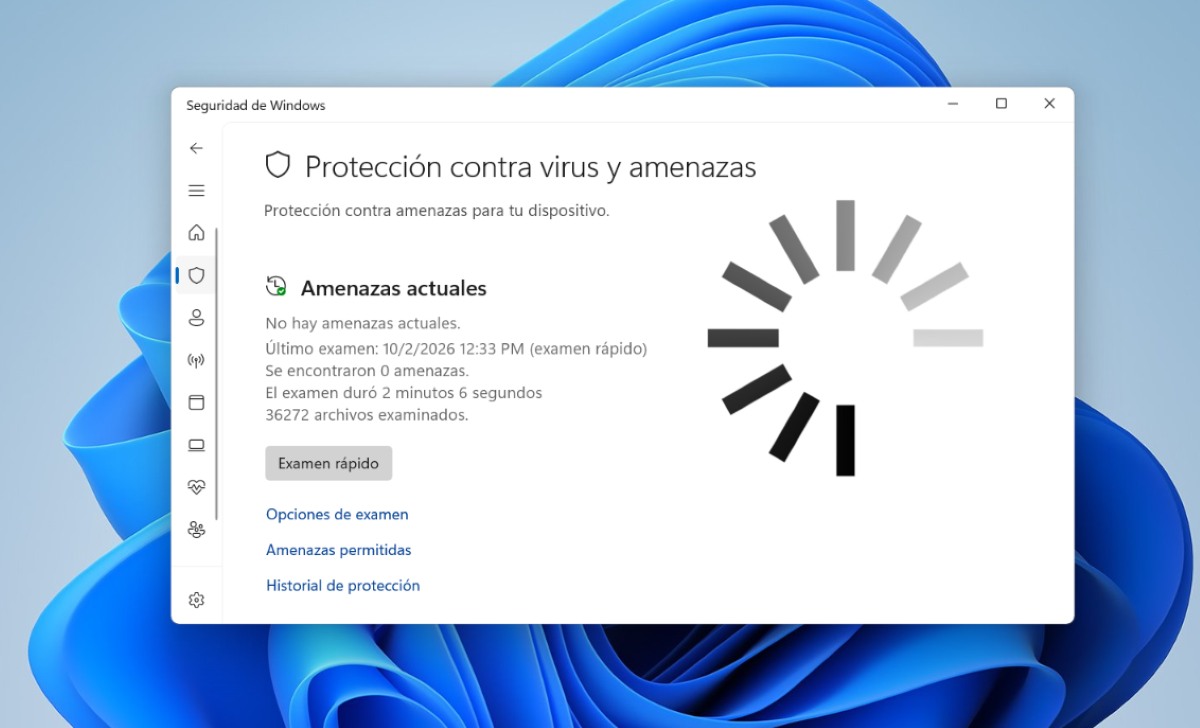
Cuando Windows Defender escanea siempre la misma carpeta, archivo o sector, suele deberse a un archivo dañado, un archivo comprimido (ZIP/RAR) muy grande que no puede analizar o una ruta marcada por error en las exclusiones o en una tarea programada. A continuación, veremos qué hacer para comprobar qué está pasando y cómo solucionar el origen del problema.
1. Identifica el archivo exacto con PowerShell
Windows defender registra los eventos de análisis en tiempo real y completos. Si Defender escanea siempre la misma carpeta, puedes usar PowerShell para ver qué ruta específica está causando el bucle. Para lograrlo, sigue estos pasos ejecutando con cuidado los comandos mencionados:
- Haz clic derecho en el botón de inicio y selecciona Terminal o PowerShell y ábrelo como administrador.
- Ejecuta el siguiente comando para ver los últimos eventos de análisis y detección:
Get-MpThreatDetection. - Ahora bien, si quieres ver el historial detallado de eventos del motor antimalware, usa ese comando para filtrar los últimos registros:
Get-WinEvent -LogName "Microsoft-Windows-Windows Defender/Operational" -MaxEvents 20 | Where-Object {$_.Id -eq 1116 -or $_.Id -eq 1001} | Select-Object TimeCreated, Message.
Nota: El ID 1116 indica detección de amenazas y el 1001 muestra eventos del sistema de análisis.
2. Comprueba si hay archivos corruptos o en cuarentena fantasma
Muchas veces, Defender escanea siempre la misma carpeta porque un archivo temporal corrupto queda atrapado en Cuarentena o en la carpeta Temp. Esto causa que el análisis falle y se reinicie de forma infinita. Para saber si esto es lo que está ocurriendo, sigue estos pasos:
- Ve a Inicio y abre Seguridad de Windows – Protección contra virus y amenazas – Historial de protección.
- Revisa si hay elementos bloqueados repetidamente que necesite una acción manual (como eliminar o restaurar).
- Ahora, limpia las carpetas temporales del sistema donde Defender suele atascarse:
- Presiona Windows + R, escribe
%temp%y borra todo lo que el sistema te deje. - Haz lo mismo presionando Windows + R y escribiendo temp (en la raíz de Windows).
- Presiona Windows + R, escribe
3. Revisa exclusiones duplicadas o erróneas
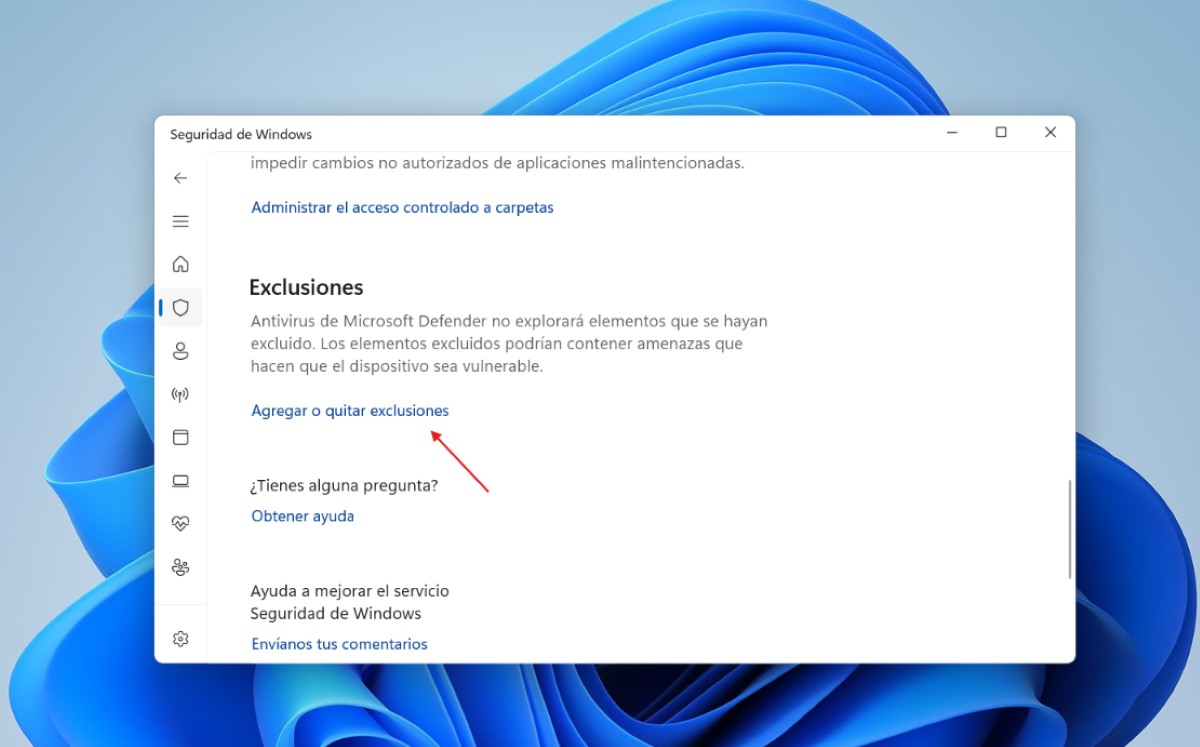
Si Defender escanea siempre la misma carpeta es posible que una ruta excluida cambió de nombre o su índice se corrompió. Como resultado, Defender entra en un bucle intentando validarla. O tal vez hay un conflicto con una exclusión mal aplicada. En cualquiera de estos casos, haz lo siguiente para comprobarlo:
- Ve a Configuración – Privacidad y seguridad – Seguridad de Windows – Protección contra virus y amenazas.
- Entra en Configuración de antivirus y protección contra amenazas -Administrar la configuración.
- Desplázate hasta Exclusiones y haz clic en Agregar o quitar exclusiones.
- Si ves la carpeta que se escanea constantemente añadida allí, elimínala y vuelve a agregarla correctamente. También puedes quitarla por completo para permitir un análisis limpio.
4. Utiliza una herramienta externa de diagnóstico
Ahora bien, si el escaneo predeterminado sigue colgado en el mismo punto y Defender escanea siempre la misma carpeta, puedes usar una utilidad oficial de Microsoft para limpiar el estado del motor y verificar si hay daños en los archivos del sistema. Estas son algunas opciones que tienes:
- SFC y DISM: Ve a inicio, escribe cmd e ingresa a la consola como administrador. Ejecuta
sfc /scannowseguido deDISM /Online /Cleanup-Image /RestoreHealthpara reparar componentes corruptos de Windows que puedan interferir con el servicio antimalware. - Microsoft Safety Scanner (MISERT): Descarga esta herramienta gratuita de Microsoft que es un escáner independiente que no interfiere con Defender. Desde allí puedes ejecutar un análisis profundo y limpiar cualquier archivo persistente que esté trabando el sistema.
Defender escanea siempre la misma carpeta: cómo solucionar el problema
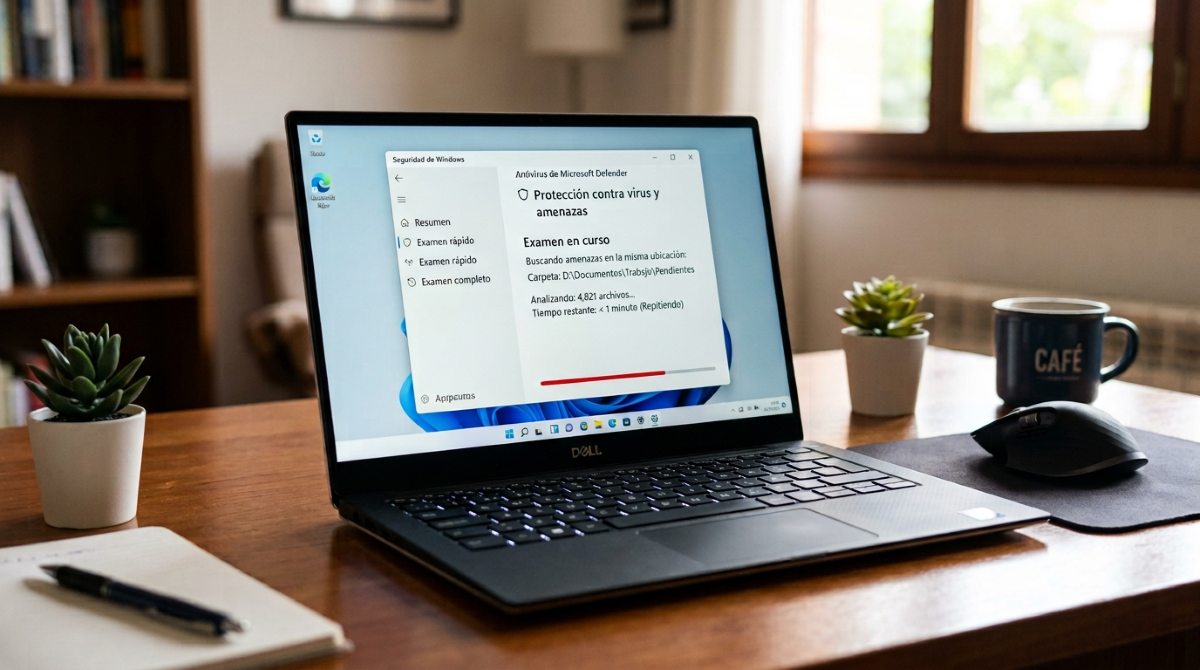
Ahora bien, si ya identificaste la razón por la que Defender escanea siempre la misma carpeta, puedes solucionar el bucle según el problema que hayas encontrado siguiendo los métodos de diagnóstico ya mencionados. Veamos cuáles son las soluciones directas.
1. Si PowerShell revela una ruta o archivo específico
- Acción: Toma nota de la ruta exacta que arroja el comando.
- Solución: Ve a esa ubicación exacta en el explorador de archivos. Elimínalo manualmente. Si Windows te dice que está en uso, reinicia el equipo en Modo Seguro o cierra la aplicación asociada y bórralo.
2. Si el Historial de Protección o los archivos temporales muestran bloqueos
- Acción: Si encontraste archivos atascados en la carpeta
%temp%o en la Cuarentena que el sistema no logra procesar. - Solución:
- Selecciona todo lo que Windows te deje borrar y bórralo.
- Si el problema persiste en la Cuarentena de Defender, abre una terminal PowerShell como administrador y ejecuta este comando para limpiar el historial de protección y caché de amenazas acumuladas:
Remove-Item "C:\ProgramData\Microsoft\Windows Defender\Scans\History\Service\*" -Recurse -Force -ErrorAction SilentlyContinue.
3. Si el problema viene de una exclusión mal aplicada o bucle de rutas
- Acción: Si detectaste que la carpeta atascada estaba dentro de las exclusiones o generaba conflicto como una regla previa y que por eso Defender escanea siempre la misma carpeta, haz lo siguiente.
- Solución: Elimina por completo esa exclusión desde Seguridad de Windows -Administrar la configuración – Agregar o quitar exclusiones. Una vez eliminada, reinicia la PC y deja que haga un análisis completo limpio para reconstruir el índice de forma correcta.
4. Si el análisis con SFC, DISM o MSERT encontró daños en el sistema
- Acción: Si
sfc /scannowoDISMdetectaron archivos de sistema corrompidos o si usaste MSERT (Microsoft Safety Scanner) y este encontró y eliminó un archivo rebelde, haz lo siguiente. - Solución: Tras finalizar la reparación de los comandos de consola o el escaneo profundo, reinicia obligatoriamente el equipo. Esto hará que Windows Defender reinicie sus bases de datos internas, libere los búferes de memoria atrapados y comience a escanear de cero sin arrastrar el error anterior.
En conclusión, si Defender escanea siempre la misma carpeta, primero hay que identificar el archivo rebelde y después limpiar directorios temporales o reparar el sistema para solucionarlo. Al hacer esto le devuelves la normalidad a tu PC, evitas análisis infinitos y obtienes una protección segura y sin interrupciones molestas.

Desde muy joven he sentido una gran curiosidad por todo lo relacionado con los avances científicos y tecnológicos, en especial aquellos que nos hacen la vida más fácil y entretenida. Me encanta estar al tanto de las últimas novedades y tendencias, y compartir mis experiencias, opiniones y consejos sobre los equipos y gadgets que uso. Esto me llevó a convertirme en redactor web hace poco más de cinco años, enfocado principalmente a los dispositivos Android y sistemas operativos Windows. He aprendido a explicar con palabras simples aquello que resulta complicado para que mis lectores puedan entenderlo fácilmente.