- El círculo verde indica actividad de voz, pero no confirma que los demás reciban audio correctamente.
- La prueba de micrófono permite distinguir una entrada defectuosa de un problema durante la llamada.
- Los permisos del canal, los filtros de voz y la conexión pueden interrumpir una transmisión.
- Restablecer Discord y revisar controladores son pasos finales, después de comprobar los ajustes básicos.

Estás en un canal de Discord, hablas y el círculo de tu perfil se ilumina en verde. Sin embargo, tus amigos aseguran que no oyen nada o que tu voz aparece y desaparece. El indicador demuestra que Discord detecta actividad en la entrada, pero no basta para saber si la voz llega correctamente al resto de la llamada.
Antes de tocar los controladores o reinstalar la aplicación, conviene averiguar dónde se corta el sonido: en el micrófono, en los ajustes de Discord, en los permisos del canal o en la conexión. Con un par de pruebas podrás reducir mucho las posibilidades.
Primero, comprueba quién puede escucharte
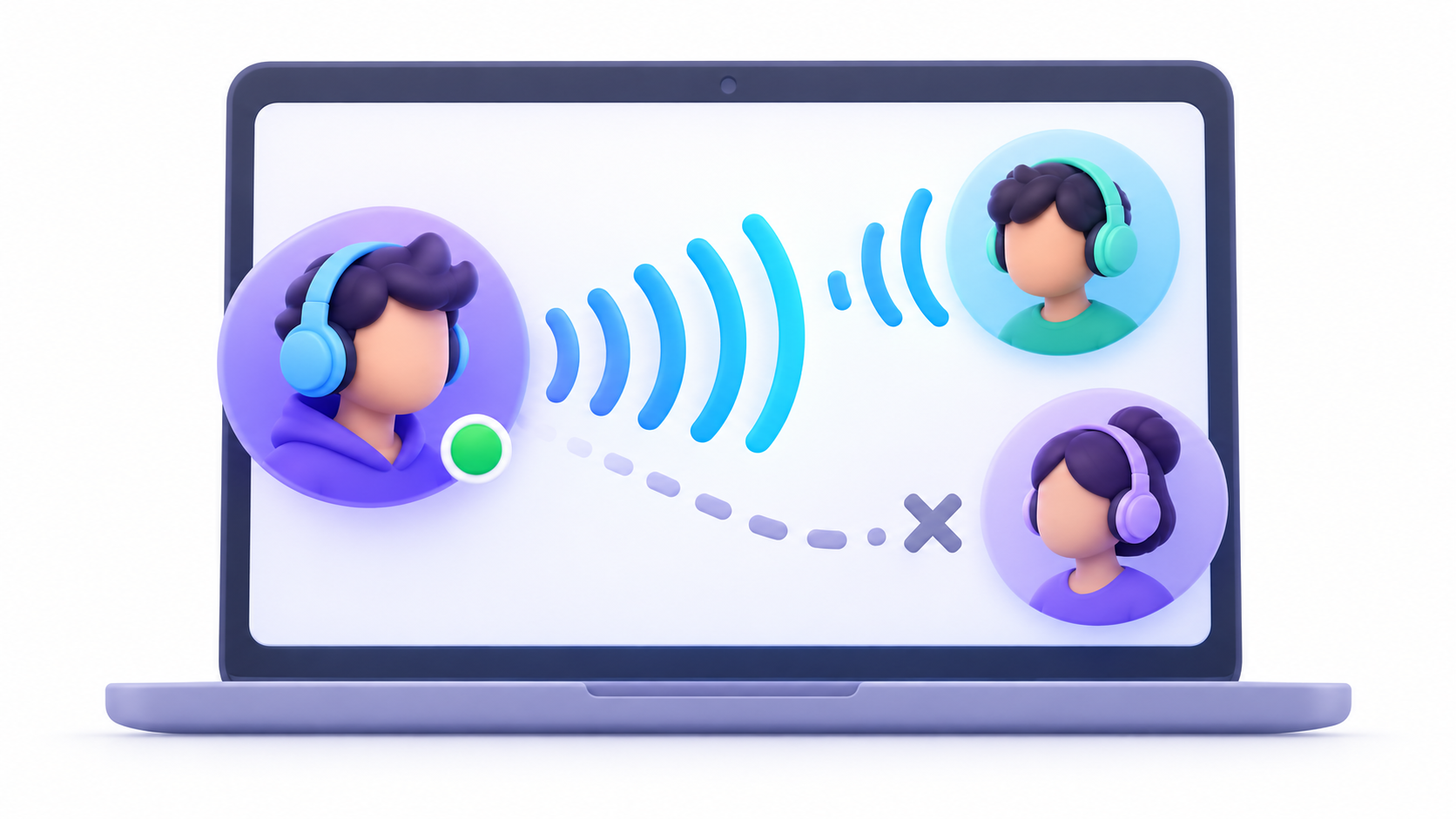
Pregunta a dos personas del canal si ambas tienen el mismo problema. Si solo una no te oye, pídele que revise si te ha silenciado o ha bajado tu volumen individual dentro de Discord. Si nadie te escucha, prueba una llamada directa con otra persona o entra en un canal distinto.
- Solo falla un canal: revisa sus permisos y si un moderador te ha silenciado en el servidor.
- Falla en todos los canales, pero la prueba de micrófono funciona: concéntrate en los ajustes de voz, el procesamiento del sonido y la conexión.
- Tampoco se oye tu voz en la prueba: empieza por el dispositivo de entrada, su conexión y los permisos de Windows.
Esta distinción evita cambiar ajustes del PC cuando, por ejemplo, el problema es que tu rol no tiene permiso para hablar en un canal concreto.
Haz la prueba de micrófono de Discord
En Discord para ordenador, abre Ajustes de usuario > Voz y vídeo. Comprueba que en Dispositivo de entrada aparece el micrófono que realmente utilizas, especialmente si tienes conectados unos cascos USB, una webcam o varios dispositivos Bluetooth. Elige también la salida correcta para poder escuchar la reproducción.
Busca la Prueba de micrófono, iníciala y habla con normalidad. Discord reproducirá tu voz: presta atención a si se oye clara, muy baja o entrecortada. Termina la prueba antes de volver a conversar; mientras permanece activa, Discord interrumpe temporalmente el audio de tu canal.
Si la prueba no recoge tu voz, revisa que el micrófono no esté silenciado mediante un botón físico o en Discord. Prueba otro puerto USB o vuelve a conectar el cable. Ajusta el volumen de entrada hasta que tu voz se oiga bien, sin llevarlo automáticamente al máximo.
Revisa el modo de entrada y los filtros de voz
Dentro de Ajustes de usuario > Voz y vídeo, comprueba que el modo de entrada sea Actividad de voz si quieres hablar sin pulsar una tecla. Si está seleccionado Pulsar para hablar, tu voz no se transmitirá mientras no utilices la tecla configurada.
Después, revisa la sensibilidad de entrada. La detección automática suele funcionar, pero puede cortar las palabras suaves o el final de las frases. Si te ocurre, desactívala y ajusta el umbral manualmente: el micrófono debe activarse cuando hablas, sin quedar abierto continuamente por el ruido de fondo.
La supresión de ruido y la cancelación de eco también pueden alterar el resultado en determinados micrófonos. Cambia un solo ajuste cada vez y repite la prueba, en lugar de desactivar todas las funciones a la vez. Así sabrás cuál estaba afectando a tu voz.
Comprueba el canal y la conexión si la prueba funciona
Si escuchas tu voz perfectamente en la prueba, pero nadie te oye en un canal, comprueba que no apareces silenciado por el servidor y que tu rol dispone del permiso Hablar. Un administrador puede revisar estos permisos si tú no tienes acceso a la configuración del canal.
Cuando la voz se corta de forma intermitente, prueba a salir y volver a entrar, reinicia Discord por completo y comprueba la estabilidad de internet. Si utilizas Wi-Fi y la señal es débil, acércate al router o prueba temporalmente una conexión por cable. En Voz y vídeo también puedes desactivar, a modo de prueba, la opción de alta prioridad de paquetes de calidad del servicio si los cortes continúan.
Discord asigna normalmente la región de voz de cada canal de manera automática. Si el fallo afecta a todo un canal y tienes permiso para administrarlo, puedes probar otra región desde Editar canal > Descripción general > Sustitución de región. No es un ajuste general del servidor ni hace falta cambiarlo como primera medida.
Qué revisar en Windows 11 si el micrófono también falla fuera de Discord

Abre Configuración > Sistema > Sonido > Entrada, selecciona tu micrófono y utiliza la prueba del sistema. Si Windows tampoco recoge bien tu voz, el problema está antes de que el audio llegue a Discord. Revisa entonces la conexión física, el nivel de entrada y, si puedes, prueba el micrófono en otro puerto o equipo.
Comprueba asimismo Configuración > Privacidad y seguridad > Micrófono. Deben estar habilitados el acceso al micrófono y el permiso para las aplicaciones de escritorio. Si utilizas Discord desde el navegador, revisa también el permiso de micrófono concedido a la página.
Solo si el dispositivo se desconecta, Windows deja de reconocerlo o el problema comenzó tras una actualización merece la pena revisar los controladores de audio. Busca el controlador adecuado para tu modelo de ordenador, tarjeta de sonido o auriculares; no desinstales dispositivos como primer intento.
Restablece los ajustes de voz si nada de lo anterior funciona
Si has cambiado varios parámetros y ya no sabes cuál puede estar interfiriendo, vuelve a Ajustes de usuario > Voz y vídeo > Depuración y utiliza Restablecer los ajustes de voz y vídeo. Tendrás que seleccionar de nuevo tu micrófono y recuperar cualquier ajuste personalizado que utilizabas.
La clave es seguir el resultado de las pruebas: si Discord ni siquiera reproduce tu voz, revisa la entrada y Windows; si la reproduce, céntrate en el canal, los filtros y la conexión. El círculo verde es una pista útil, pero la prueba de micrófono y una llamada con otra persona son las que permiten localizar el fallo.


Soy un apasionado de la tecnología que ha convertido sus intereses «frikis» en profesión. Llevo más de 10 años de mi vida utilizando tecnología de vanguardia y trasteando todo tipo de programas por pura curiosidad. Ahora me he especializado en tecnología de ordenador y videojuegos. Esto es por que desde hace más de 5 años que trabajo redactando para varias webs en materia de tecnología y videojuegos, creando artículos que buscan darte la información que necesitas con un lenguaje entendible por todos.
Si tienes cualquier pregunta, mis conocimientos van desde todo lo relacionado con el sistema operativo Windows así como Android para móviles. Y es que mi compromiso es contigo, siempre estoy dispuesto a dedicarte unos minutos y ayudarte a resolver cualquier duda que tengas en este mundo de internet.