- WhatsApp Desktop guarda archivos en rutas internas específicas de Windows y macOS, distintas de las carpetas habituales de usuario.
- En Windows se usan subcarpetas bajo AppData, y en macOS bajo Library/Containers, organizando el contenido por años y tipos.
- WhatsApp Web no crea una carpeta propia y depende por completo de la configuración de descargas del navegador.
- Conociendo estas rutas es posible automatizar copias, movimientos y envíos de archivos a otros sistemas o servidores.
Cuando trabajas mucho con WhatsApp desde el ordenador, tarde o temprano te preguntas dónde narices guarda todos esos archivos que envías y recibes. Imágenes, documentos, vídeos y audios pasan por la app de escritorio o por WhatsApp Web, pero no siempre está claro en qué carpeta acaban ni cómo acceder a ellos después.
Además, si quieres montar algún tipo de flujo de trabajo un poco más avanzado, como automatizar el movimiento de imágenes entrantes o revisar copias de archivos sin depender del móvil, necesitas saber con precisión qué rutas utiliza WhatsApp Desktop en Windows y macOS. En este artículo vamos a desgranar todo eso con calma, para que tengas totalmente controlado dónde se guardan los archivos, qué puedes hacer con ellos y qué limitaciones tiene WhatsApp Web frente a la aplicación de escritorio.
Dónde guarda archivos WhatsApp Desktop en Windows

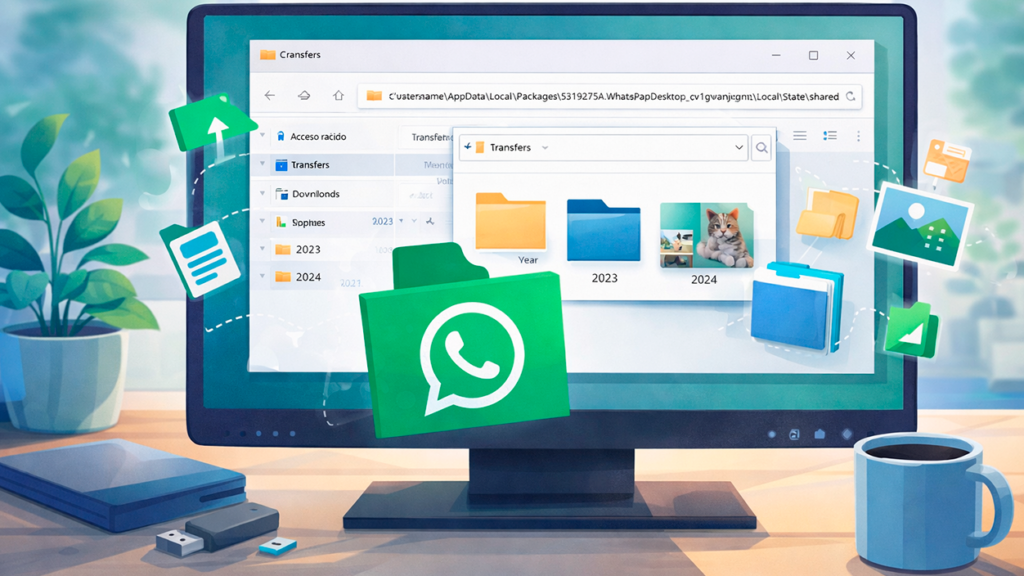
En la versión de escritorio para Windows, WhatsApp no deja los archivos en una ubicación obvia como «Imágenes» o «Descargas». La aplicación utiliza una carpeta interna de usuario dentro de AppData. Todos los ficheros que envías y recibes desde WhatsApp Desktop se almacenan por defecto en una ruta concreta asociada a tu usuario de Windows.
La ruta general (dependiendo de la versión de WhatsApp Desktop que tengas instalada) donde se guardan los archivos es la siguiente (cambiando YourUserName por tu nombre de usuario real en Windows):
C:\Users\YourUserName\AppData\Local\Packages\5319275A.WhatsAppDesktop_cv1g1gvanyjgm\LocalState\shared\transfers
Esta carpeta es el núcleo donde WhatsApp Desktop para Windows va dejando los archivos transferidos. Si alguna vez te has vuelto loco buscando una foto o un documento que sabías que habías abierto en el ordenador pero no encontrabas en «Descargas», es muy probable que estuviera aquí.
Dentro de transfers verás que el contenido no está tirado a la loco: WhatsApp organiza los archivos por carpetas según el año. Esto quiere decir que encontrarás subcarpetas del tipo 2023, 2024, etc., lo que facilita bastante localizar algo si recuerdas aproximadamente cuándo lo recibiste o enviaste.
Para acceder a esta ruta sin complicarte demasiado, lo más cómodo es copiarla y pegarla directamente en la barra de direcciones del Explorador de archivos de Windows, reemplazando YourUserName por el nombre de tu cuenta en ese equipo. En cuanto pulses Intro, se abrirá la carpeta de WhatsApp con todas las subcarpetas y archivos disponibles.
Hay que tener en cuenta que AppData es una carpeta oculta, así que si intentas llegar haciendo clic carpeta por carpeta, es posible que no la veas si no tienes activada la visualización de elementos ocultos. Puedes cambiarlo desde la pestaña «Vista» del Explorador, marcando la opción de mostrar archivos y carpetas ocultos, o simplemente usar la ruta directa en la barra de direcciones.
Una vez dentro de la carpeta de transfers podrás copiar, mover, renombrar o procesar los archivos como te dé la gana. Para flujos de trabajo automatizados, esta ubicación es clave: herramientas de sincronización, scripts o programas de terceros pueden vigilar esa ruta y actuar cada vez que aparezca un archivo nuevo.
WhatsApp Desktop en Windows y uso avanzado de la carpeta de transfers
Si tu idea es montar algo como un «robot» que mueva fotos entrantes a otra ubicación, suba archivos a un servidor o los procese de alguna forma, la carpeta de transfers se convierte en tu punto de partida. WhatsApp Desktop descarga ahí los ficheros entrantes cuando los abres o interactúas con ellos, por lo que puedes engancharte a ese flujo.
En un entorno Windows, lo habitual es usar scripts de PowerShell o pequeños programas que estén monitorizando esa carpeta. Cada vez que aparezca un nuevo archivo, se puede desencadenar una acción: copiarlo a otra carpeta en red, subirlo a FTP, comprimirlo, renombrarlo con cierta lógica… las posibilidades son amplias.
Es importante tener claro que, aunque puedas automatizar mucho, WhatsApp como tal no ofrece integración FTP directa. No existe un «contacto FTP» oficial al que mandar cosas para que se suban automáticamente. Lo que sí puedes hacer es utilizar la carpeta local de Windows como intermediaria: WhatsApp coloca ahí los archivos, y tu script o aplicación se encarga de conectar con un servidor FTP o cualquier otro sistema externo.
A nivel de seguridad y privacidad, conviene recordar que los archivos que se almacenan en AppData están asociados a tu usuario de sesión. No son públicos para todo el mundo que use ese PC, pero cualquiera que tenga acceso a tu cuenta de Windows puede, en principio, abrir esa ruta y ver el contenido. Si te preocupa esa parte, puedes considerar cifrar tu perfil de usuario o limitar el uso compartido del equipo.
Dónde guarda archivos WhatsApp Desktop en macOS
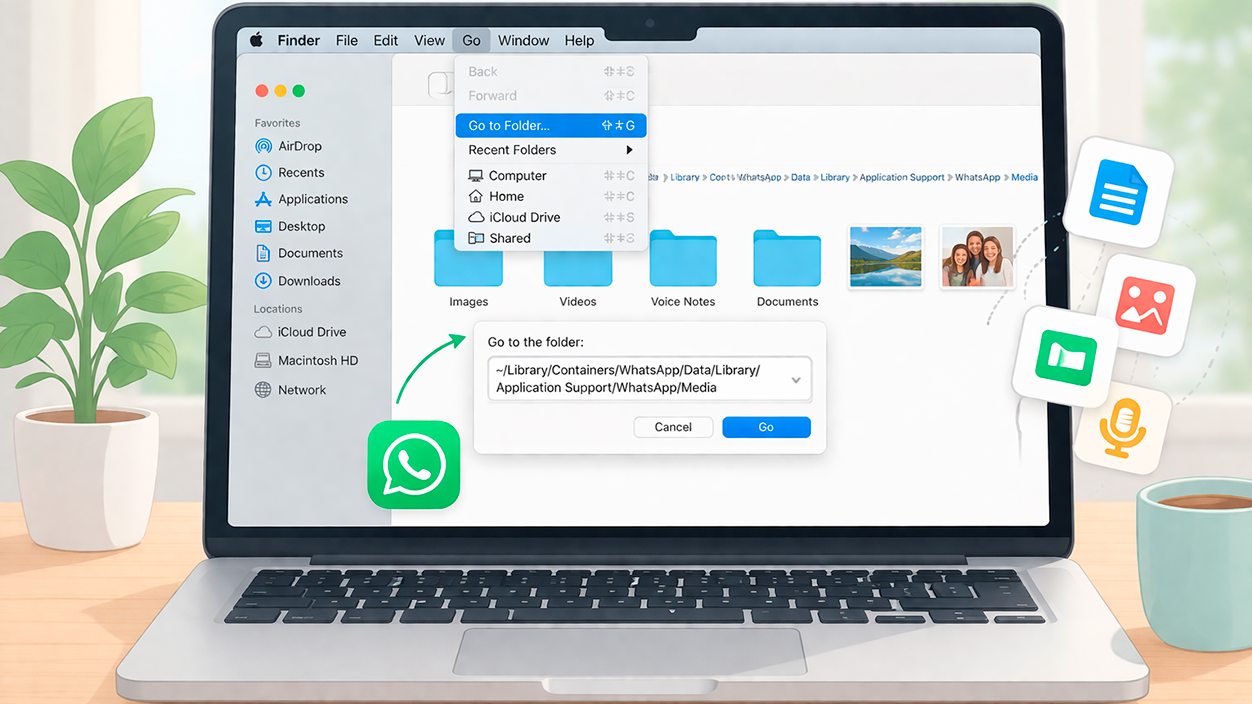
En Mac, la película cambia un poco: la estructura de directorios es distinta, pero la lógica es la misma. WhatsApp Desktop utiliza una carpeta interna dentro de tu usuario, accesible desde el Finder mediante la opción «Ir a la carpeta». Aquí también se almacena todo lo relacionado con los archivos multimedia y documentos.
La ruta principal para localizar los archivos de WhatsApp en macOS es:
~/Library/Containers/WhatsApp/Data/Library/Application Support/WhatsApp/Media
El símbolo ~ representa tu carpeta de usuario (por ejemplo, /Users/tuusuario). Dentro de esa ruta, la carpeta Media es donde se concentran los elementos que maneja la aplicación: imágenes, vídeos, audios, documentos y otros tipos de ficheros que hayas intercambiado desde la app de escritorio.
Para entrar a esta carpeta, abre Finder y ve al menú superior «Ir». Desde ahí, selecciona la opción «Ir a la carpeta…». En la ventana que aparece, escribe (o pega) la ruta completa anterior y pulsa Intro. En ese momento, Finder te llevará directamente al directorio de WhatsApp donde se encuentran los archivos locales.
En macOS, al igual que en Windows, parte de estas carpetas están algo escondidas a propósito. La carpeta Library del usuario suele estar oculta para evitar que se borren archivos importantes por error. «Ir a la carpeta…» es la forma más limpia de evitar problemas y llegar exactamente donde necesitas sin tener que mostrar elementos ocultos de manera permanente.
Dentro de Media encontrarás subcarpetas que categorizan los contenidos por tipo: imágenes, vídeos, notas de voz, documentos, etc. Esta estructura es bastante cómoda si quieres gestionar los archivos multimedia de forma más ordenada, haciendo copias de seguridad, limpiando elementos antiguos o integrando parte del contenido en otros proyectos (presentaciones, documentos, edición de vídeo, etc.).
Gestión avanzada de archivos en WhatsApp Desktop para Mac
Si eres de los que trabaja con muchas imágenes y documentos en el día a día, aprovechar esta ruta de macOS te permite ir un paso más allá. Aplicaciones de automatización como Automator o Atajos pueden estar pendientes de la carpeta Media y desencadenar acciones cuando se detecta un nuevo archivo.
Por ejemplo, podrías configurar un flujo que copie todas las imágenes entrantes de WhatsApp a una carpeta específica en iCloud Drive, o que renombre los documentos según la fecha en la que se han descargado. También puedes mover automáticamente ciertos tipos de archivo a unidades externas, carpetas compartidas en red o sistemas de almacenamiento en la nube.
Al igual que en Windows, no existe una función nativa para usar un «contacto FTP» dentro de WhatsApp, pero nada te impide que un script o herramienta externa vigile la carpeta de WhatsApp y suba a un servidor remoto cualquier archivo nuevo que aparezca. Esto es especialmente útil si quieres centralizar archivos que recibes por WhatsApp para gestionarlos desde otros entornos de trabajo.
En cuanto al control de acceso, los archivos se alojan bajo tu usuario del sistema, así que solo los usuarios con acceso a tu cuenta en el Mac podrán ver esos contenidos. Como siempre, si manejas información sensible, asegúrate de tener contraseñas robustas y, si es posible, cifrado de disco activado (por ejemplo, FileVault) para proteger también los datos en reposo.
Dónde guarda archivos WhatsApp Web en el ordenador
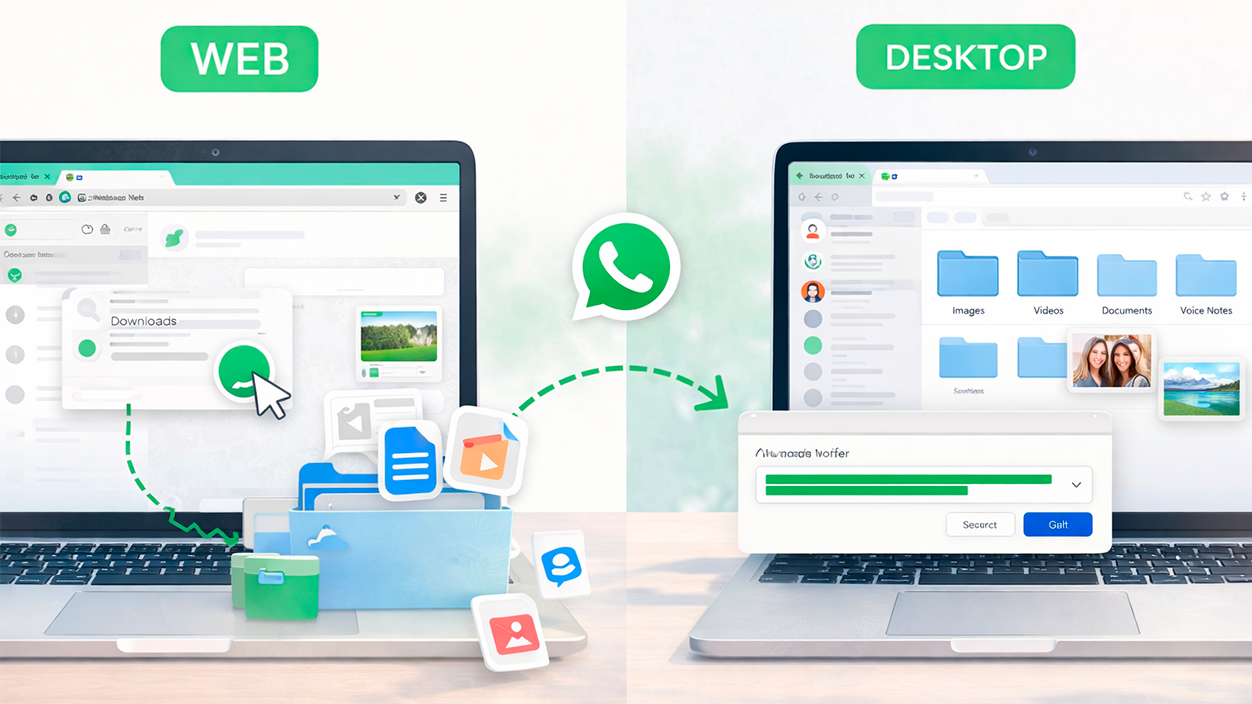
WhatsApp Web funciona de forma distinta a la app de escritorio en cuanto a almacenamiento local. La versión Web depende directamente del navegador que estés utilizando (Chrome, Edge, Firefox, Safari, etc.) y no crea, por sí misma, una carpeta de WhatsApp con todos los archivos como sí ocurre con WhatsApp Desktop.
Cuando utilizas WhatsApp Web y abres una imagen, un vídeo o un documento, el sistema no los descarga automáticamente a una ruta específica tipo «carpeta de WhatsApp». Solo se guardan de manera persistente si tú decides descargar esos archivos manualmente. Hasta que no haces esa acción, el archivo se gestiona como recurso temporal del navegador.
Si quieres conservar un fichero concreto que has recibido por WhatsApp Web, tienes que hacer clic en el archivo dentro de la conversación y después pulsar en el icono de descarga o guardar que aparece (normalmente, un pequeño botón con la flecha hacia abajo o similar). En ese momento, el navegador te dará dos opciones habituales, según tu configuración:
- Guardar automáticamente en la carpeta de descargas por defecto que tenga configurada el navegador.
- Preguntarte en qué carpeta quieres guardar cada archivo, si tienes activada la opción de elegir ubicación cada vez.
Es decir, con WhatsApp Web no hay una ruta fija única donde se acumulen todos los archivos de la aplicación. La ubicación final depende de la configuración de descargas del navegador y de tus decisiones cada vez que guardas algo.
Si eres de los que lo descarga todo sin mirar, lo más probable es que la carpeta de destino sea la carpeta «Descargas» de tu sistema, ya sea en Windows, macOS o Linux. Puedes cambiar este comportamiento en la configuración del navegador, indicando otra carpeta por defecto o forzando que siempre te pida confirmación antes de guardar.
Consejos prácticos para manejar los archivos de WhatsApp en el ordenador

Más allá de conocer las rutas exactas, hay algunos hábitos que te pueden facilitar mucho la vida cuando trabajas con archivos en WhatsApp desde tu PC o Mac. El primero es decidir desde el principio cómo quieres organizar lo que recibes, especialmente si tratas con muchos documentos o imágenes cada día.
Si utilizas principalmente WhatsApp Desktop, puede ser buena idea crear carpetas propias fuera de AppData o Library donde vayas copiando y clasificando lo que te interese conservar a largo plazo. Las rutas internas de la aplicación no están pensadas como archivo definitivo, sino como zonas de trabajo, y es posible que con actualizaciones o limpiezas de caché parte del contenido deje de estar disponible tal y como esperabas.
Si usas mucho WhatsApp Web, revisa la configuración de descargas de tu navegador. Configurar que siempre te pregunte dónde guardar puede ayudarte a no perder archivos en una carpeta de Descargas caótica. Otra opción práctica es fijar una carpeta de «WhatsApp» dentro de tu usuario y usarla como destino estándar para todo lo que bajes desde las conversaciones.
También resulta útil, tanto en Windows como en macOS, aprovechar los buscadores del sistema (el propio cuadro de búsqueda del Explorador de archivos, Spotlight en Mac, etc.) para localizar rápidamente un archivo si recuerdas parte del nombre o la extensión. Esto puede ahorrarte mucho tiempo rebuscando entre años, subcarpetas y tipos de contenido.
Por último, si te preocupa el espacio en disco, revisa de vez en cuando las carpetas de almacenamiento de WhatsApp, sobre todo si sueles recibir vídeos pesados o muchos documentos. Borrar lo que ya no necesitas o moverlo a discos externos o a la nube te ayudará a mantener el sistema más ligero y ordenado.
Con todo lo anterior, queda bastante claro que WhatsApp Desktop y WhatsApp Web gestionan los archivos de forma distinta y que, si sabes exactamente dónde mira cada uno, puedes tomar el control total. Identificar las rutas internas de Windows y macOS, entender que la versión Web depende de la configuración del navegador y apoyarte en automatizaciones externas te permite transformar WhatsApp en algo más que un simple chat, convirtiéndolo en una pieza integrada en tu flujo de trabajo diario sin perder de vista la organización, el espacio y la privacidad de tus archivos.


Soy un apasionado de la tecnología que ha convertido sus intereses «frikis» en profesión. Llevo más de 10 años de mi vida utilizando tecnología de vanguardia y trasteando todo tipo de programas por pura curiosidad. Ahora me he especializado en tecnología de ordenador y videojuegos. Esto es por que desde hace más de 5 años que trabajo redactando para varias webs en materia de tecnología y videojuegos, creando artículos que buscan darte la información que necesitas con un lenguaje entendible por todos.
Si tienes cualquier pregunta, mis conocimientos van desde todo lo relacionado con el sistema operativo Windows así como Android para móviles. Y es que mi compromiso es contigo, siempre estoy dispuesto a dedicarte unos minutos y ayudarte a resolver cualquier duda que tengas en este mundo de internet.