- Diferencia fundamental entre editar la estructura del documento y añadir anotaciones superficiales.
- Variedad de herramientas disponibles que van desde software profesional como Adobe hasta opciones gratuitas en la nube.
- Importancia de gestionar las tipografías para mantener la coherencia visual al modificar el texto.
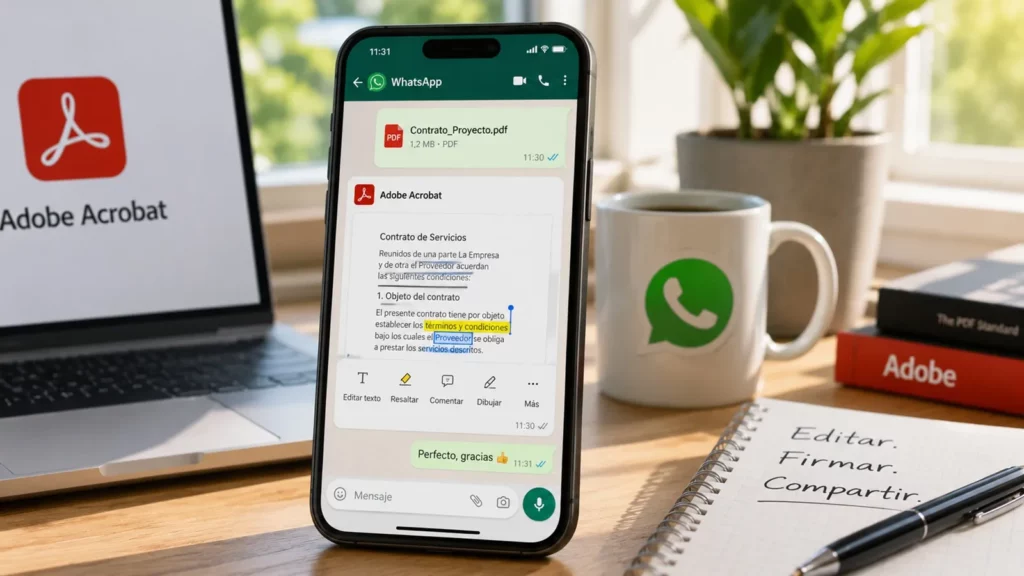
Cuando recibes un documento PDF, este se ve impecable, con un diseño profesional y todo bien organizadito, pero en el momento en que necesitas cambiar una sola palabra o rellenar un campo, te das cuenta de que el archivo es como una piedra. Afortunadamente, editar el texto de un PDF desde el chat de Acrobat ya es posible.
La verdad es que mucha gente se desespera intentando escribir en estos archivos porque no entienden que el PDF no nació para ser editado, sino para ser un contenedor estático de información. Afortunadamente, hoy en día tenemos un montón de herramientas que nos salvan el culo y permiten que interactuar con estos documentos sea pan comido, ya sea que necesites hacer una corrección profunda o simplemente dejar un par de notas al margen.
Diferencias clave: ¿Estamos editando o anotando?
Antes de lanzarnos a lo loco con el software, hay que dejar algo claro porque a veces los términos se mezclan y terminamos haciendo algo que no queríamos. No es lo mismo editar el texto que añadir una anotación. Cuando editamos, estamos metiéndonos en las tripas del documento para cambiar la estructura original, casi como si estuviéramos abriendo el archivo fuente en Word para borrar una frase y escribir otra.
Por otro lado, anotar o marcar un PDF es como cuando coges un libro físico y subrayas con un fluorescente o escribes una nota en el margen con un boli. No alteras el contenido original, sino que añades una capa de información extra por encima. Esto es vital para colaborar con compañeros de trabajo sin cargaros el formato del documento. La posibilidad de editar el texto de un PDF desde el chat de Acrobat resuelve la cuestión.
- Añadir texto nuevo: Insertar contenido donde antes no había nada, modificando la estructura.
- Modificar texto existente: Cambiar palabras o frases que ya estaban escritas en el archivo.
- Anotar y resaltar: Crear marcas, círculos o comentarios que sirven de guía visual sin tocar el texto base.

¿Por qué necesitamos escribir en los PDFs?
Hay un sinfín de situaciones en las que no nos queda otra que interactuar con estos archivos. Lo más habitual es cuando nos llega un formulario digital que tenemos que rellenar y firmar antes de mandarlo de vuelta por correo. También es súper común en el ámbito académico o profesional, ya que permite corregir manuales o libros electrónicos sin tener que imprimir cientos de páginas.
Además, en los entornos de oficina, la capacidad de dejar comentarios específicos en una parte del texto facilita enormemente la colaboración entre colegas, evitando que haya que enviar diez emails distintos para explicar un solo cambio en un párrafo.
Opciones para escribir en PDF desde un ordenador
Si usas Windows o Mac, tienes varias rutas dependiendo de lo que busques: algo rápido, algo profesional o una opción gratuita aunque sea más limitada.
1. PDF Writer: Una opción intuitiva
Para quienes buscan sencillez, PDF Writer se presenta como una alternativa muy potente porque permite trabajar sin conexión a internet, lo cual es un alivio cuando el WiFi falla. El proceso es muy directo: abres el archivo, vas a la pestaña de Marcado y eliges la herramienta que necesites.
Dentro de este software destacan tres funciones principales. La herramienta TypeWriter sirve para escribir directamente sobre el documento; la de Notas y Comentarios crea iconos interactivos que muestran quién hizo la observación (ideal para equipos); y el Lápiz permite hacer dibujos o firmas a mano alzada.
2. Adobe Acrobat Pro DC: El estándar de la industria
No podemos olvidar que Adobe es quien inventó el formato PDF. Aunque durante mucho tiempo fueron los únicos dueños del cotarro, ahora su software es la herramienta más robusta. Para escribir aquí, basta con entrar en el menú de Herramientas y elegir Editar PDF.
Una vez activada la opción de Agregar Texto, el programa despliega un panel lateral donde puedes jugar con el tamaño de la fuente y el color, permitiendo que el resultado final sea profesional y coherente con el resto del diseño. Obviamente, e editar el texto de un PDF desde el chat de Acrobat es la forma más recomendable de realizar esta tarea (aquí se explica al detalle), aunque no la única.
3. Google Docs y Google Drive: El camino gratuito
Si no quieres instalar nada, Google tiene un truco. Puedes subir tu PDF a Drive y elegir la opción de Abrir con Documentos de Google. El sistema intentará convertir el PDF en un texto editable.
Eso sí, hay que tener cuidado porque este método suele dar problemas de formato. Es muy probable que el espaciado se vuelva loco o que algunas imágenes se muevan de sitio, por lo que es recomendable usar una aplicación para editar PDF más especializada para documentos con mucho texto y poco diseño complejo.
El reto de las tipografías y los formularios
Un problema muy común al Cómo editar el texto de un PDF desde el chat de Acrobat o con cualquier otra herramienta es que, al escribir, la fuente cambia y el texto nuevo se ve totalmente distinto al original. Esto ocurre porque el editor no tiene acceso a la tipografía exacta del documento. Para evitarlo, lo ideal es editar un PDF gratis intentando importar la fuente original o buscar una que sea visualmente muy similar.
Para quienes buscan alternativas gratuitas que gestionen bien los formularios rellenables, existen editores en línea como Xodo que permiten realizar tareas básicas de escritura y firma sin coste, aunque suelen tener límites de uso diario antes de pedir una suscripción.
Contar con la herramienta adecuada transforma un archivo estático en un documento dinámico, permitiéndonos desde hacer anotaciones rápidas y resaltar ideas clave hasta realizar ediciones estructurales profundas o rellenar formularios oficiales, asegurando que la comunicación sea fluida independientemente de si usamos software profesional de pago o soluciones gratuitas en la nube.

Redactor especializado en temas de tecnología e internet con más de diez años de experiencia en diferentes medios digitales. He trabajado como editor y creador de contenidos para empresas de comercio electrónico, comunicación, marketing online y publicidad. También he escrito en webs de economía, finanzas y otros sectores. Mi trabajo es también mi pasión. Ahora, a través de mis artículos en Tecnobits, intento explorar todas las novedades y nuevas oportunidades que el mundo de la tecnología nos ofrece día a día para mejorar nuestras vidas.