Firefox ha recibido importantes actualizaciones en los últimos meses que le han sumado nuevas funciones y un renovado cambio de imagen. Entre las novedades más esperadas está la integración nativa de una VPN en el navegador. ¿No la ves todavía? Te contamos por qué la VPN de Firefox no aparece en tu navegador y lo que puedes hacer para comenzar a usarla.
¿Por qué la VPN de Firefox no aparece en tu navegador?
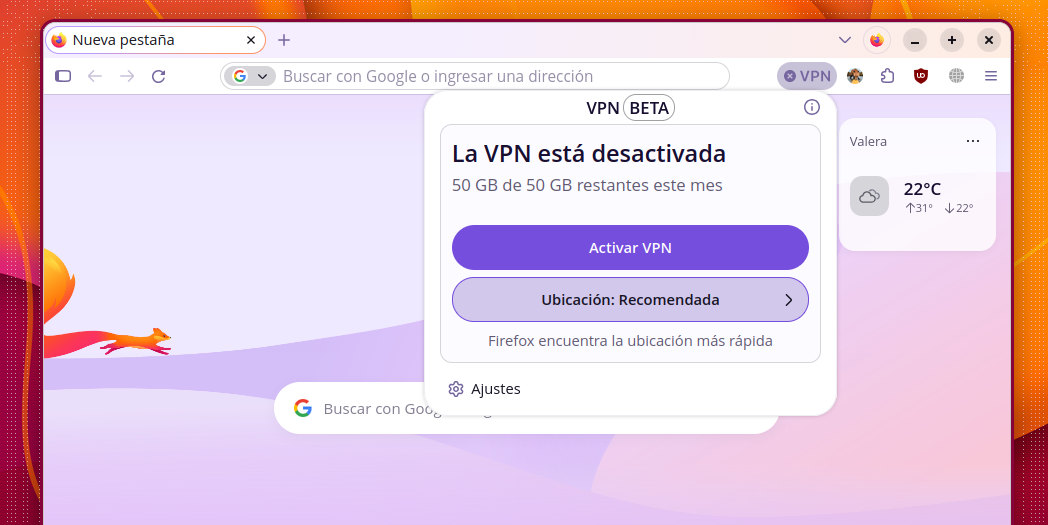
Si últimamente escuchaste que Firefox incluye una VPN gratuita, pero no aparece en tu navegador, no desesperes. La función sí existe, y es una de las grandes novedades que ha recibido el navegador de Mozilla recientemente. Entonces, ¿por qué la VPN de Firefox no aparece?
Hay varias razones detrás de este problema, y la mayoría no tiene nada que ver con que hayas hecho algo mal. A continuación, vamos a explicarlas todas junto con lo que puedes hacer para resolverlas. Con un poco de suerte, lograrás que el botón de VPN aparezca en la barra de herramientas y podrás usar la nueva función sin problemas.
Verifica la versión de Firefox instalada
Si mantienes el navegador de Mozilla actualizado, la versión no debería ser un obstáculo para usar la VPN gratuita. Pero si no, es casi seguro que sea la razón por la que la VPN de Firefox no aparece. Esta función fue anunciada para la versión 149 y superior; así que, si estás en una compilación anterior, la barra de herramientas no mostrará ningún cambio.
¿Cómo comprobar la versión de Firefox? Muy sencillo: haz clic en el menú de la esquina superior derecha y elige Ayuda o Acerca de Firefox. El sistema buscará actualizaciones automáticamente, que en tu caso han de ser muchas. A estas alturas, Firefox ya va por la versión 156 y sumando. Así que mantén el navegador actualizado si quieres disfrutar de sus últimas funciones.
Activa la configuración de mejoras remotas
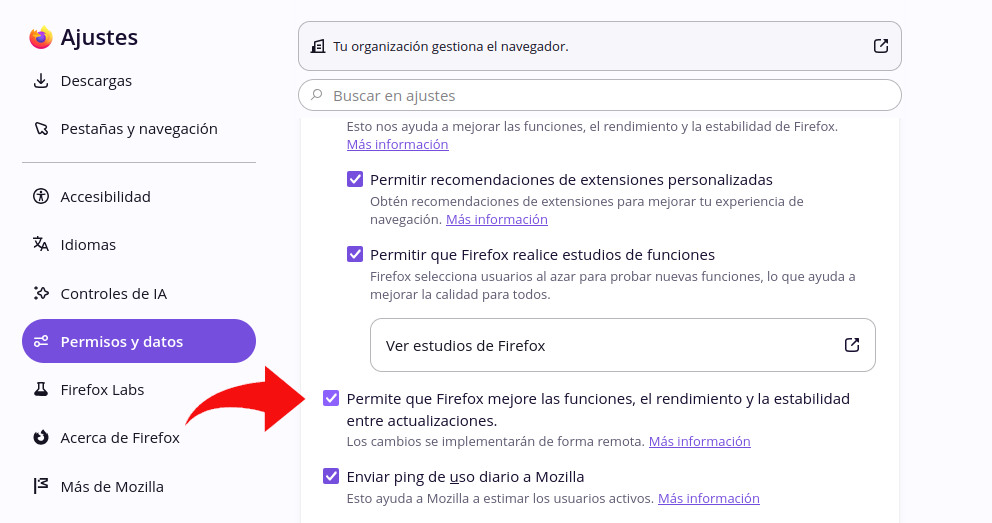
Otra razón por la que la VPN de Firefox no aparece puede ser los ajustes propios del navegador. Hay un interruptor que suele pasarse por alto: la configuración de mejoras remotas. Esta opción le permite a Firefox mejorar funciones, rendimiento y estabilidad entre actualizaciones. Si está desactivada, es posible que la función VPN ni siquiera se active.
Así que conviene revisar este ajuste. Puedes encontrarlo en Ajustes – Permisos y datos – Recolección de datos y usos de Firefox. Allí, busca y marca la casilla Permitir que Firefox mejore las funciones, el rendimiento y la estabilidad entre actualizaciones. Después, reinicia el navegador. Algunos usuarios informan que, al activar este ajuste, el botón de la VPN apareció de inmediato.
La ubicación geográfica es obligatoria
Ten presente una cosa: la ubicación geográfica es un requisito obligatorio para poder usar la VPN gratuita de Firefox. Al principio, solo estaba disponible en Estados Unidos, Reino Unido, Alemania y Francia, y luego se extendió gradualmente a Canadá y otros países.
La buena noticia es que, en el verano de 2026, Mozilla hizo una campaña temporal de promoción que amplió la disponibilidad a 28 países de golpe. Estos países incluyen Australia, Bélgica, Chile, Colombia, México, España, Suecia y Tailandia.
Así que, si te encuentras en una de esas zonas temporalmente abiertas, la probabilidad de que aparezca el botón aumenta bastante. Con todo, el despliegue sigue siendo escalonado y es imposible que todos lo vean al mismo tiempo. Y aquí hay otra cosa a considerar.
Tu cuenta no ha sido elegida para probar la función
¿La VPN de Firefox no aparece en tu navegador aun teniendo la versión más reciente y estando en un país compatible? Eso puede ocurrir, ya que Mozilla utiliza una estrategia de despliegue gradual y por regiones. Tal vez cumplas con todos los requisitos, pero simplemente la función «todavía no te ha tocado».
Mientras tanto, Mozilla compara cómo funciona un navegador sin las últimas novedades con aquellos que ya las tienen activas y en uso. De hecho, de forma deliberada asigna a algunos usuarios a un «grupo de retención» (holdback group).
Estos usuarios son excluidos de las pruebas para que Mozilla pueda comparar datos con y sin VPN. Pero no hay de qué preocuparse: solo es cuestión de tiempo para que el despliegue alcance a todas las cuentas activas.
Revisa las políticas empresariales si la VPN de Firefox no aparece
Este es un detalle no menos importante que hacer que la VPN de Firefox no aparezca en tu navegador. Ocurre si usas un equipo proporcionado por una empresa, o si Firefox está bajo gestión de políticas corporativas. En estos casos, puede ser que el departamento de TI ya haya bloqueado la función de VPN mediante la política IPProtectionAvailable.
Para saberlo, puedes escribir about:policies en la barra de direcciones y pulsar Enter. Allí sabrás si esa política está activa, lo que explicaría por qué no ves el botón de VPN en tu navegador. En ese caso, no tienes nada más que hacer que hablar con el equipo de TI.
Revisa la barra de herramientas
A veces, el botón de VPN ya está ahí, solo que quedó comprimido dentro del menú de desbordamiento. ¿Solución? Haz clic derecho en la barra de herramientas, elige Personalizar barra de herramientas y comprueba que el icono de la VPN está en el área de elementos disponibles. Arrastralo a la barra de herramientas y listo. (También mira la entrada Las mejores VPN gratuitas si necesitas instalar una con urgencia).
La VPN de Firefox no aparece en tu navegador: lo que puedes hacer
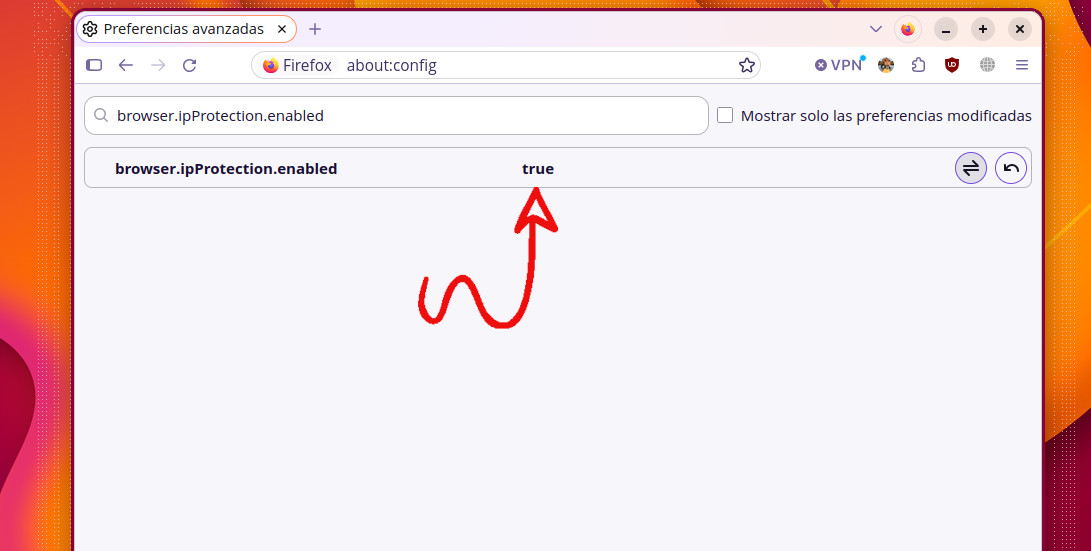
¿Qué puedes hacer si la VPN de Firefox no aparece en tu navegador? En mi experiencia personal, Firefox en Windows mostró el botón de la VPN antes que mi PC con Linux. De hecho, en esta última tuve que aplicar un ajuste manual para poder ver el botón de la VPN y usarla en fase beta.
Prueba esto: escribe about:config en el navegador y acepta la advertencia para proceder con precaución. Acto seguido, busca browser.ipProtection.enabled en el campo de texto y, si está en false, cámbialo manualmente a true haciendo doble clic sobre él. Haciendo esto, el botón de VPN apareció al instante, y pude usar la función sin problemas.
Esto sí, ten presente que modificar la configuración a mano equivale a desbloquearla por adelantado. Así que puede que la estabilidad de la función sea menor que la de una versión con despliegue oficial. Pero esta es la solución más efectiva si la VPN de Firefox no aparece en tu navegador.

Desde muy joven he sentido una gran curiosidad por todo lo relacionado con los avances científicos y tecnológicos, en especial aquellos que nos hacen la vida más fácil y entretenida. Me encanta estar al tanto de las últimas novedades y tendencias, y compartir mis experiencias, opiniones y consejos sobre los equipos y gadgets que uso. Esto me llevó a convertirme en redactor web hace poco más de cinco años, enfocado principalmente a los dispositivos Android y sistemas operativos Windows. He aprendido a explicar con palabras simples aquello que resulta complicado para que mis lectores puedan entenderlo fácilmente.