- La configuración de iCloud y el almacenamiento optimizado suelen ser los principales culpables de que las imágenes no se transfieran.
- La estabilidad de la conexión física y los permisos de confianza del dispositivo son pasos críticos para el acceso a los datos.
- Existen ajustes específicos en la aplicación Fotos de Windows y en el sistema de archivos que pueden bloquear la importación.

No hay nada más desesperante que conectar tu dispositivo a la computadora, ver que el ordenador reconoce que el teléfono está ahí, pero que al intentar pasar las imágenes te salte un error o, peor aún, que el proceso se quede colgado. Es un problema bastante común que suele ocurrir justo cuando queremos liberar espacio en la memoria o hacer una copia de seguridad antes de estrenar un móvil nuevo.
Afortunadamente, este fallo no suele ser grave y no significa que tus fotos se hayan borrado. Generalmente, se trata de un conflicto de permisos, configuraciones de la nube o pequeños fallos de comunicación entre el ecosistema de Apple y el de Microsoft. A continuación, te contamos paso a paso qué puedes hacer para solucionar este marrón y recuperar el control de tus archivos.
¿Por qué ocurre este problema?
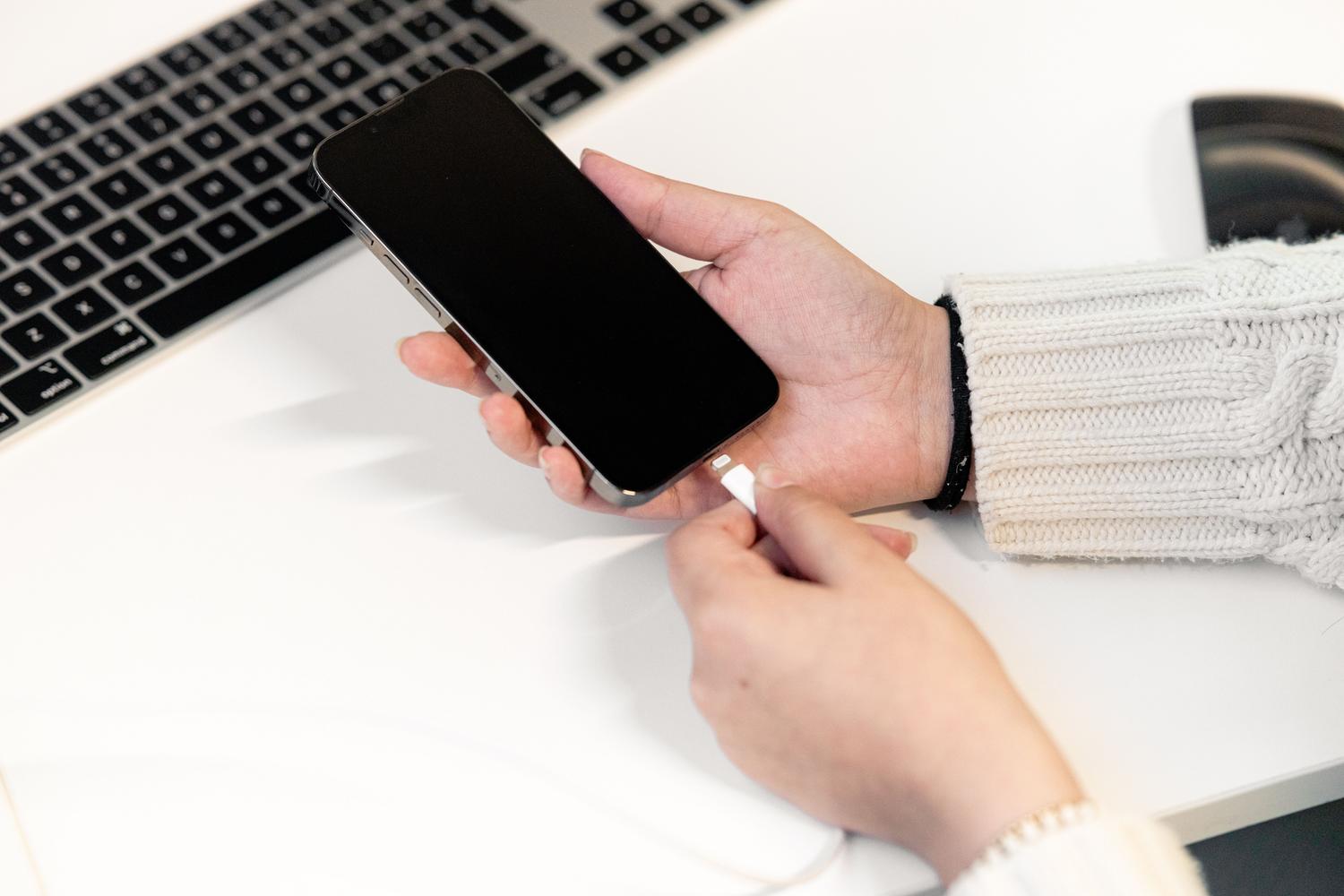
Antes de ponernos manos a la obra, es vital entender qué está pasando detrás de las pantallas. Muchas veces, el problema reside en que tienes activada la opción de optimizar almacenamiento en iCloud. Esto significa que el iPhone no guarda la foto real, sino una versión minúscula para ahorrar espacio, y la imagen original está en la nube, por lo que Windows no encuentra nada que copiar físicamente.
Otro motivo habitual es el volumen de datos que intentas mover. Si intentas pasar miles de fotos de golpe, el explorador de Windows o la app de Fotos pueden colapsar. También influyen factores como cables USB defectuosos (especialmente si no son originales), controladores desactualizados o que el iPhone haya entrado en modo de suspensión durante la transferencia, cortando el flujo de datos.
Trucos rápidos y ajustes básicos
A veces la solución es la más sencilla y se nos pasa por alto. Lo primero es asegurarte de que el teléfono esté desbloqueado en todo momento. Si la pantalla se apaga o el dispositivo se bloquea por seguridad, Windows perderá el acceso a la carpeta de imágenes inmediatamente.
Otro ajuste clave está en la configuración del iPhone. Ve a Ajustes > Fotos y, al final de todo, en la sección de «Transferir a Mac o PC», marca la opción «Conservar originales». Esto evita que el móvil intente convertir los archivos al formato compatible con Windows sobre la marcha, un proceso que suele dar errores de «algo salió mal».
- Reinicia ambos equipos: Parece un cliché, pero reiniciar el PC y el iPhone limpia la memoria temporal y completa actualizaciones pendientes que podrían estar bloqueando el puerto USB.
- Verifica el cable: Prueba con el cable original de Apple. Muchos cables baratos solo sirven para cargar la batería pero no transmiten datos de forma estable.
- Confía en el ordenador: Si no ves el aviso de «Confiar en este ordenador» al conectar el cable, ve a Ajustes > General > Transferir o restablecer > Restablecer ubicación y privacidad y vuelve a conectar el dispositivo.
Soluciones avanzadas en Windows
Si lo anterior no ha funcionado, es posible que el problema esté en el software de tu PC. Un fallo frecuente ocurre con la aceleración de hardware de la aplicación Fotos de Microsoft. Para arreglarlo, entra en la configuración de la app y desactiva la codificación de video acelerada por hardware, ya que esto provoca incompatibilidades con los formatos de Apple.
También es fundamental revisar los permisos de la carpeta donde quieres guardar las imágenes. Haz clic derecho en la carpeta «Imágenes», ve a Propiedades > Seguridad y asegúrate de que tu usuario tenga control total sobre la carpeta. Si el sistema no tiene permiso para escribir archivos en ese directorio, la importación fallará sistemáticamente.
En casos más técnicos, puede que el servicio de soporte de Apple esté dando guerra. Puedes abrir la ventana de ejecutar (Windows + R), escribir services.msc y buscar el «Apple Mobile Device Support». Haz clic derecho, selecciona Propiedades y asegúrate de que el tipo de inicio esté en «Automático»; si está detenido, reinícialo.
Reparación del sistema y mantenimiento
Si sospechas que hay archivos corruptos en tu Windows, puedes usar la consola de comandos. Abre el CMD como administrador y ejecuta los comandos DISM.exe /Online /Cleanup-image /Restorehealth seguido de Sfc /scannow. Estos procesos analizan el sistema y reparan cualquier componente dañado que pueda estar interfiriendo con la lectura de dispositivos externos.
No olvides mantener todo al día. Una versión de iOS desactualizada o un Windows sin parches de seguridad pueden generar errores de comunicación. Ve a la configuración de ambos dispositivos y fuerza la búsqueda de actualizaciones para garantizar que los controladores de USB estén optimizados.
Alternativas para una transferencia sin errores
Cuando el método tradicional de «copiar y pegar» falla, existen herramientas de terceros que gestionan la conexión de forma más robusta. Programas como MobileTrans, Coolmuster iOS Assistant o FoneTool permiten hacer una gestión selectiva de las fotos, evitando que el sistema se bloquee al intentar mover carpetas gigantescas.
Estas utilidades suelen ser más eficaces porque no dependen estrictamente de la aplicación Fotos de Windows, sino que crean su propio puente de comunicación con el iPhone. Permiten previsualizar las imágenes antes de exportarlas y ofrecen la posibilidad de hacer copias de seguridad completas con un solo clic, eliminando el estrés de los errores de importación.
Para resolver este conflicto basta con combinar una buena conexión física, ajustar la gestión de iCloud para tener las fotos reales en el dispositivo y optimizar los permisos de Windows. Si los ajustes de «Conservar originales» y el reinicio de servicios no funcionan, el uso de software especializado o la reparación de archivos del sistema mediante comandos suelen ser la solución definitiva para vaciar la memoria del iPhone sin perder ni un solo recuerdo. Ahora ya sabes por qué el iPhone aparece en Windows pero falla al copiar las fotos: qué debes comprobar.

Apasionado de la tecnología desde pequeñito. Me encanta estar a la última en el sector y sobre todo, comunicarlo. Por eso me dedico a la comunicación en webs de tecnología y videojuegos desde hace ya muchos años. Podrás encontrarme escribiendo sobre Android, Windows, MacOS, iOS, Nintendo o cualquier otro tema relacionado que se te pase por la cabeza.