- El bloqueo ocurre por las políticas de seguridad del aislamiento del núcleo y la integridad de memoria.
- La identificación del controlador afectado se realiza mediante el nombre del archivo .sys o el Administrador de dispositivos.
- Las soluciones varían desde la actualización de drivers oficiales hasta la desactivación de firmas digitales en el arranque.
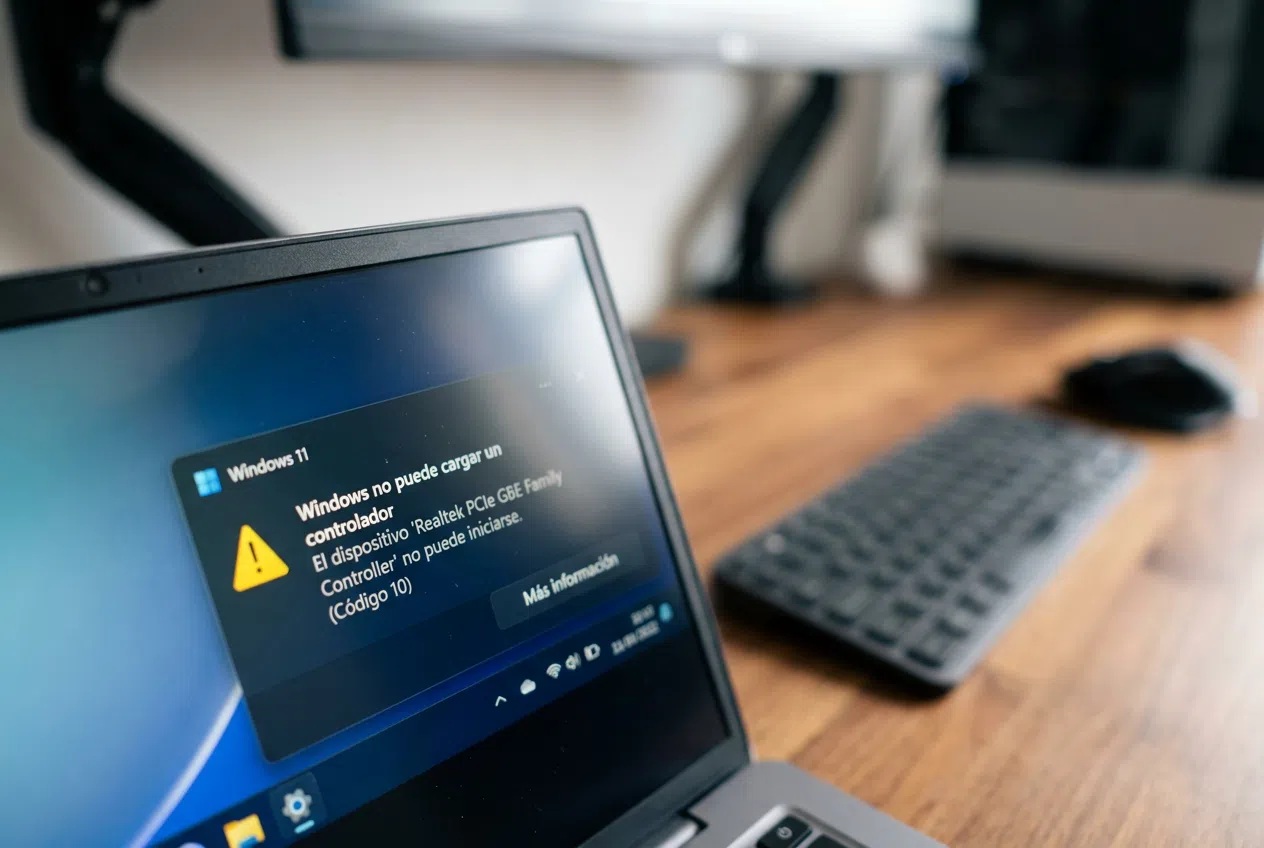
¿Te ha saltado de repente un aviso diciendo que Windows no puede cargar un controlador en tu equipo? Es un susto bastante común, sobre todo después de actualizar el sistema, y suele dejarte con la duda de qué narices está pasando y, lo más importante, cuál es el componente exacto que está dando guerra.
Este problema ocurre generalmente porque las capas de seguridad modernas de Microsoft, como el aislamiento del núcleo, detectan que un archivo .sys es antiguo o vulnerable, bloqueando su ejecución para evitar que algún malware se cuele por ahí. Vamos a ver cómo identificar al culpable y qué opciones tienes para solucionarlo sin romper nada en el camino. Ahora vamos allá con que Windows avisa de que no puede cargar un controlador: cómo identificar el afectado.
Cómo saber qué controlador está fallando

Cuando aparece la notificación, el sistema a veces es un poco críptico, pero hay formas de dar con el nombre del archivo. Por ejemplo, es frecuente ver errores asociados a archivos como ene.sys (relacionado con la gestión de luces RGB de placas base o periféricos) o AMDRyzenMasterDriver.sys (vinculado a la optimización de procesadores AMD). Si el aviso no es claro, puedes revisar el Administrador de dispositivos; si ves un icono con un signo de exclamación amarillo, ahí tienes al culpable que no está funcionando correctamente.
Soluciones para recuperar la funcionalidad

Dependiendo de qué tan crítico sea el controlador y de cuánta seguridad quieras mantener, tienes varias rutas:
- Actualización directa: La primera opción, y la más sensata, es ir a la web oficial del fabricante (como ASUS o AMD) y bajar la versión más reciente del driver. Muchas veces el problema es simplemente que el controlador es viejo y ya existe un parche que cumple con las normas de seguridad actuales.
- Reinstalación limpia: Si actualizar no sirve, prueba a hacer clic derecho sobre el dispositivo afectado en el Administrador de dispositivos y selecciona Desinstalar dispositivo. Al reiniciar el PC, Windows intentará reinstalarlo automáticamente, lo que a veces limpia conflictos internos.
- Ajustes de Integridad de Memoria: Si necesitas usar un hardware antiguo (como licencias en mochilas USB descatalogadas), puede que tengas que desactivar la Integridad de memoria. Para ello, ve a Seguridad de Windows > Seguridad del dispositivo > Detalles de aislamiento del núcleo y apaga la opción. Ten en cuenta que esto reduce la protección de tu núcleo contra ataques.
- Modo de compatibilidad y firmas: Para casos más rebeldes, puedes intentar ejecutar el instalador en modo de compatibilidad con Windows 10. En situaciones extremas, algunos usuarios recurren a deshabilitar la aplicación de firma de controladores mediante el menú de Inicio avanzado (F7 al reiniciar) o usando el comando
bcdedit /set testsigning onen la consola de administrador, aunque esto último solo se recomienda si sabes exactamente lo que haces.
Para aquellos que usan equipos de marca, como los portátiles de ASUS, es vital comprobar que el firmware o la BIOS estén al día, ya que un error en la actualización del firmware suele manifestarse precisamente con esos molestos triángulos amarillos en el sistema.

Para dejarlo todo claro, este error es básicamente un conflicto entre la seguridad del aislamiento del núcleo de Windows y controladores obsoletos o no certificados. La solución ideal siempre será actualizar el software desde la fuente oficial, pero si el hardware es antiguo y no hay soporte, la única salida es relajar las restricciones de seguridad del sistema o forzar la carga de firmas, sabiendo que el equipo queda ligeramente más expuesto.

Apasionado de la tecnología desde pequeñito. Me encanta estar a la última en el sector y sobre todo, comunicarlo. Por eso me dedico a la comunicación en webs de tecnología y videojuegos desde hace ya muchos años. Podrás encontrarme escribiendo sobre Android, Windows, MacOS, iOS, Nintendo o cualquier otro tema relacionado que se te pase por la cabeza.